


При организации перемещений между точками бывает необходимо проверить корректность указанного количества товаров, готовой продукции и сырья. Чтобы это настроить, воспользуйтесь инструментом Приёмка.
Приёмка перемещений позволяет не только подтвердить фактическое поступление, но и автоматически сравнить его с данными из сопроводительного чека, выявляя расхождения. Это значительно упрощает процесс контроля и помогает предотвратить ошибки в учете, а также оперативно реагировать на несоответствия.
Настройка приёмки в личном кабинете
Выбрать режим работы с перемещениями можно двумя способами:
- В меню Настройки, вкладке Настройки можно указать единый режим, который будет распространяться на все адреса.
Выберите нужный режим из выпадающего списка. После изменений нажмите Сохранить.
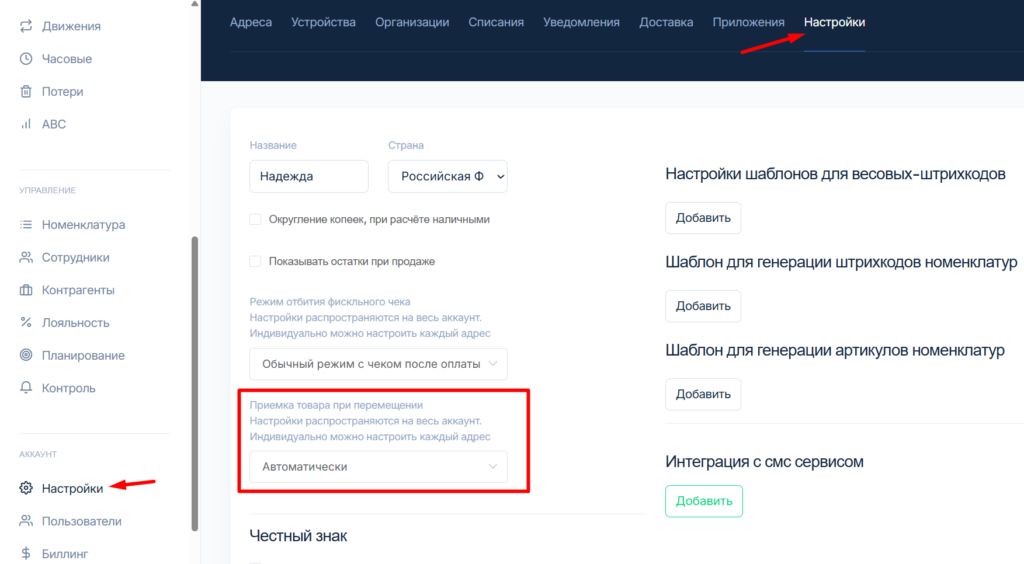
2. В меню Настройки, вкладке Адреса можно указать индивидуальный режим работы с перемещениями для каждого адреса.
Выберите нужный адрес и кликните на его название.
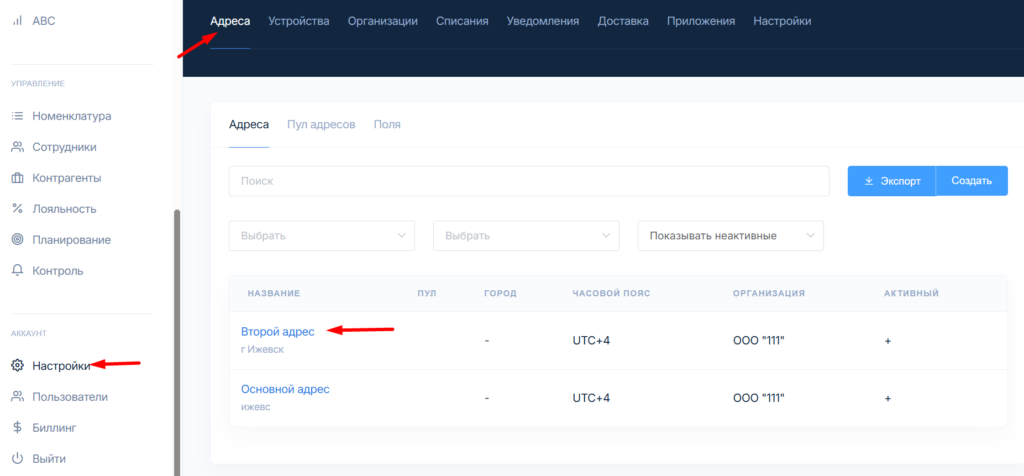
Пролистайте до раздела Приёмка товара при перемещении и выберите нужный режим из выпадающего списка.
После изменений нажмите Сохранить.
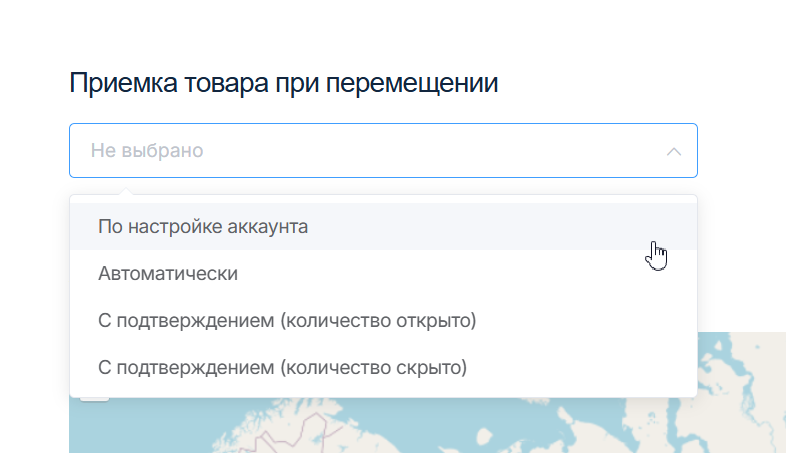
Для настройки доступны три варианта работы с приёмкой перемещений:
Автоматически — подтверждение не требуется. После заведения перемещения (отправки) с планшета или из личного кабинета автоматически создастся документ перемещение (приход). Список позиций и их количество можно скорректировать только из личного кабинета.
С подтверждением (количество открыто) — на принимающем адресе необходимо проверить количество перемещенных позиций и подтвердить или внести изменения с планшета. Количество каждой перемещенной позиции открыто сотрудникам.
С подтверждением (количество скрыто) — на принимающем адресе необходимо проверить количество и список перемещенных позиций и подтвердить или внести изменения с планшета. Количество каждой перемещенной позиции скрыто, сотрудники сами указывают число.
Приёмка перемещений на планшете
Перемещения можно заводить из личного кабинета или с планшета. Отправленные на адрес документы отобразятся на планшете, привязанных к этому адресу.
*если в настройках выбрано Автоматическое принятие, то перемещения на планшете не отобразятся, а сразу попадут на остаток адреса.
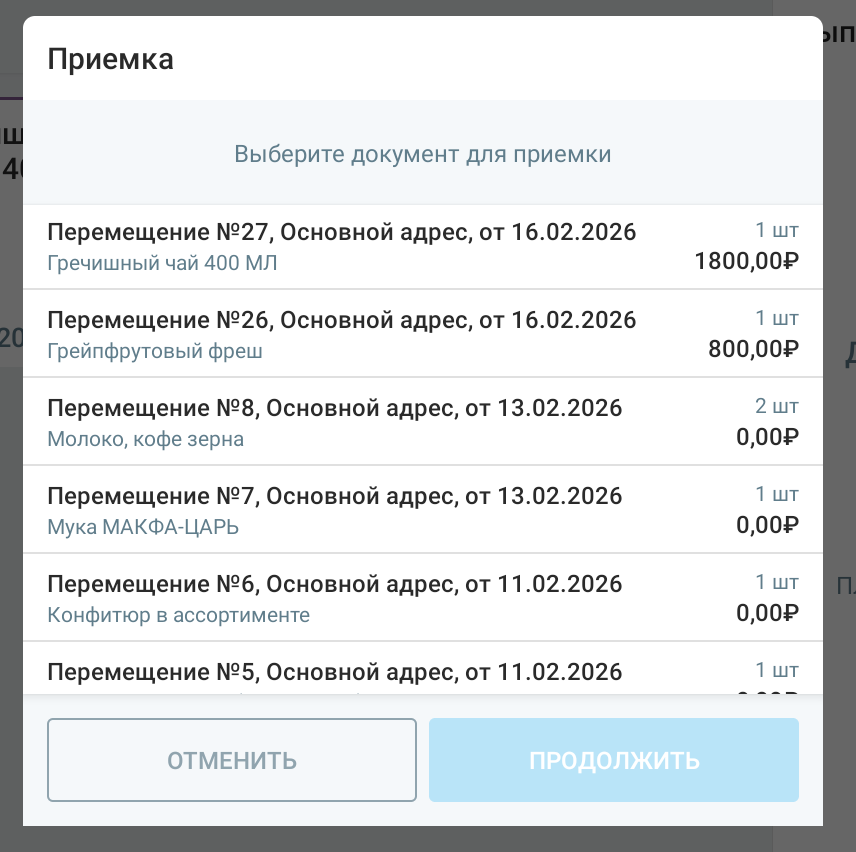
На планшете кликните на Меню, три полоски слева. Пролистайте до раздела Прочее и выберите пункт Приёмка.
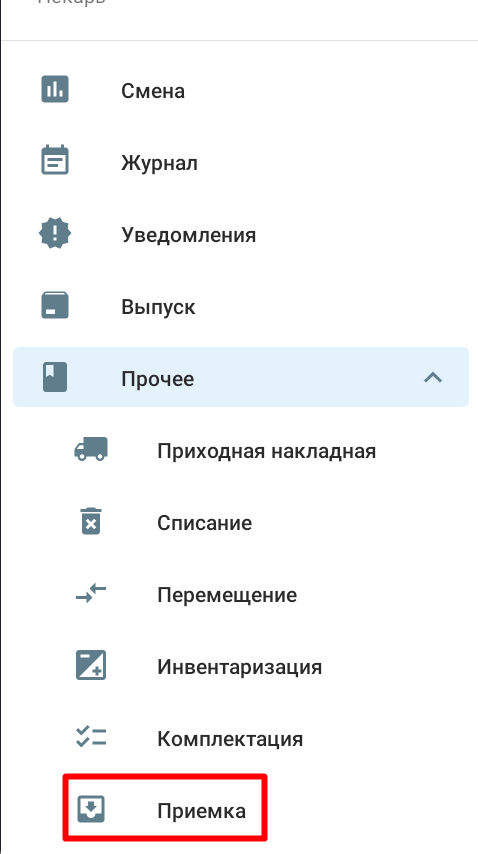
Выберите из списка перемещений один из документов и нажмите Продолжить.
Проверьте количество перемещенных позиций и, при необходимости, исправьте значения. После этого нажмите Отправить. Если нужно, укажите комментарий и снова нажмите кнопку Отправить.
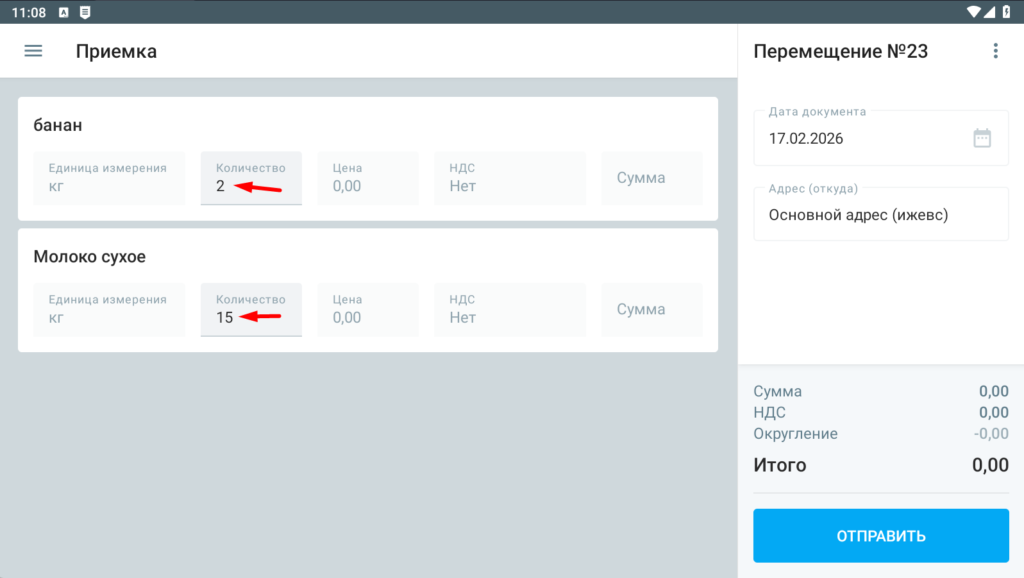
Готово. Товары перемещены, остатки скорректированы.
Работа с расхождениями и история изменений
Все корректировки при приёмке перемещенных товаров фиксируются. Увидеть историю изменений можно в личном кабинете. Перейдите в меню Журнал документов, вкладка Перемещения. Для более детализированного поиска документов настройте фильтр по периоду и адресам.
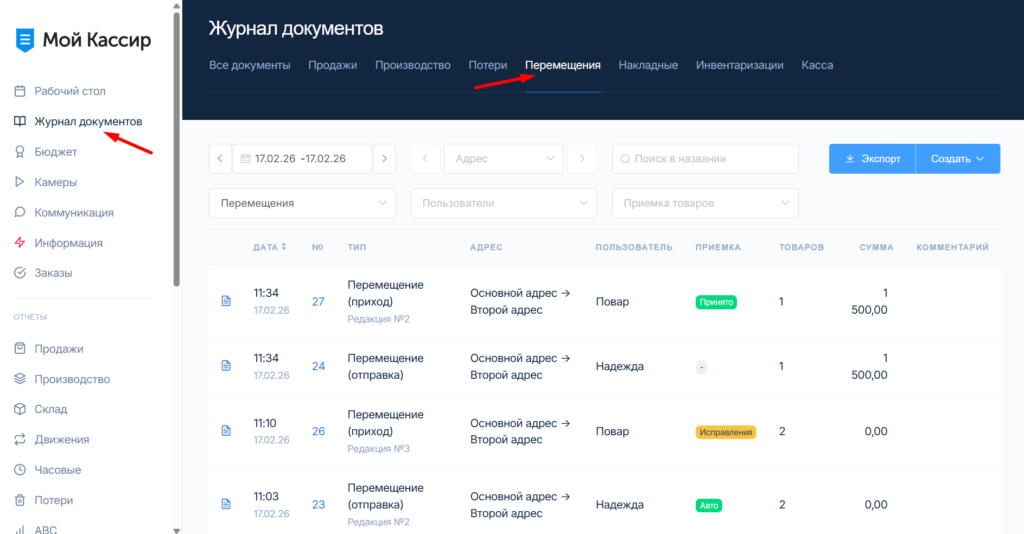
Статус документов зависит от внесения изменений:
Авто — на адресе настроена автоприемка перемещений, изменения на планшете не вносились.
Принято — принято на планшете без изменений количества.
Исправлено — количество товаров скорректировано на планшете.
Чтобы посмотреть всю историю изменений каждого перемещения, провалитесь в нужный документ, кликнув на его номер.
Раздел Товары показывает финальную версию документа. Здесь отображается количество, которое переместилось.
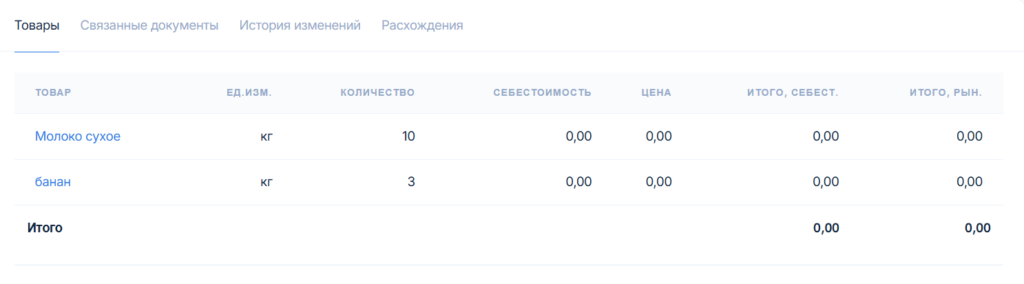
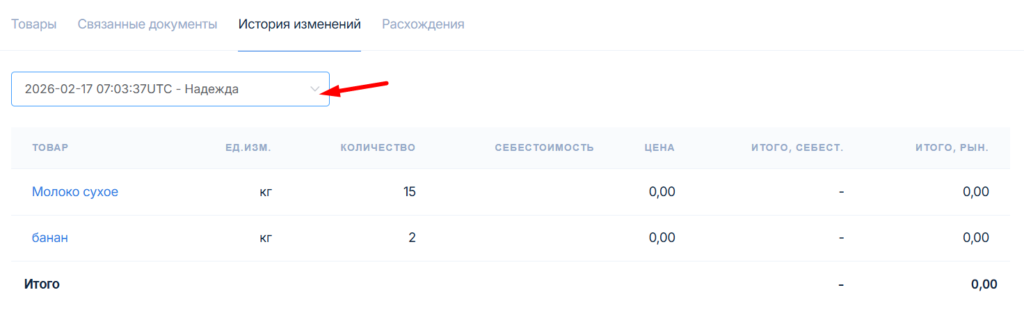
В разделе История изменений можно посмотреть промежуточные версии документа, а так же кто и когда внес изменения. Внести изменения в приемку с планшета можно только один раз. Редактировать документ из личного кабинета можно неоднократно.
Обратите внимание! При редактировании документа из личного кабинета нет гарантии, что исходная номенклатура сохранилась, поэтому документ переходит в статус Авто.
В разделе Расхождения указаны несоответствия между отправленным и принятым количеством товаров.

Есть вопрос? Позвоните в техническую поддержку по номеру 8 800 500 79 28, напишите нам в чат Телеграм @MoyKassirHelpBot или отправьте запрос на почту sd@moykassir.ru