

Анкета клиента — это инструмент сбора данных, необходимый бизнесу для улучшения качества услуг, повышения лояльности и формирования базы данных. Анализ клиентов помогает понимать потребности клиентов, тестировать новые идеи, настраивать персонализированные предложения и анализировать эффективность работы.
Для чего анкета клиента:
- Получение информации о том, что клиенту нравится, что он ценит и что хотел бы изменить.
- Выявление проблемных зон, оценка вежливости персонала и скорости обслуживания.
- Сбор контактов для программ лояльности.
- Сбор отзывов для корректировки ассортимента или услуг.
- Анализ эффективности рекламы, отслеживание трендов и изучение конкурентов.
- Проявление заботы о мнении клиента, что укрепляет взаимоотношения.
Рассказываем как настроить анкету клиента на экране самозаказа.
Создание анкеты
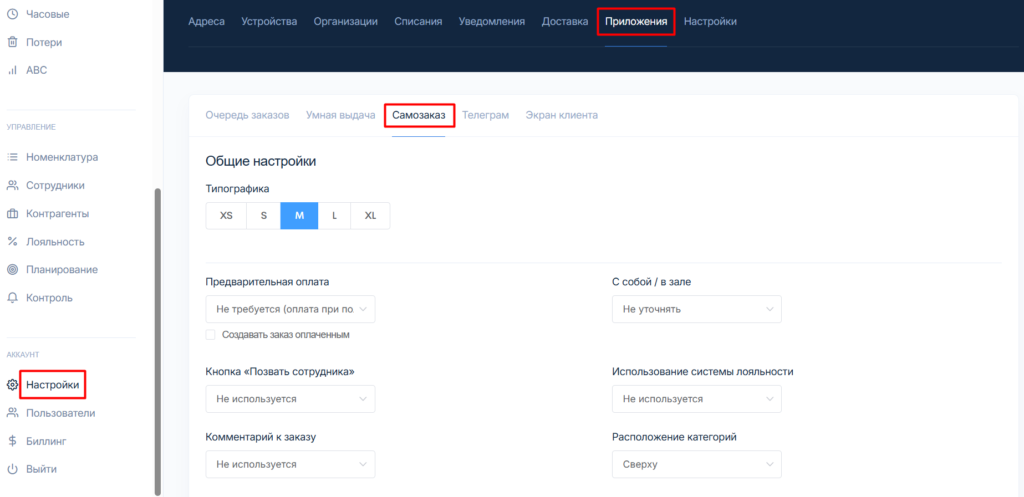
Чтобы создать анкету клиента, перейдите в меню Настройки, вкладка Приложения, раздел Самозаказ.
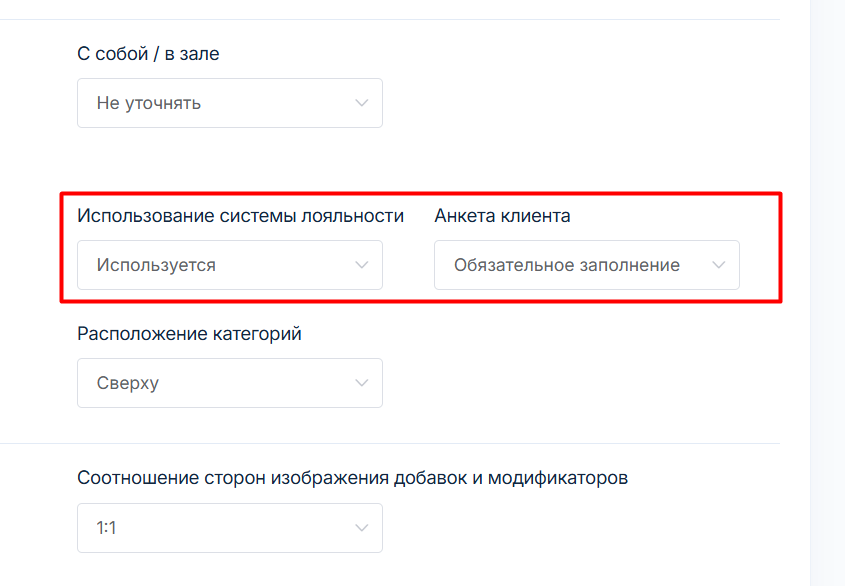
- В поле Использование системы лояльности выберите вариант Используется. В появившемся поле Анкета клиента выберите Обязательное заполнение.
Далее нажмите кнопку Сохранить внизу страницы.
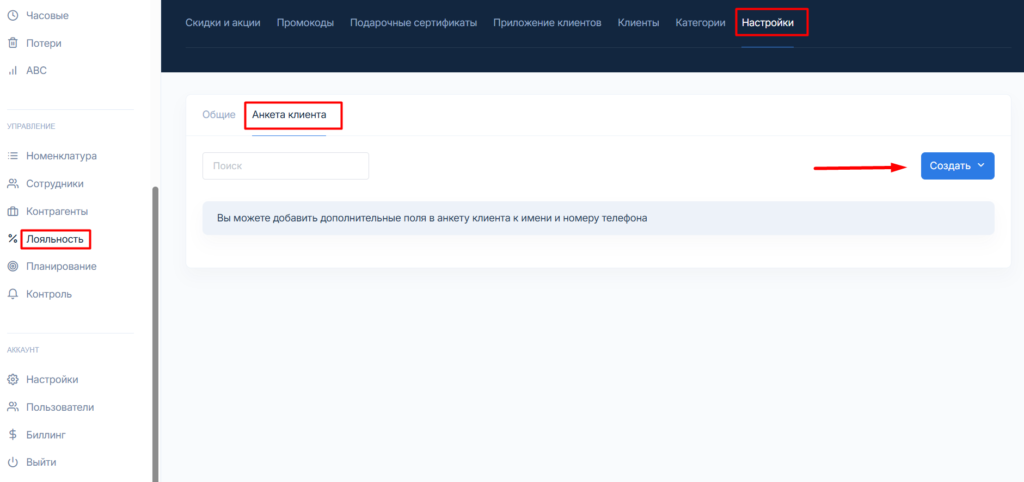
Перед следующей настройкой убедитесь, что у вас настроены категории лояльности.
2. Перейдите в меню Лояльность, вкладка Настройки, раздел Анкета клиента и нажмите Создать.
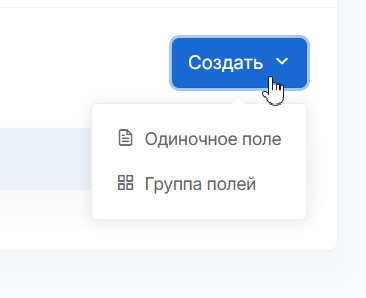
3. Выберите какое поле для вопроса клиенту вы хотите завести, Одиночное поле или Группу полей.
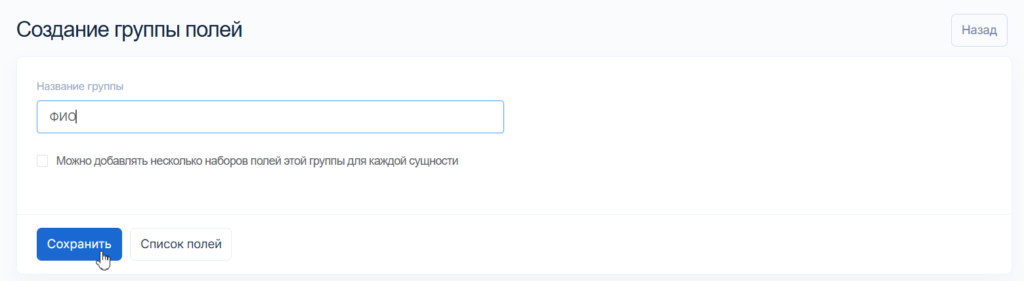
Например, имя клиента можно завести в одной строке или разбить на насколько строк, объединив их в группу ФИО.
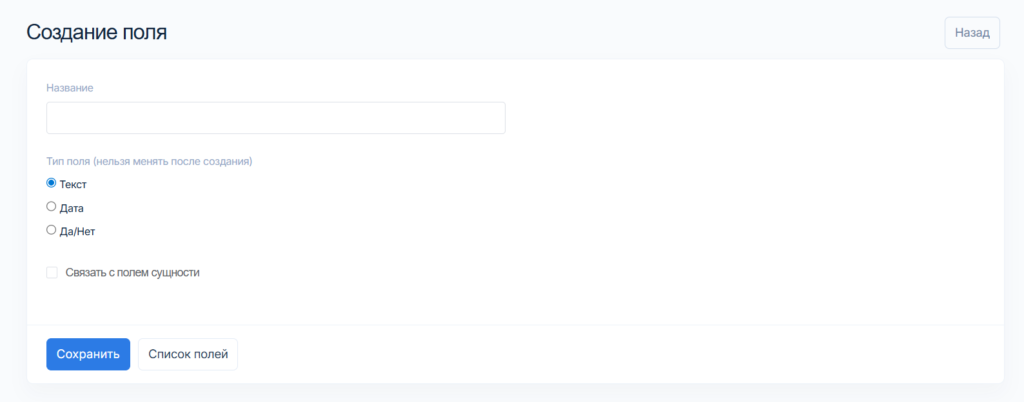
4. Для создания одиночного поля, укажите вопрос к клиенту и вариант ответа на него:
- Название пункта анкеты — вопрос адресованный клиенту;
- Тип поля — свободный текст, дата или вариант ответа Да/Нет;
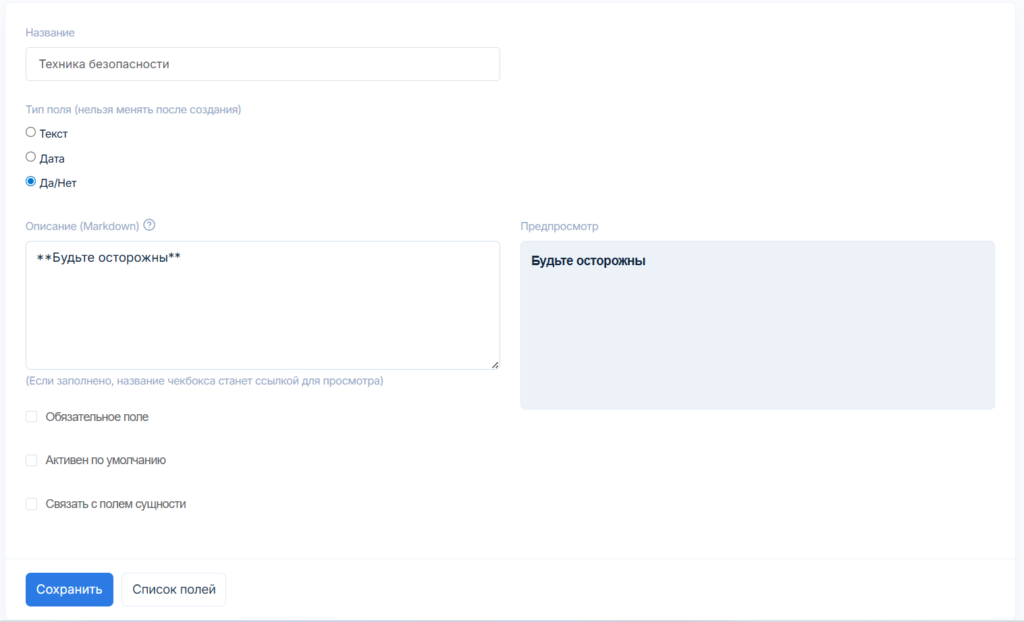
При выборе варианта ответа Да/Нет появляется возможность ввести текст, который клиент может дополнительно прочитать при заполнении анкеты. Данное поле можно сделать обязательным, активным по умолчанию или связать с полем сущности.
Описание корректируется при помощи разметки Markdown. Нажмите знак вопроса для появления подсказки или воспользуйтесь интернет-редактором.
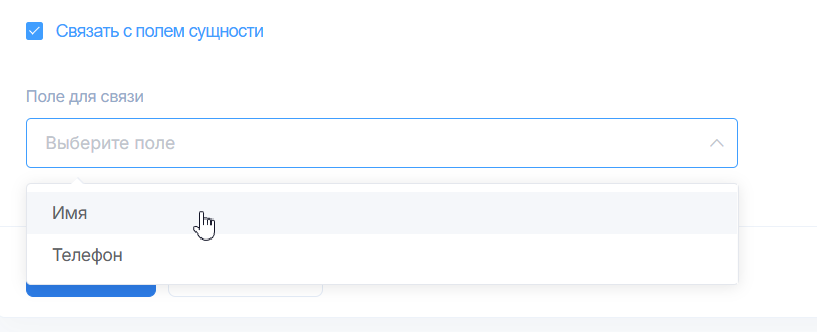
5. При необходимости включите галочку Связать с полем сущности. Связать поле можно с Именем клиента или с его номером телефона.
После нажмите Сохранить.
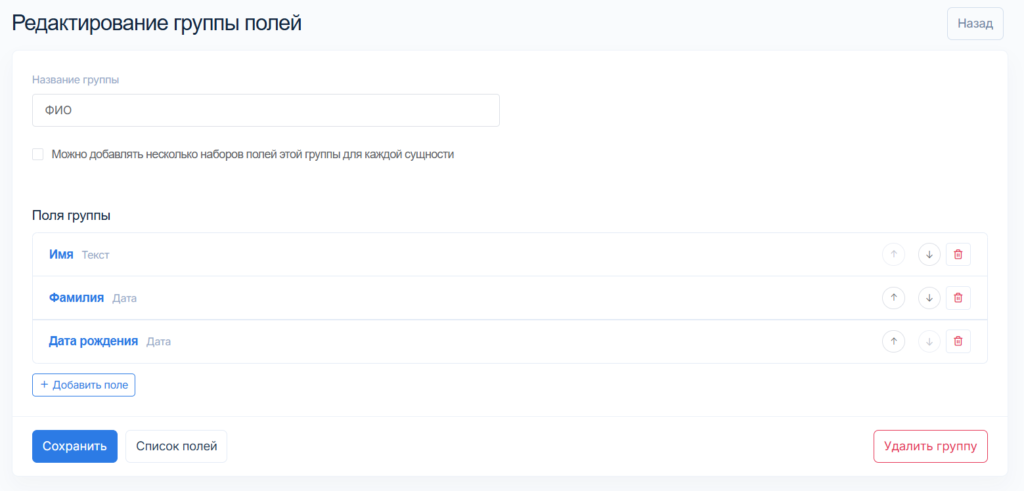
6. Чтобы завести группу полей, укажите название всей группы и нажмите Сохранить.
7. Нажмите Добавить поле и настройте одиночное поле — название и тип поля. Далее нажмите Сохранить.
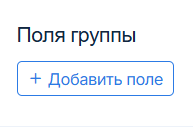
8. После заведения всех полей группы снова нажмите Сохранить.
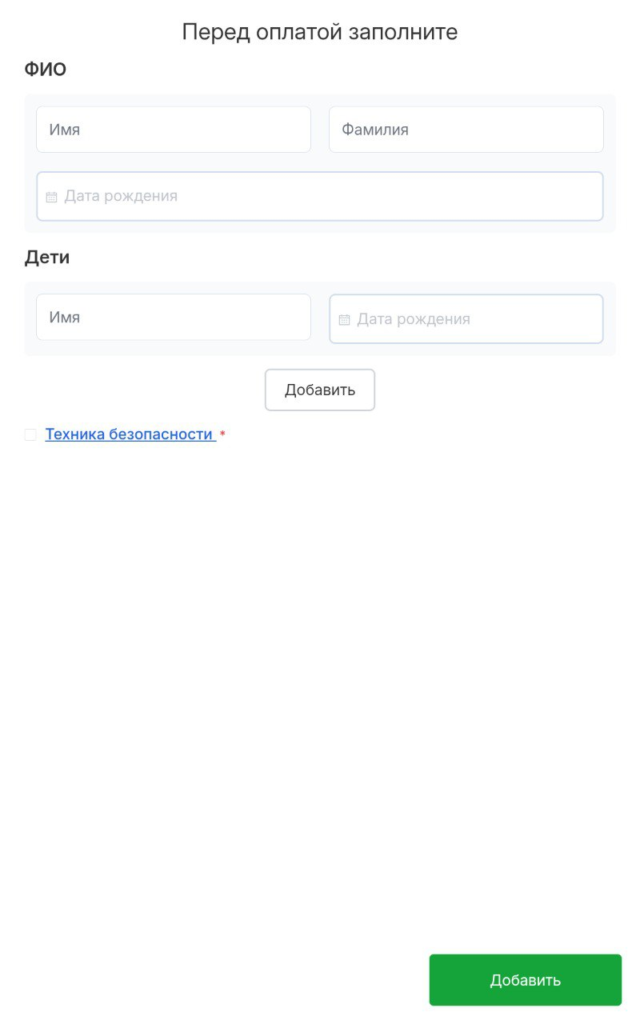
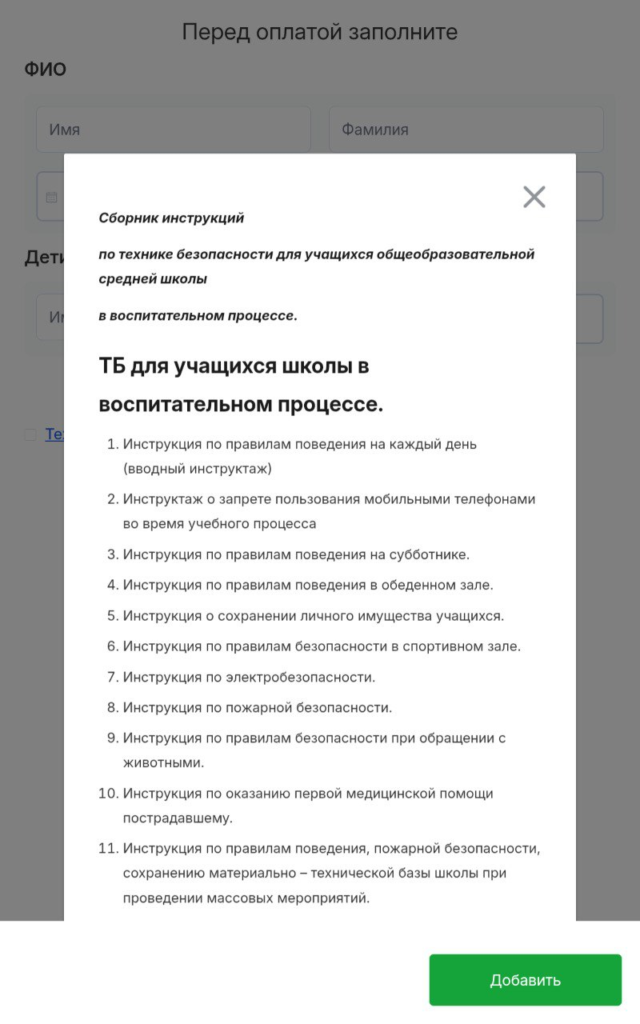
После всех изменений проверьте корректность отображения анкеты на экране самозаказа. Анкета появится перед оплатой.
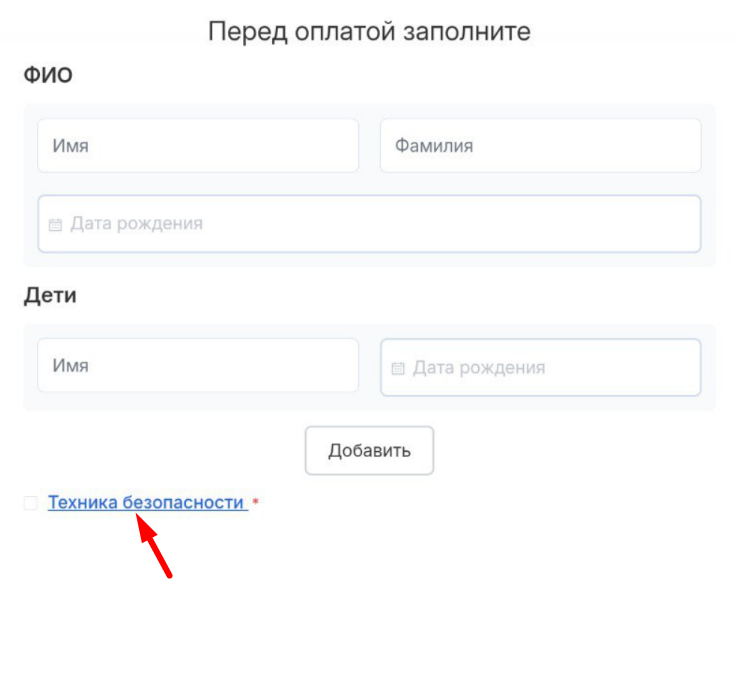
Поле с вариантом Да/Нет и заполненным описанием.
Есть вопрос? Позвоните в техническую поддержку по номеру 8 800 500 79 28, напишите нам в чат Телеграм @MoyKassirHelpBot или отправьте запрос на почту sd@moykassir.ru