


Чтобы не добавлять каждую позицию ассортимента вручную, воспользуйтесь удобной функцией импорта номенклатуры из Excel. Это позволит вам быстро загрузить весь ваш ассортимент из готовой таблицы.
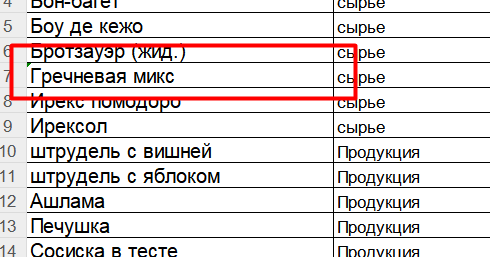
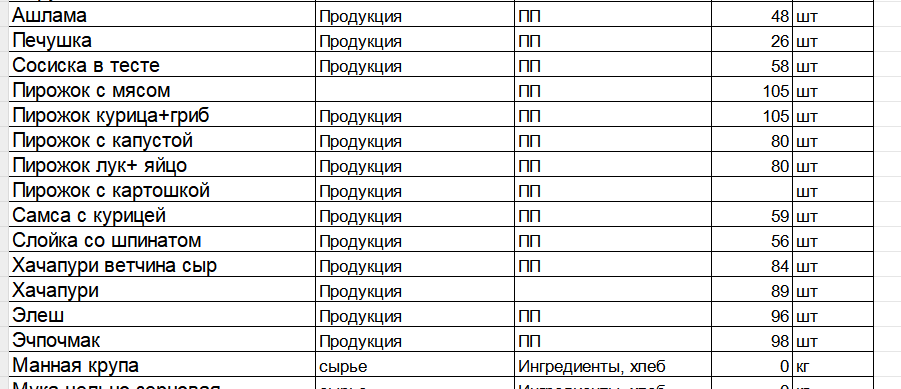
- Заполните в Excel Обязательные поля, без которых импорт невозможен:
- Наименование — название позиции;
- Тип номенклатуры — тип номенклатуры, который будет присвоен позиции;
- Категория — категория, к которой относится позиция;
- Единицы измерения — единицы измерения позиции;
- Цена — цена продажи для товаров и продукции. Для полуфабрикатов и сырья в этом поле необходимо поставить 0.
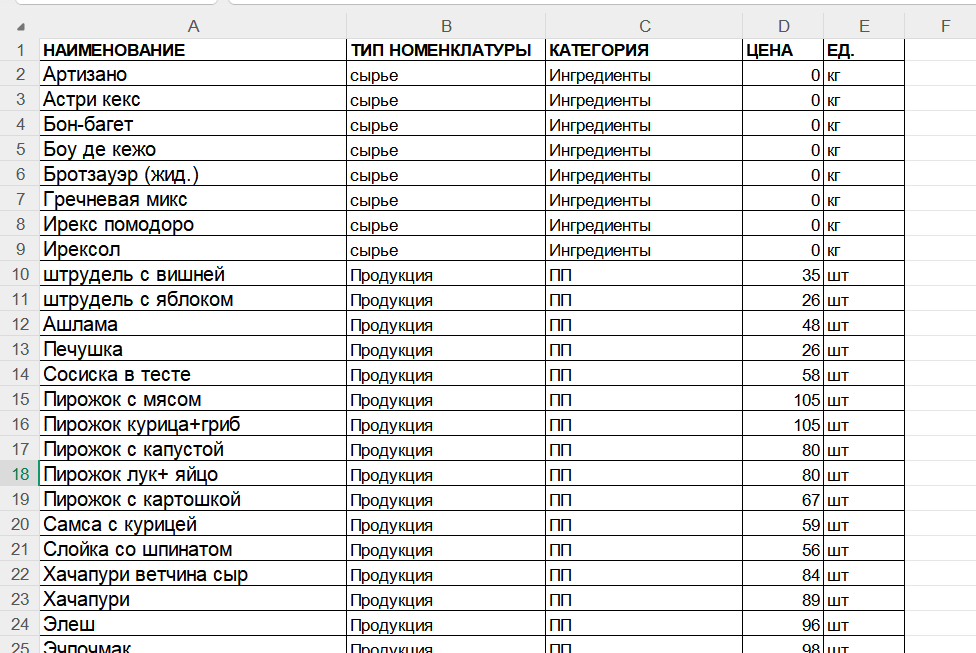
Так же можно укать не обязательные параметры:
- Внешний код товара;
- Внешний код категории;
- Артикул;
- Штрихкод;
- КБЖУ.
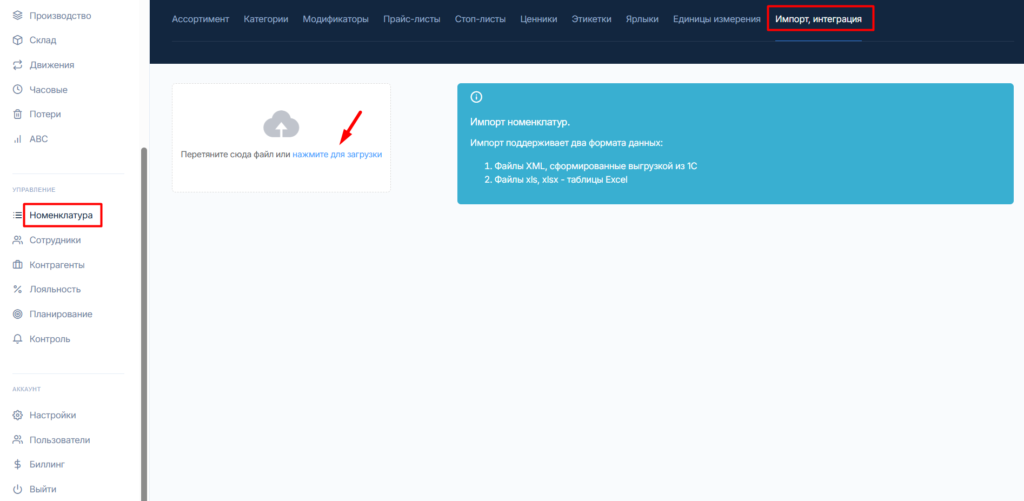
2. Перейдите в личном кабинете в меню Номенклатура, вкладка Импорт, интеграция. Кликните на голубую ссылку Нажмите для загрузки и выберите файл Excel, который нужно загрузить.
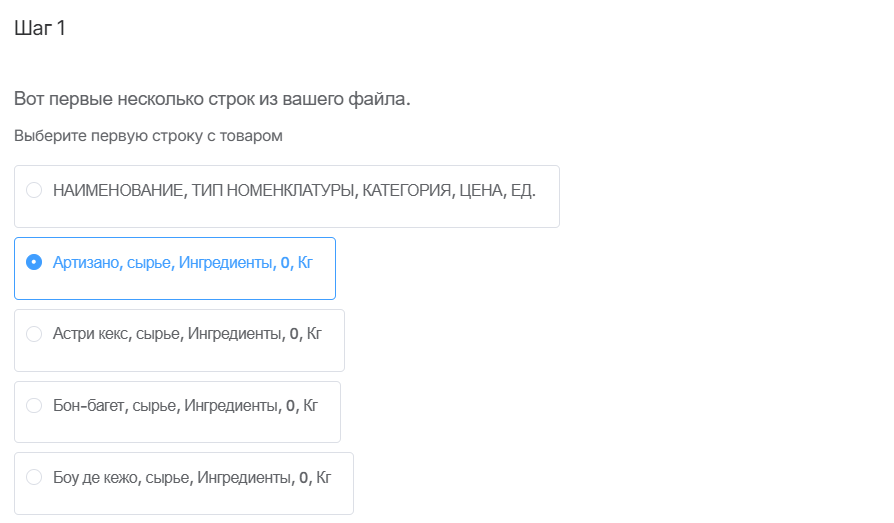
3. Выберите строку из таблицы, по которой будет настроено сопоставление строк и столбцов.
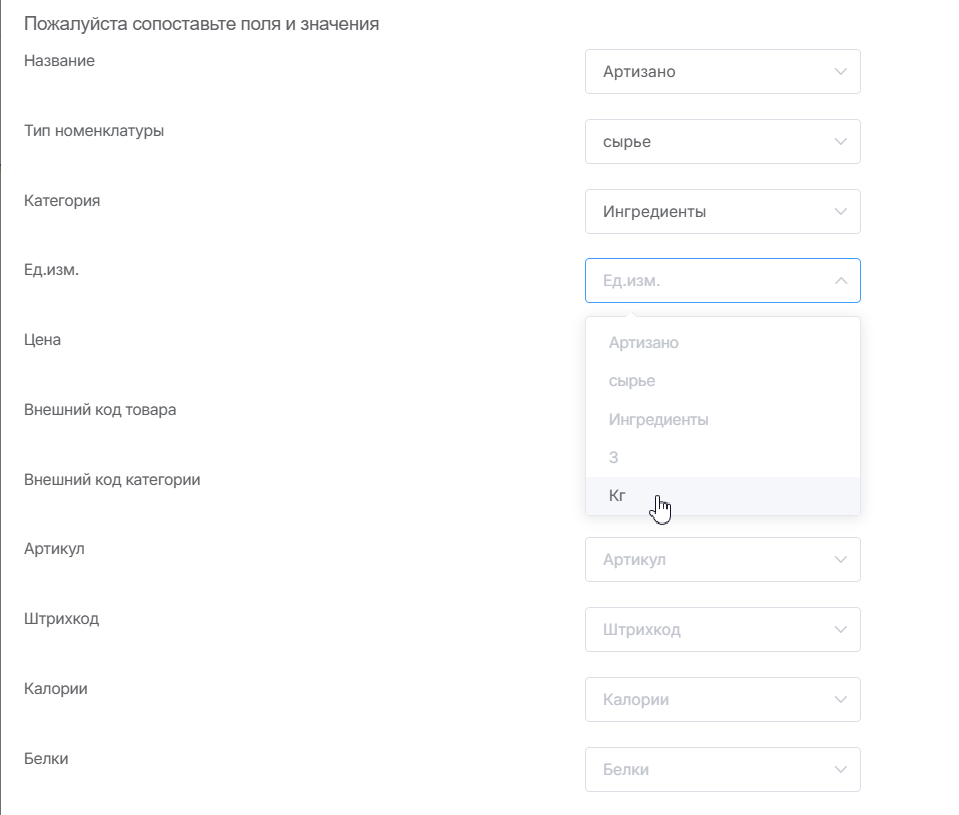
4. Сопоставьте поля и значения в столбцах таблицы по выбранной строке.
После нажмите Дальше.
Система оповестит сколько именно позиций, категорий и единиц измерения будут добавлены в номенклатуру. Если Название позиций из таблицы совпадают с названиями уже добавленных позиций, то пройдет обновление по остальным критериям.
Проверьте количество и нажмите Импортировать.

Импорт данных происходит в фоновом режиме. Чтобы увидеть изменения обновите страницу.

Если изменения не отобразились или прошли не полностью, то проверьте файл Excel на пустые ячейки или дополнительные пробелы. Данные ошибки нарушают логику синхронизации и препятствуют импорту. Скорректируйте файл и повторите импорт.

Есть вопрос? Позвоните в техническую поддержку по номеру 8 800 500 79 28, напишите нам в чат Телеграм @MoyKassirHelpBot или отправьте запрос на почту sd@moykassir.ru