

Telegram-бот для заказа помогает повысить эффективность работы, улучшить клиентский сервис и увеличить оборот. Заказ в мессенджере экономит время клиента и повышает лояльность. Чтобы упростить управление бизнесом и вести автоматический учет заказов, телеграм-бот легко интегрируется в Мой кассир.
Создание бота
Чтобы завести свой телеграм-бот для заказа:
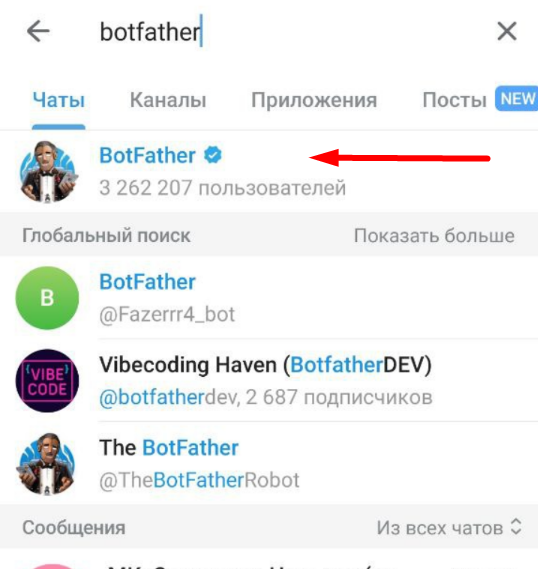
1. Перейдите по ссылке в телеграм или найдите @BotFather самостоятельно в поисковой строке telegram.
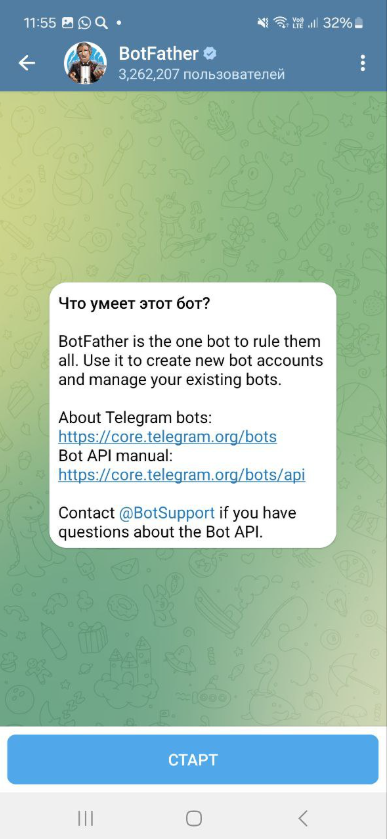
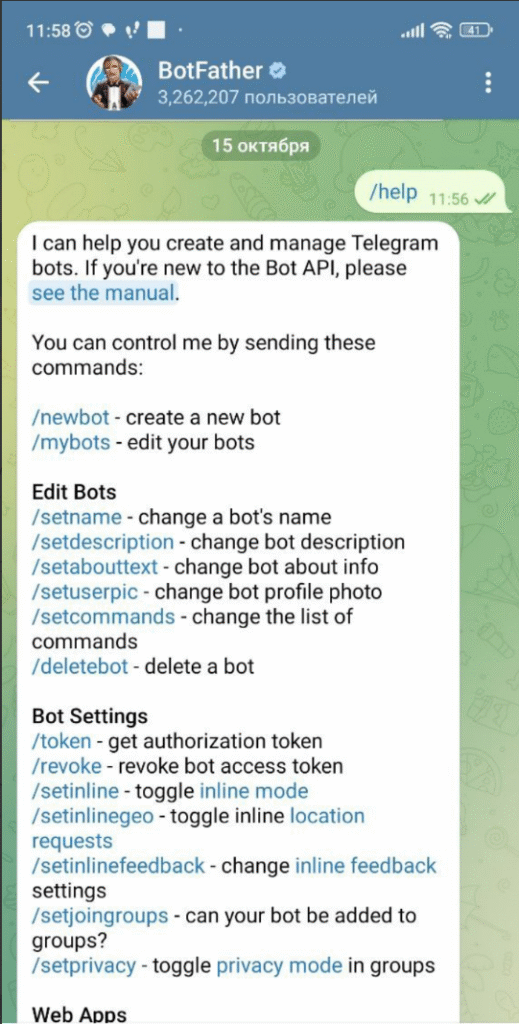
2. Нажмите Старт или введите команду /help, чтобы ознакомиться с возможностями.
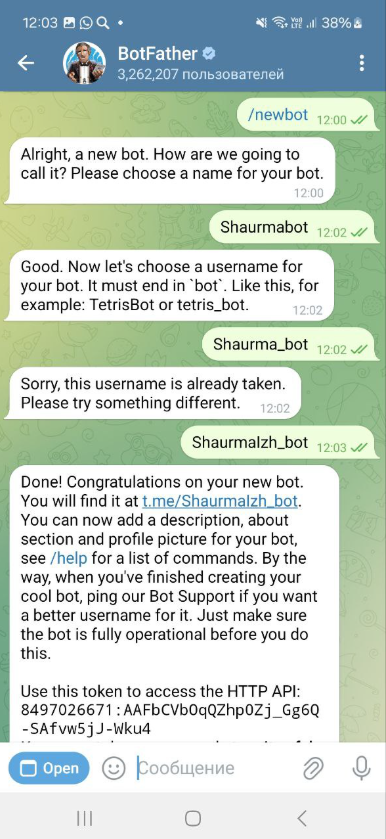
3. Введите команду /newbot.
4. Наберите НАЗВАНИЕ_БОТ:
— используйте только латинские буквы;
— в конце к названию добавьте _bot;
Если указанное название уже занято, то бот предупредит об этом.
После создания бота, привяжите его в личном кабинете Мой кассир, а затем настройте его внешний вид.
Подключение бота к Мой Кассир
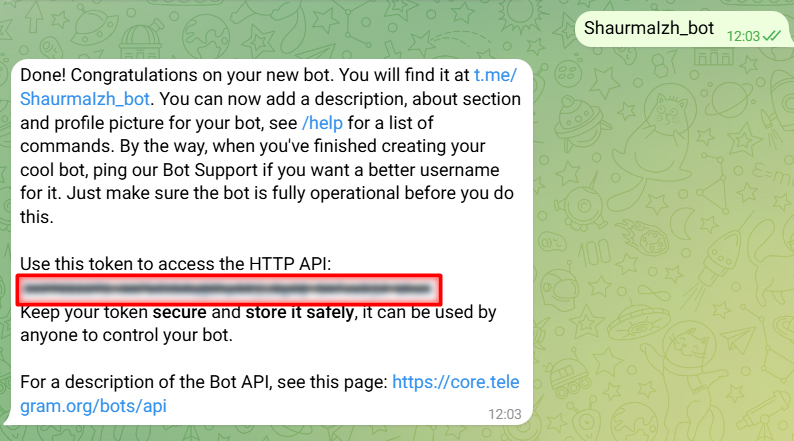
Чтобы привязать созданный бот к аккаунту в Мой кассир, копируйте строку с токеном.
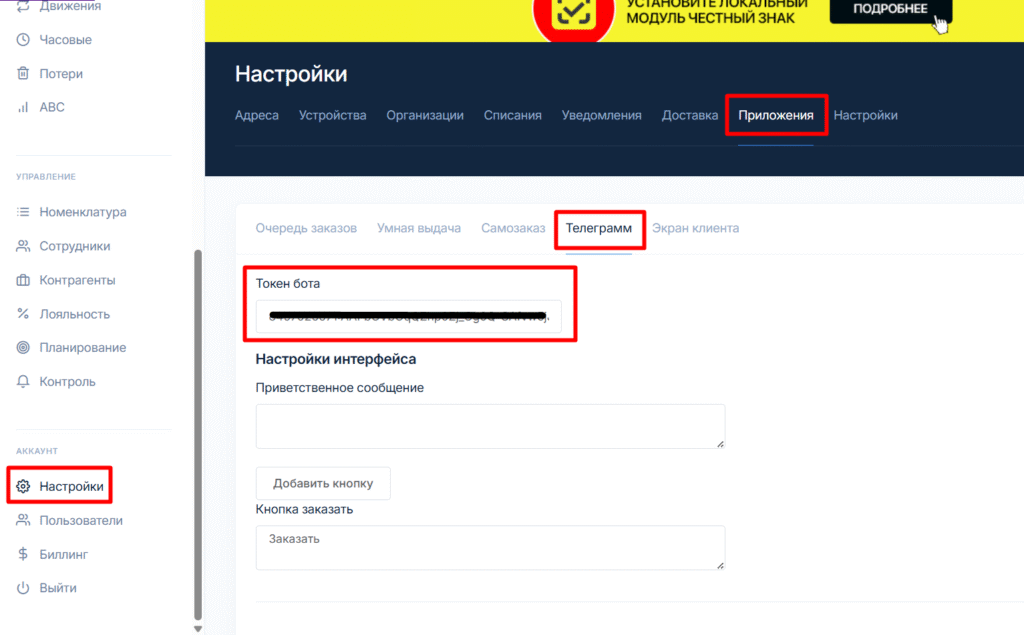
Зайдите в личный кабинет, меню Настройки, вкладка Приложения, вкладка Телеграмм. И вставьте токен в поле Токен бота и нажмите Сохранить.
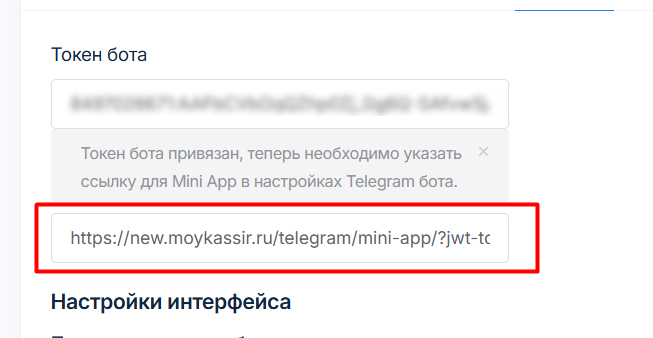
После сохранения система автоматически создаст ссылку для привязки приложения в настройках созданного телеграм-бота. Копируйте ссылку и вернитесь в @BotFather.
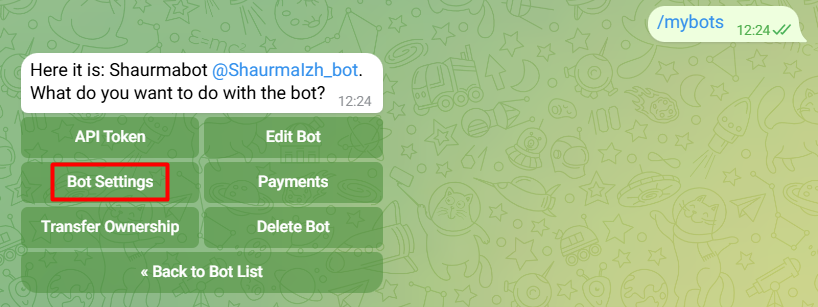
Введите команду /mybots и выберите из списка ботов только что созданный. Далее кликните на команду Bot Settings.
Выберите команду Configure Mini App. Далее кликните на команду Enable Mini App. Вставьте и отправьте скопированную ссылку.
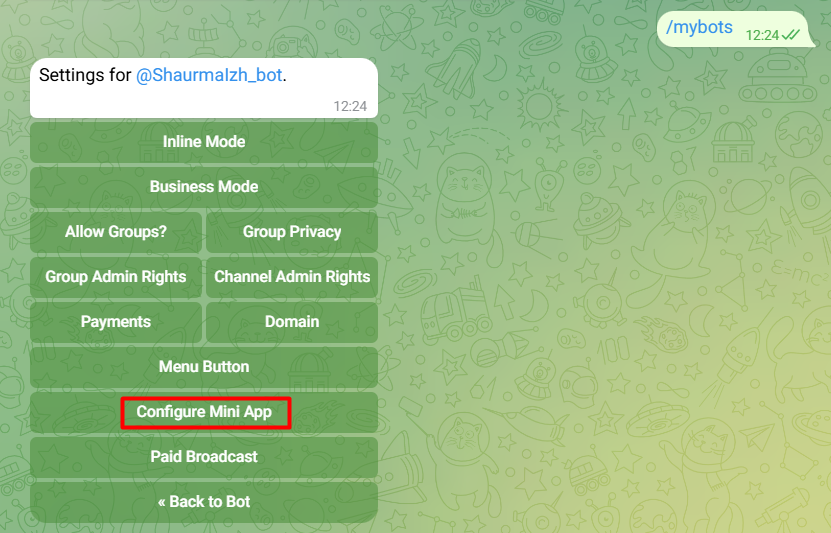
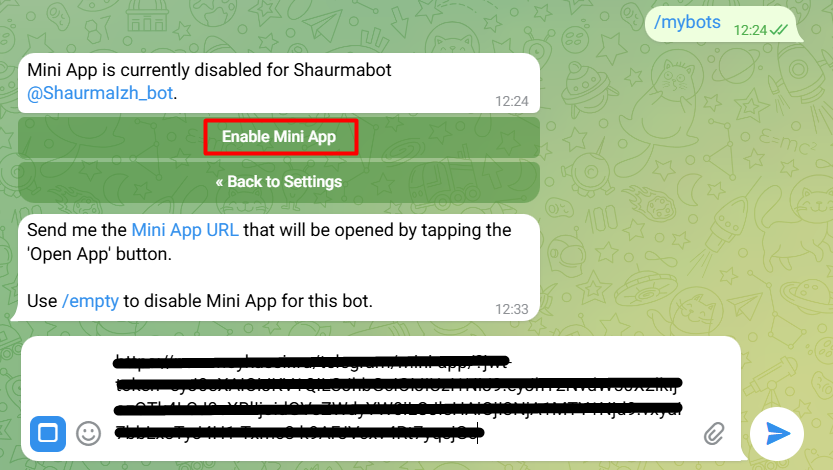
С этого момента ваш Mini App готов. Осталось только настроить его.
Настройка бота в Telegram
Кликните на команду Back to Bot и выберите команду Edit Bot.
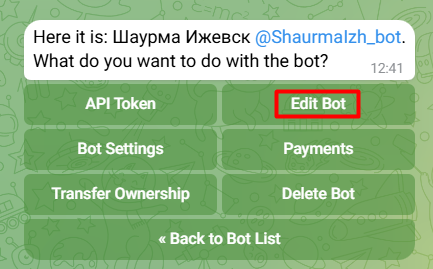
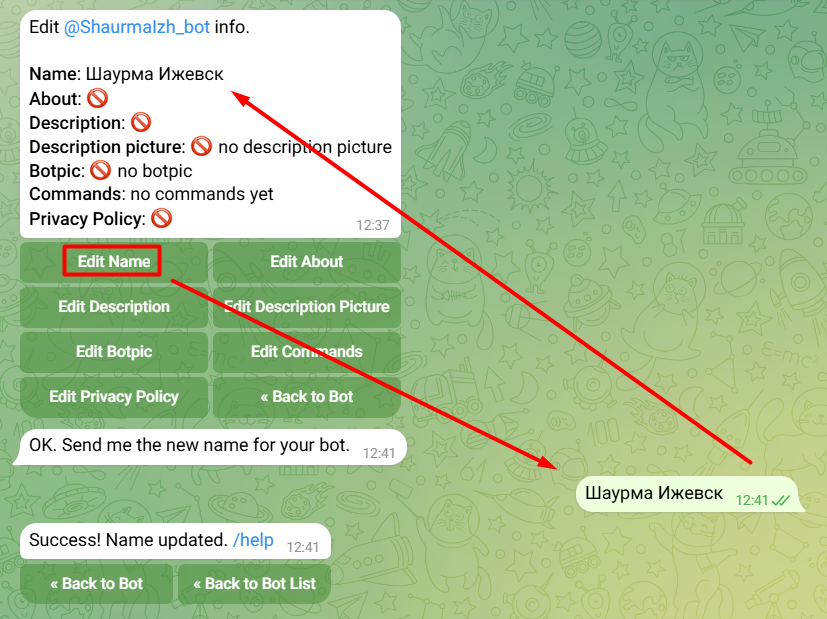
В открывшемся меню вы можете использовать кнопки:
Edit Name — изменить название, то что будет отображаться в шапке бота;
Edit About — добавить/изменить описание. Этот текст будет виден на странице профиля бота, а так же если пользователь поделится ссылкой на бот;
Edit Discription — добавить/изменить приветственное сообщение, которое будет доступно в чате с ботом;
Edit Discription Picture — добавить/изменить фото или GIF-анимацию, которая будет видна в чате с ботом. Доступный для загрузки размер фото 640×360 пикселей, GIF-анимации — 320×180, 640×360 или 960×540 пикселей. Чтобы удалить текущее изображение используйте команду /empty;
Edit Botpic — добавить/изменить фото профиля бота;
Edit Commands — добавить/изменить кнопки команд;
Edit Privacy Policy — добавить/изменить политику конфиденциальности. Прикрепите ссылку на документ. Если вы не прикрепите ссылку, то по умолчанию будет использована Стандартная политика конфиденциальности для ботов и мини-приложений телеграмма.
Кликните на нужную команду и отправьте сообщением нужный текст или файл.
Настройка ассортимента для заказа
Чтобы при заказе через телеграм-бот отображался ассортимент и цены, необходимо привязать канал доставки к адресу. Для этого нужно:
- Создать прайслист с доступным к заказу ассортиментом и ценами через меню Номенклатура, вкладку Прайслисты. Подробнее о создании прайслистов.
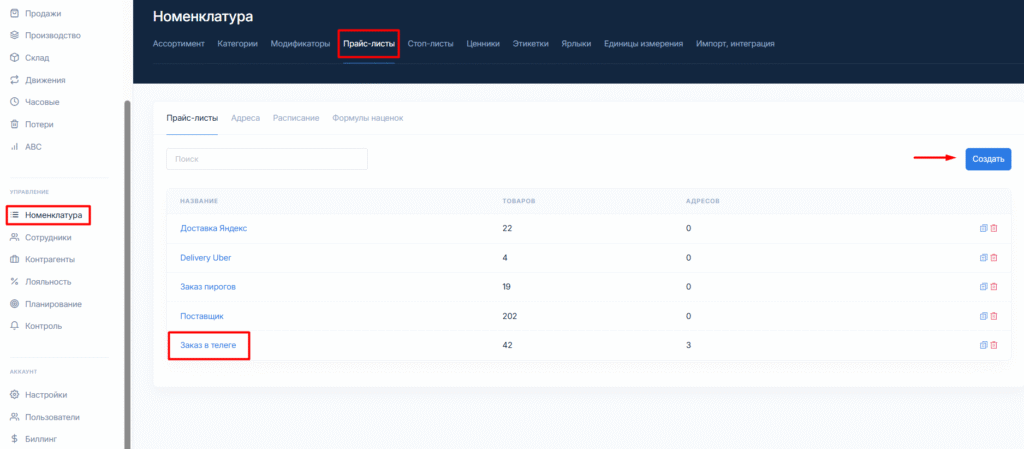
2. Завести отдельный канал доставки в меню Настройки, вкладка Доставка. Подробнее о создании каналов доставки.
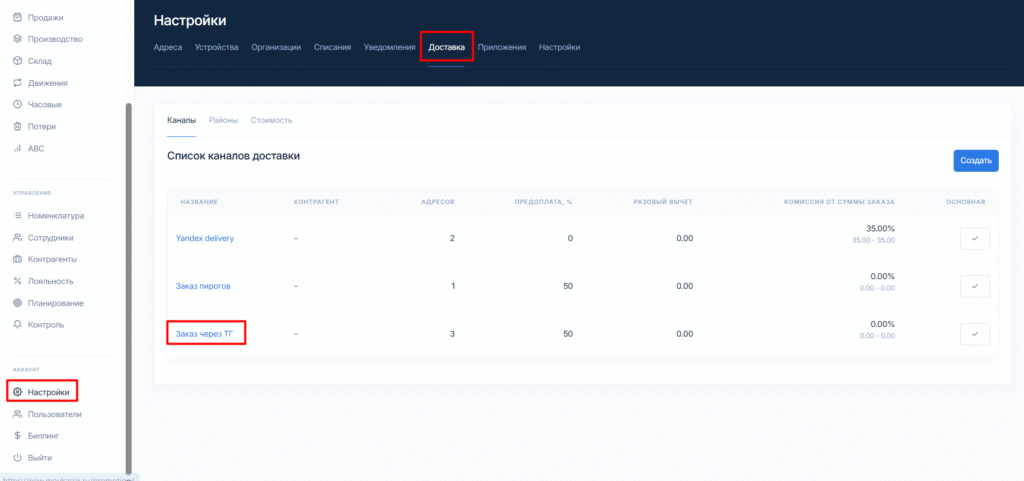
3. Привязать канал доставки к адресам в настройках работы с ботом через меню Настройки, вкладку Приложения, вкладку Телеграмм.
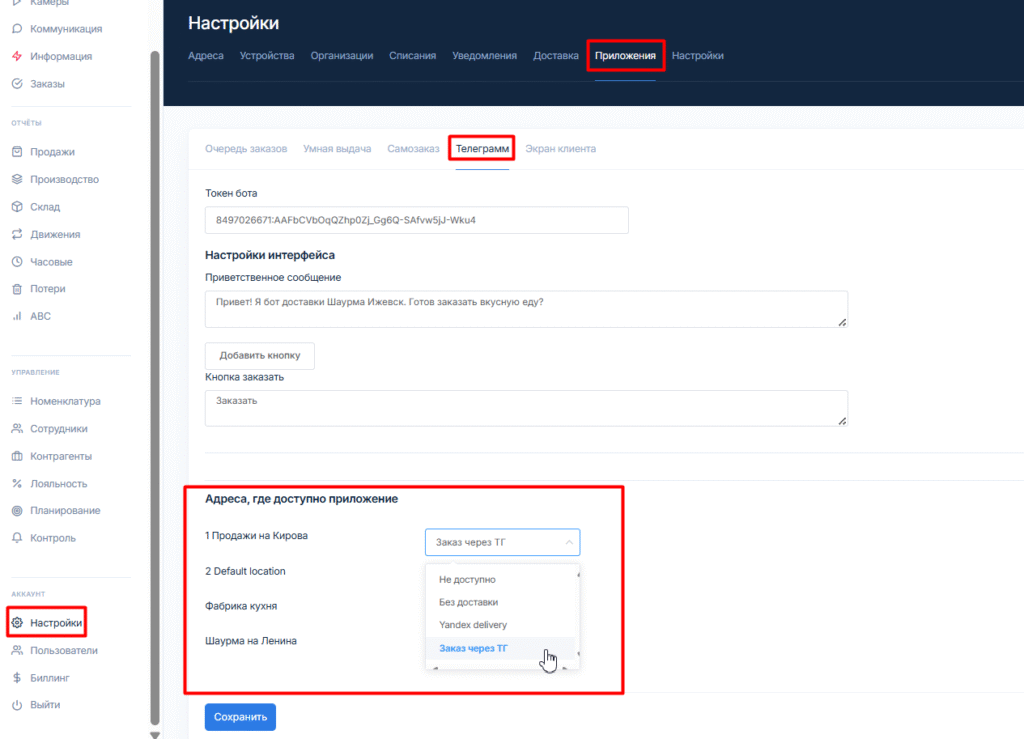
Для привязки к адресу будут доступны только те каналы доставки, в которых к этому адресу привязан какой либо прайслист.
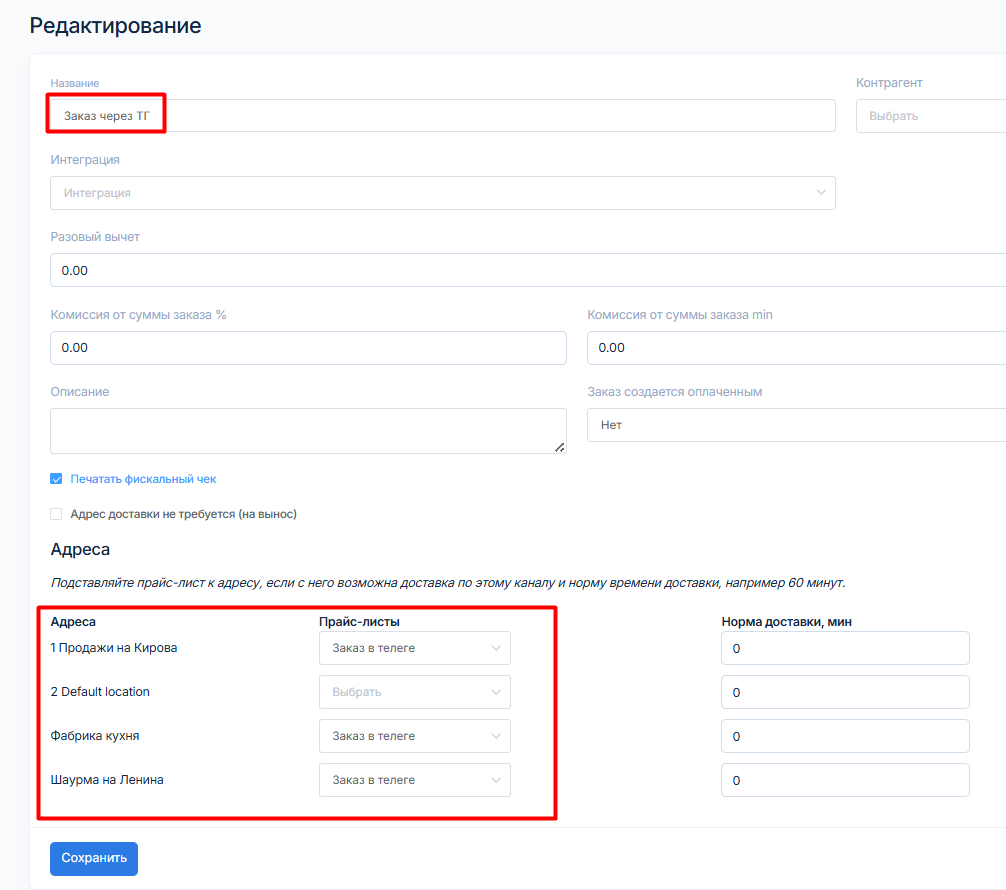
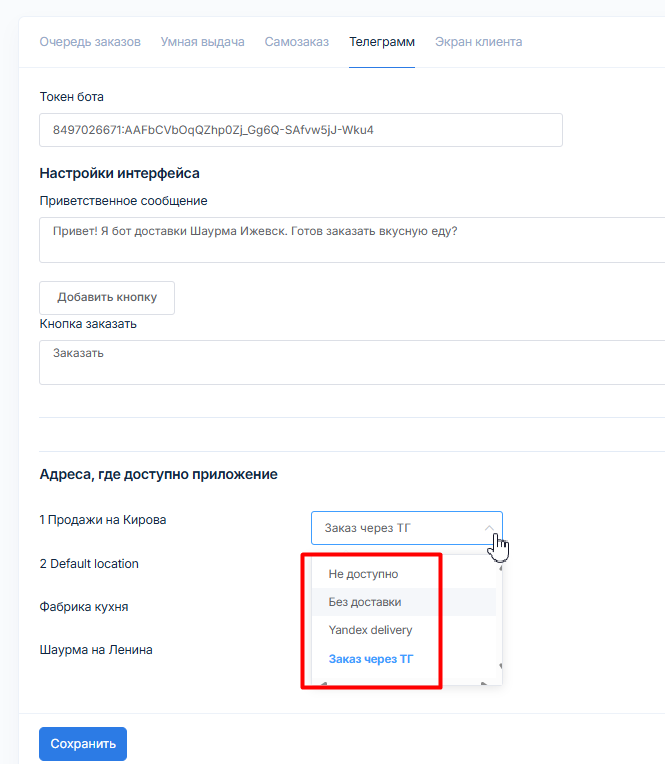
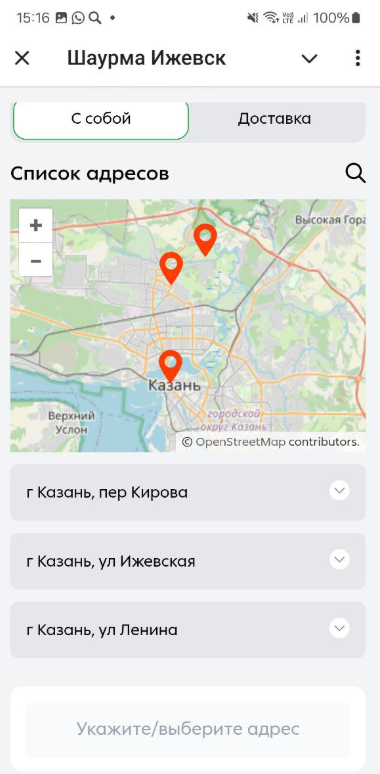
После привязки каналов доставки к адресам, они будут доступны для оформления заказа через телеграм-бот.
Внимание! Проверьте настройки Адресов. Если в настройке точки не указан ФИАС ID, бот не сможет определить местоположение и не отобразит адрес для выбора.
Настройка внешнего вида бота
Цветовое оформление, фото продукции и внешний вид бота зависит от настроек в личном кабинете Мой кассир.
Как добавить фото продукции
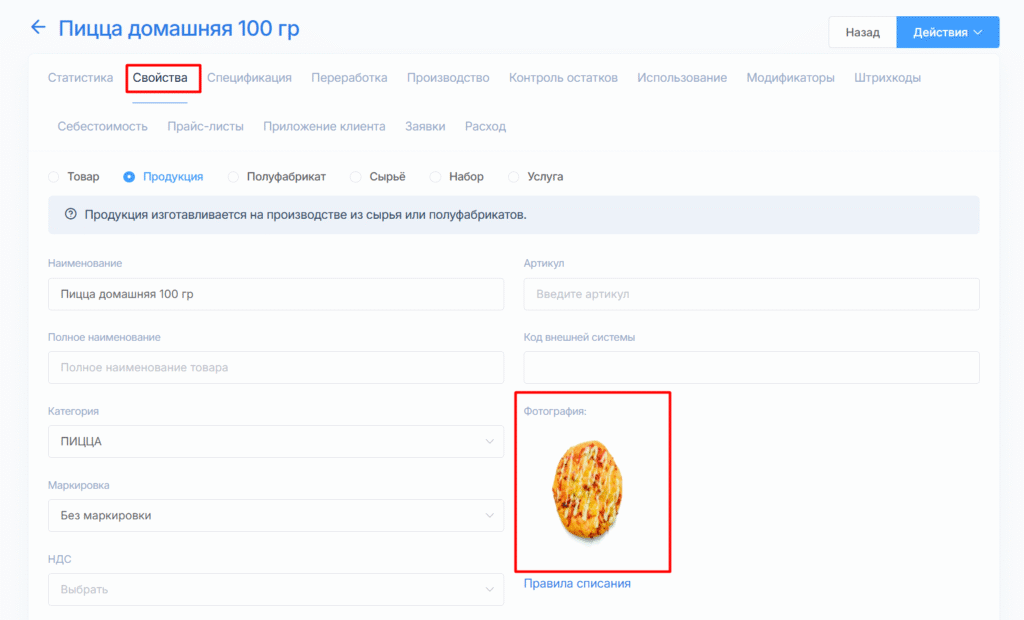
Фото продукции в Номенклатуре можно загрузить в двух вкладках карточки товара — Свойства и Приложение клиента.
Чтобы добавить фото и описание готовой продукции, которое будет отображаться при заказе через бот:
- зайдите в меню Номенклатура, кликните на название нужной позиции и перейдите во вкладку Приложение клиента;
- в поле Описание укажите текст побуждающий клиента к заказу;
- кликните на плюсик и выберите из файлов на компьютере изображение для загрузки.
- после нажмите Сохранить.
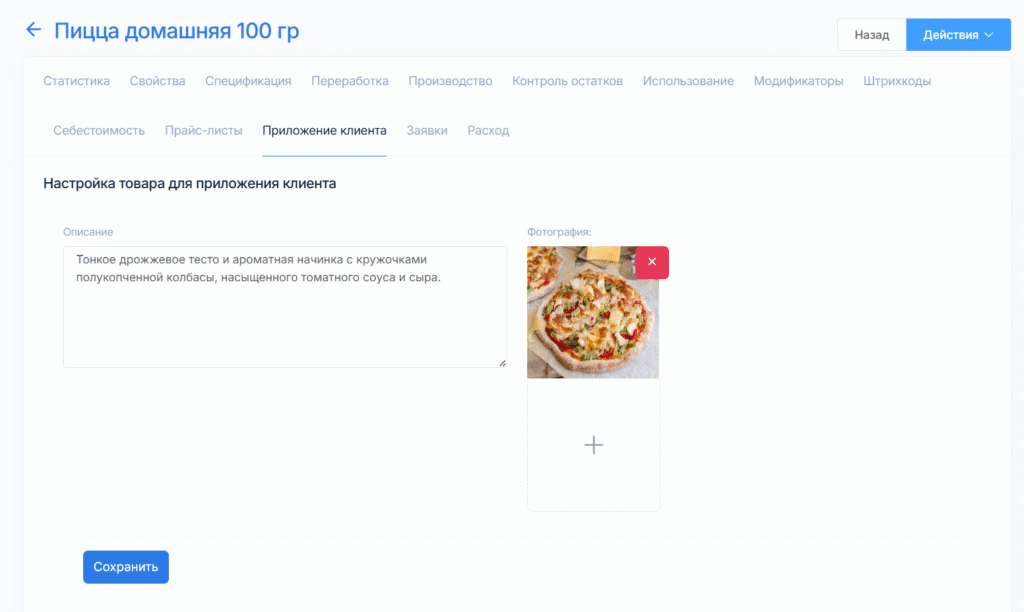
Фото во вкладке Свойствах призвано облегчить работу сотрудников. Продукция изображена крупно, чтобы с одного взгляда можно было отличить ее от другой, похожей выпечки. Акцент на особенностях внешнего вида: защипы, форма, размер.
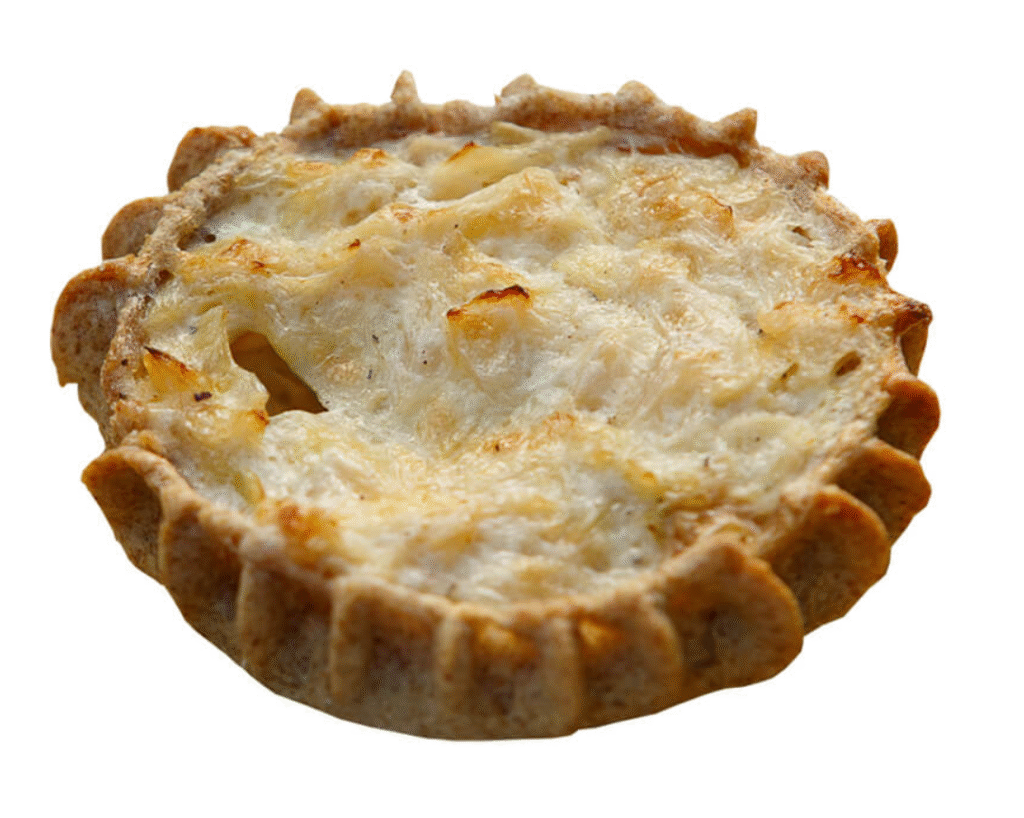
Фото во вкладке Приложение клиента призвано привлечь внимание клиента и вызвать желание попробовать. Это маркетинговый инструмент. Изображение с правильным освещением, аппетитной композицией и определенным настроением способствует повышению продаж.
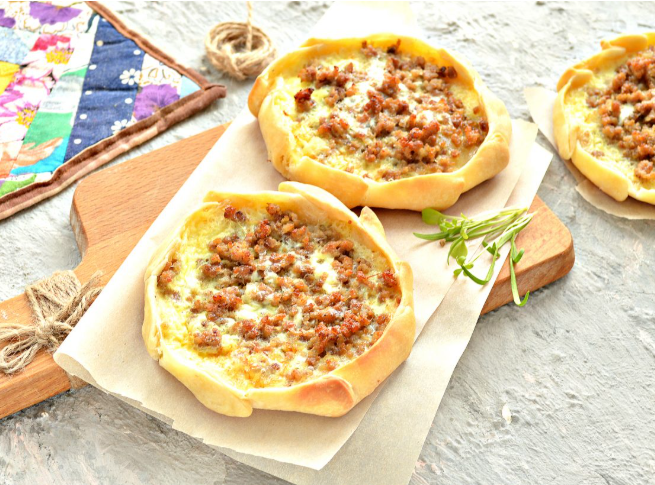
ВНИМАНИЕ! Если во вкладке Приложение клиента фото не будет загружено, то телеграм-бот автоматически подтянет изображение из вкладки Свойства.
Как настроить цветовое оформление бота
Чтобы настроить внешний вид и цветовое решение телеграм-бота перейдите в меню Настройки, вкладка Приложения, вкладка Самозаказ.
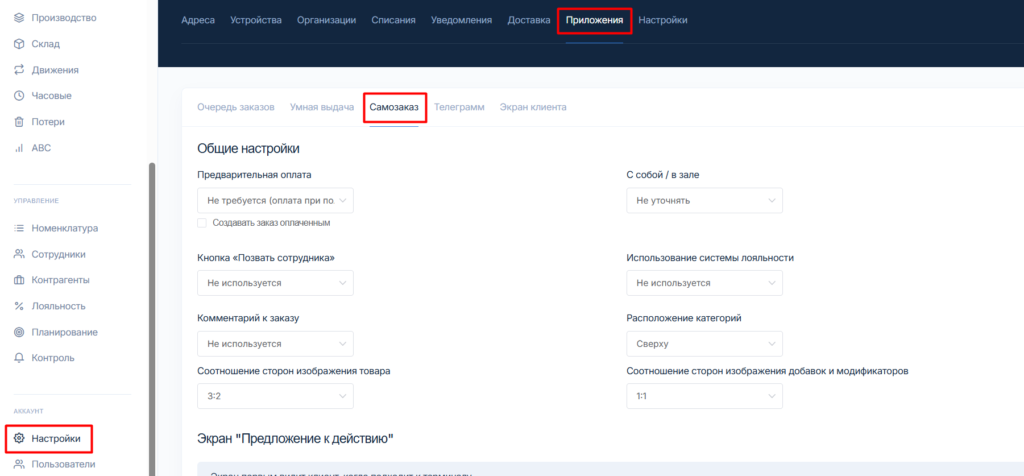
Разберем подробнее каждый элемент.
Блок Общие настройки
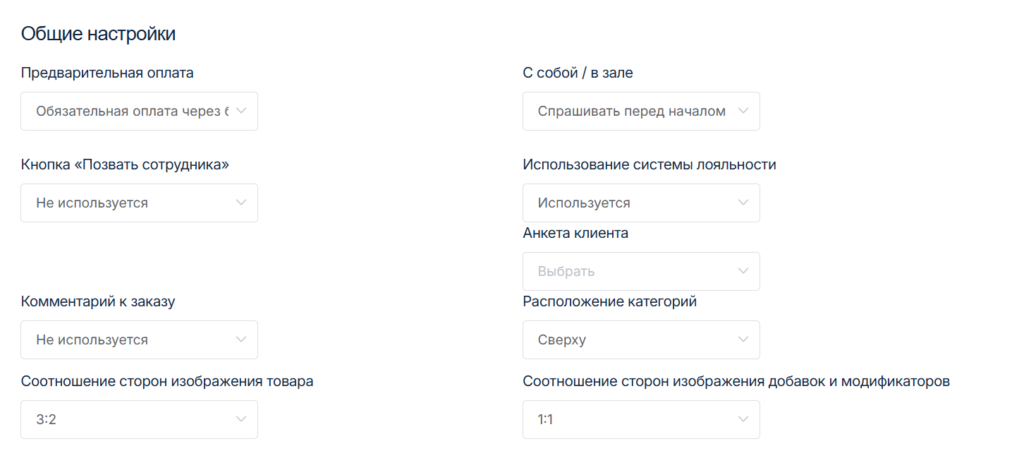
В блоке Общие настройки Вы можете настроить:
Предварительная оплата — выбор требуется ли оплата заказа сразу или нет. Оплата заказа возможна только по безналичному расчету;
С собой / в зале — уточнение как упаковать заказ;
Кнопка Позвать сотрудника — добавление дополнительной кнопки вызова сотрудника в подвал экрана. Вызов осуществляется звуковым сигналом4
Использование системы лояльности — указание будут ли заказы самозаказ фиксироваться в рамках общей системы лояльности;
Анкета клиента — сбор данных от новых клиентов;
Комментарий к заказу — указание может ли клиент оставить комментарий к заказу;
Расположение категорий — выбор расположения списка категорий;
Соотношение сторон изображения товара — выбор соотношения сторон на фото товаров и продукции 1:1, 3:2 или 16:9;
Соотношение сторон изображения добавок и модификаторов — выбор соотношения сторон на фото добавок и модификаторов 1:1, 3:2 или 16:9.
Экран «Список товаров»
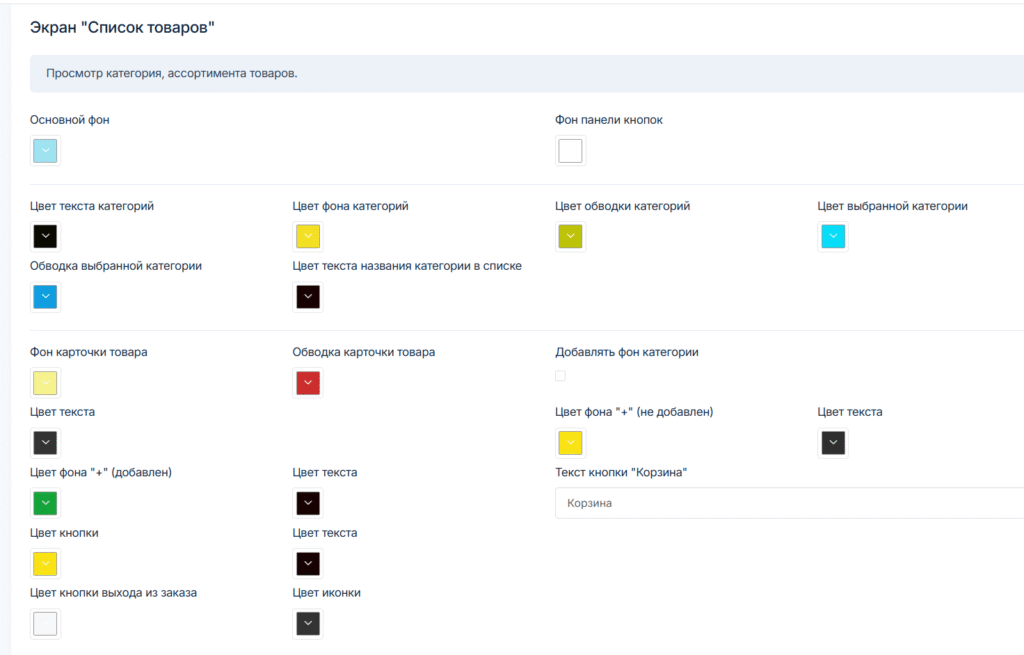
В этом блоке можно настроить цвета элементов, которые будут отображаться при заказе клиентом от авторизации до оформления заказа. Здесь настаивается вид категорий товаров, карточек и фона основного экрана.
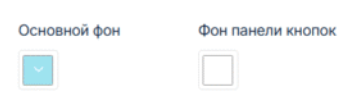
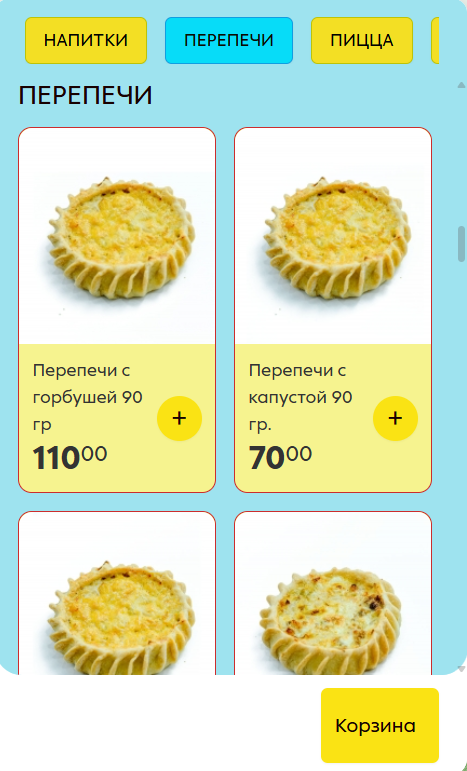
- Фон панели кнопок — область внизу экрана, там, где располагается кнопка Корзина;
- Основной фон — цвет экрана, располагается за всеми элементами;
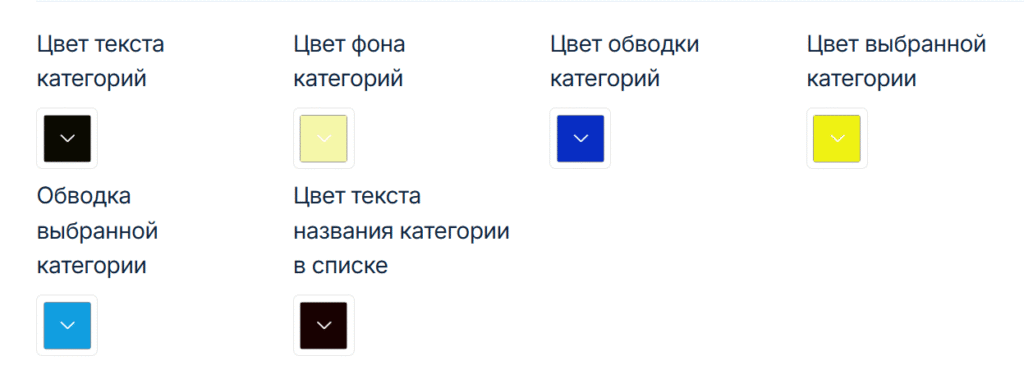
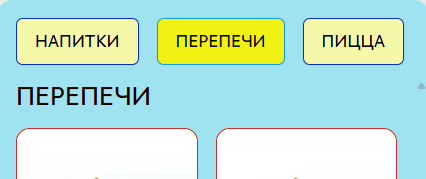
- Цвет текста категорий — цвет текста, которым написаны названия категорий;
- Цвет фона категорий — цвет блоков, в которых перечислены категории для заказа;
- Цвет обводки категорий — цвет контура, который очерчивает блок с названием категорий;
- Цвет выбранной категории — цвет блока категории, в которой клиент находится;
- Обводка выбранной категории — цвет контура, который очерчивает блок с названием категорий, в которой клиент находится;
- Цвет текста названия категории в списке — цвет текста, которым написано название категории при пролистывании экрана;
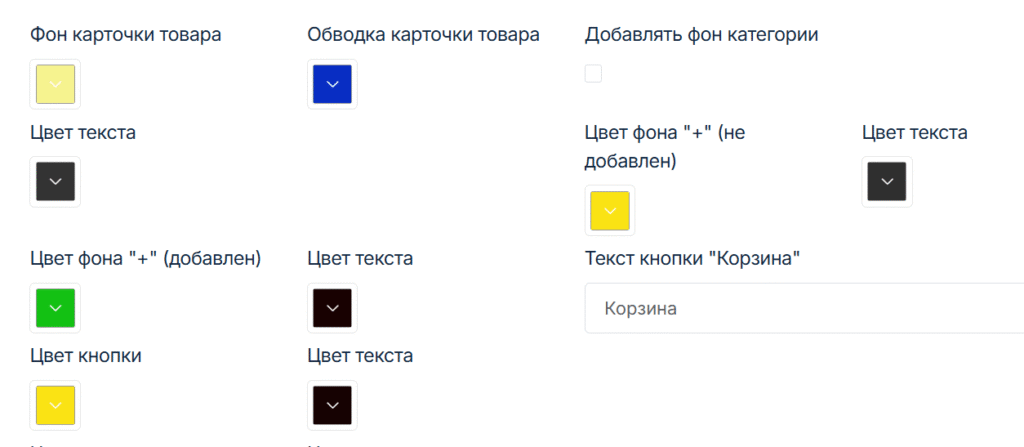
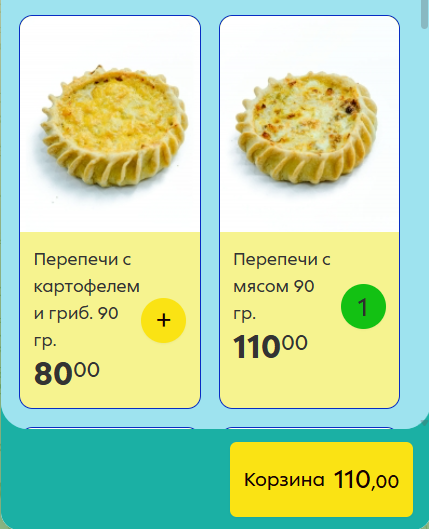
- Фон карточки товара — цвет, на котором располагается название позиции. Блок размещен под изображением продукции;
- Обводка карточки товара — цвет контура, который очерчивает блок с товаром;
- Цвет текста — цвет текста, которым написано название товара и цена;
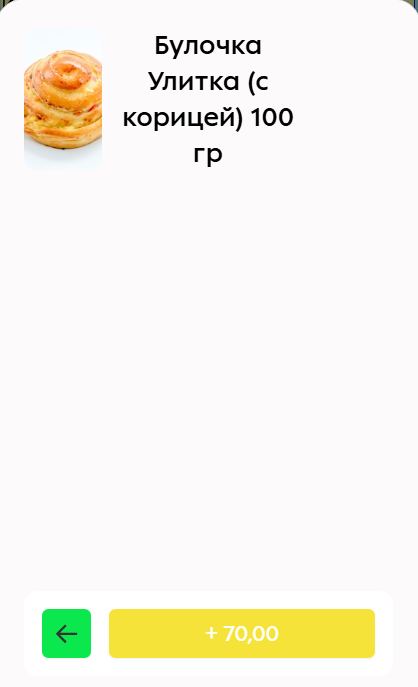
- Цвет фона «+» (не добавлен) и цвет текста — цвет кнопки для добавления товара в заказ и цвет текста в этой кнопке;
- Цвет фона «+» (добавлен) и цвет текста — цвет кнопки уже добавленного товара и цвет текста в этой кнопке;
- Текст кнопки «Корзина» — текст, который отображается на кнопке, которая ведет к составу заказа;
- Цвет кнопки и цвет текста — цвет блока кнопки Корзина и цвет текста, который размещен в ней;
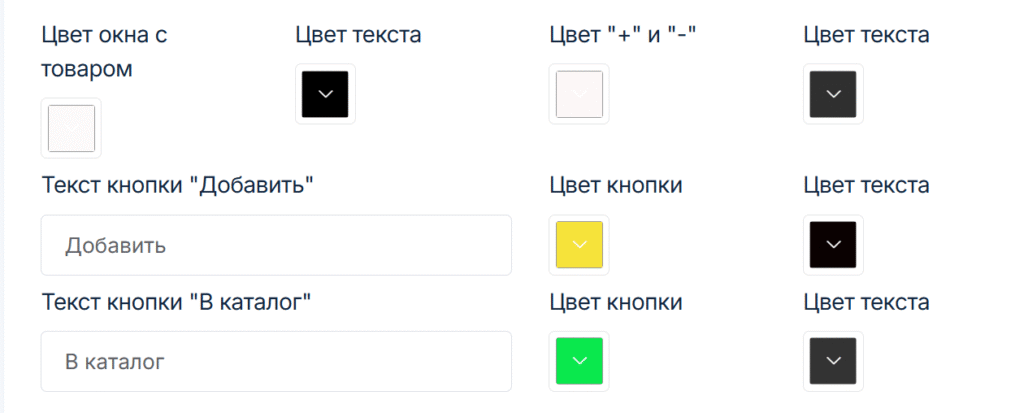
- Цвет окна с товаром — цвет фона экрана добавления товара в заказ;
- Цвет «+» и «-» — цвет кнопок для увеличения и уменьшения количества товара в заказе;
- Цвет текста — цвет названия и описания товара;
- Текст кнопки «Добавить» — текст, размещаемый в кнопке на добавление выбранного количества товара в заказ;
- Цвет кнопки и цвет текста — цвет заливки кнопки Добавить и цвет текста, который на ней размещен;
- Текст кнопки » В каталог» — текст, размещенный в кнопке возврата в каталог товаров;
- Цвет кнопки и цвет текста — цвет заливки кнопки обратно и цвет текста, который на ней размещен.
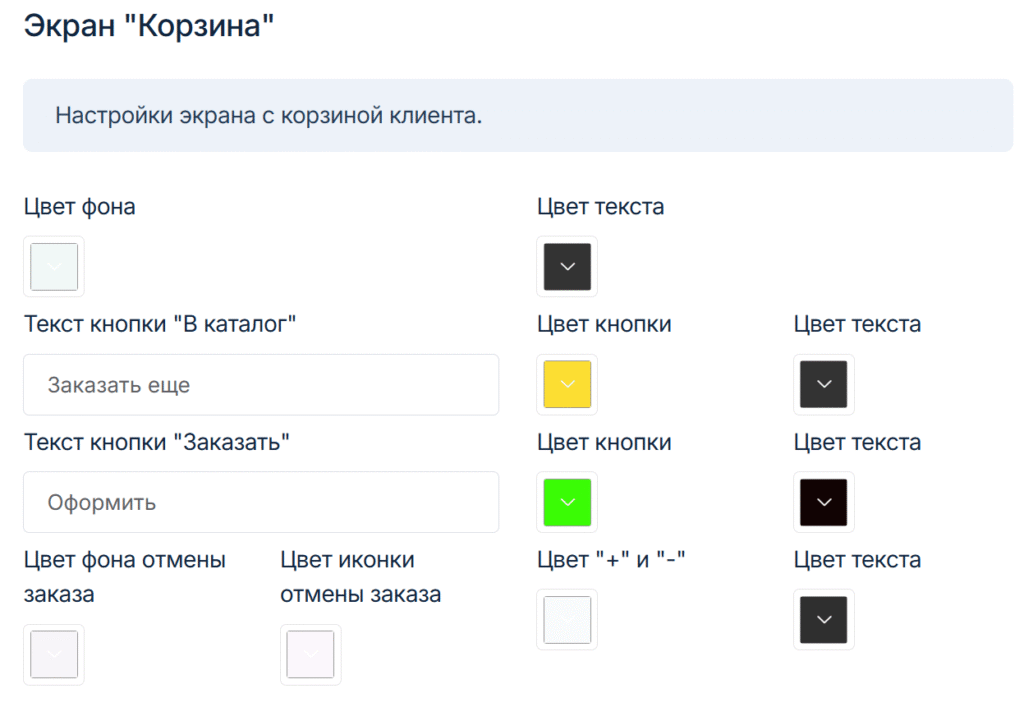
Экран «Корзина»
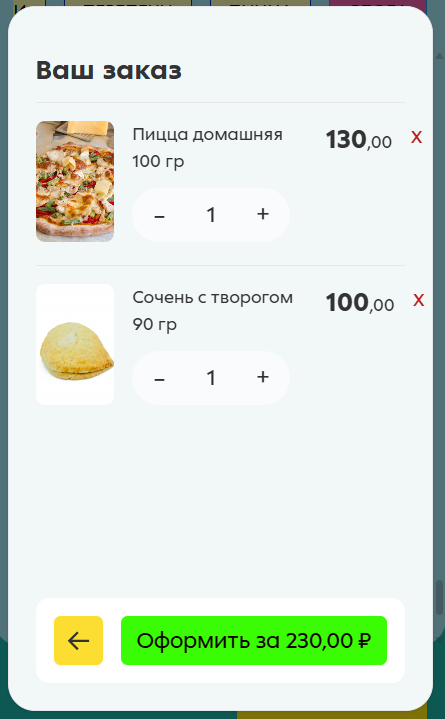
В этом блоке настраивается внешний вид корзины, которую собрал гость.
- Цвет фона — цвет экрана меню Корзина, располагается за всеми элементами;
- Цвет текста — цвет текста, которым обозначены товары в корзине;
- Текст кнопки » В каталог» — текст, размещенный в кнопке возврата в каталог товаров;
- Цвет кнопки и цвет текста — цвет заливки кнопки обратно и цвет текста, который на ней размещен;
- Текст кнопки «Заказать» — текст, размещенный в кнопке оформления заказа;
- Цвет кнопки и цвет текста — цвет заливки кнопки Заказать и цвет текста, который на ней размещен;
- Цвет фона отмены заказа — цвет кнопки для удаления товара из корзины;
- Цвет иконки отмены заказа — цвет кнопки для удаления товара из корзины;
- Цвет «+» и «-» — цвет кнопок для увеличения и уменьшения количества товара в заказе;
- Цвет текста — цвет текста которым указано количество товара в заказе;
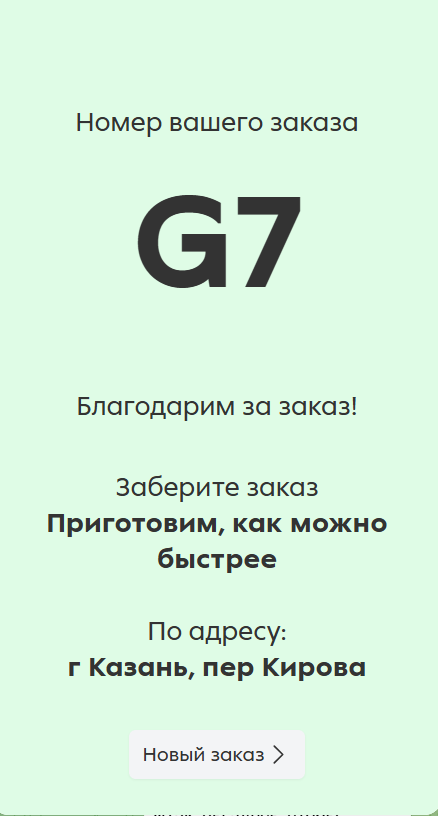
Экран «Заказ оформлен»
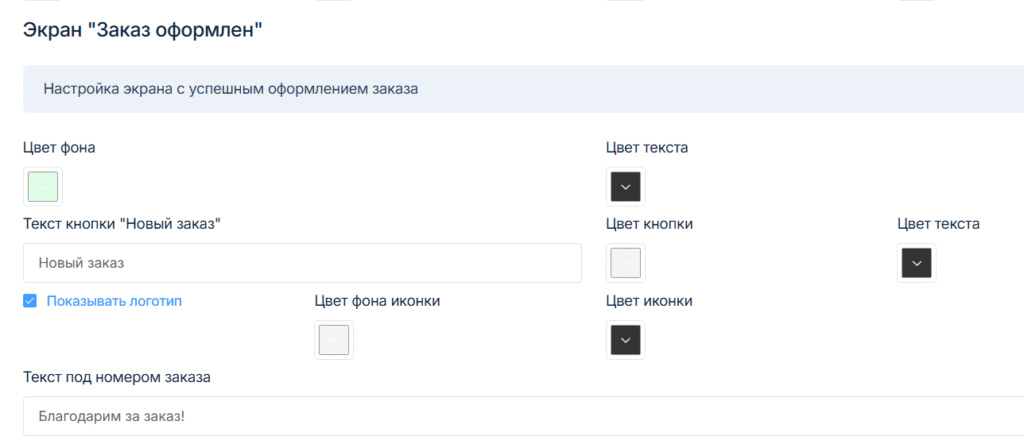
- Цвет фона — цвет экрана, располагается за всеми элементами;
- Цвет текста — цвет текста на странице
- Текст кнопки «Новый заказ» — текст, располагаемый на кнопке для оформления нового заказа;
- Цвет кнопки и цвет текста — цвет заливки кнопки Новый заказа и цвет текста, который на ней размещен;
- Текст под номером заказа — текст, который можно добавить под номером заказа.
После настройки всех кнопок и параметров, не забудьте нажать Сохранить.
Настройка оплаты через бот
Принимать оплату за заказ, созданный в telegram-бота, можно через платежный сервис Робокасса. Для этого нужно зарегистрировать магазин в платежном сервисе и скорректировать настройки в кабинете Мой кассир. Помимо дополнительных настроек вам потребуется создать документы:
- оферта;
- положение о персональных данных;
- положение про бонусную систему;
Ссылки на типовые оферты:
https://www.fasp.ru/upload/Oferta_bot_FASP_20_09_22.pdf
Ссылки на типовые политики обработки персональных данных:
https://wiki.carbis.ru/external/pro_bonus/98_dop/06_policy_v_bot
Добавление документов в бот
В личном кабинете Мой кассир перейдите в меню Настройки, вкладка Приложения, раздел Tелеграмм.
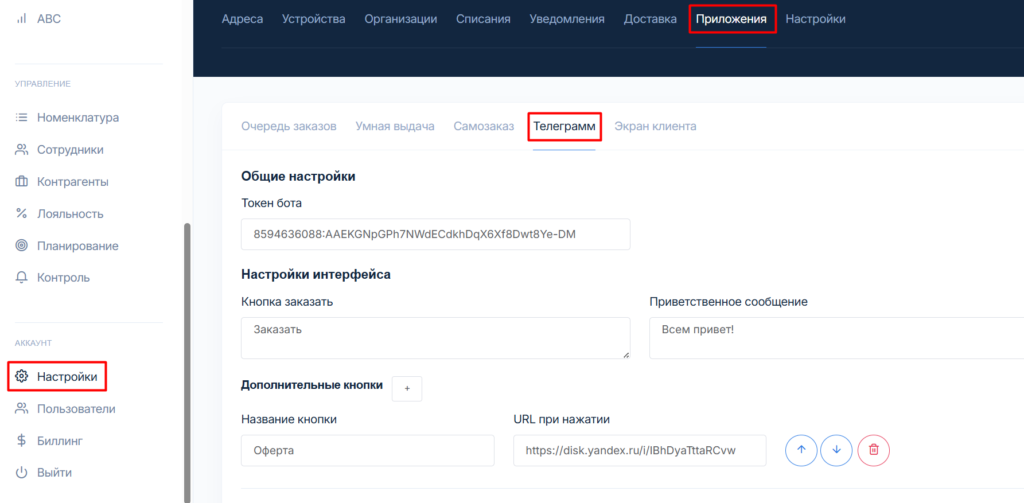
- В поле Приветственное сообщение укажите:
• Наименование Вашей организации, с указанием ИНН или ОГРН;
• Контактные данные (телефон или e-mail);
• информация о порядке оказания услуги, условиях оплаты и возврата денежных средств.
Например, Добро пожаловать в бот заказа. Вас обслуживает ИП… (ИНН). Делая заказ вы соглашаетесь с офертой и политикой персональных данных.
2. В блоке Дополнительные кнопки нажмите на плюс для создания отдельных кнопок под документы. В поле Названии кнопки укажите Оферта, в поле URLпри нажатии вставьте внешнюю ссылку на документ. Сам документ оферты можно сохранить в формате PDF на диске и сохранить на Яндекс-диске.
Повторите те же действия для добавления кнопки для положения о персональных данных.

После всех изменений нажмите Сохранить.
Создание магазина в Робокассе
Чтобы зарегистрировать магазин перейдите на сайт Робокассы и кликните на кнопку Регистрация.
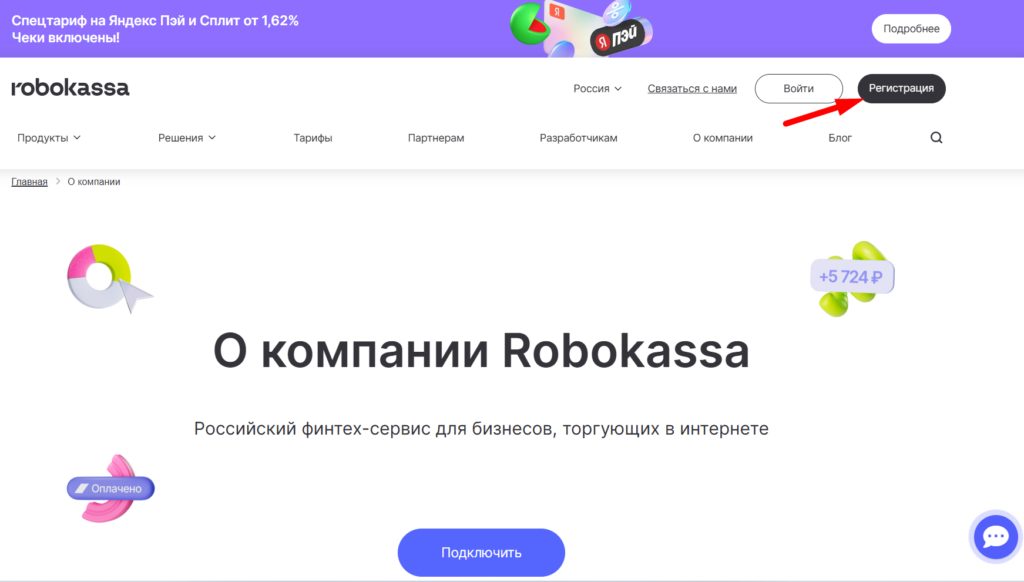
Далее следуйте указаниям сервиса. После регистрации кабинета, необходимо создать и активировать магазин.
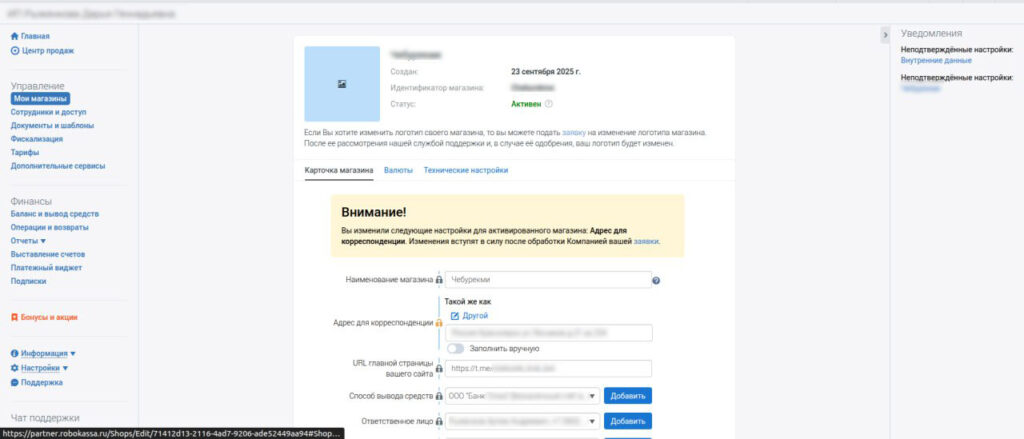
1. Нажмите меню Настройки.

2. В настройках Магазина во вкладке Карточка магазина заполнить поля:
- Наименование магазина — название вашего заведения;
- Адрес для корреспонденции — ваш юридический или фактический адрес;
- URL главной страницы вашего сайта — вставить ссылку на бот в формате https://t.me/ИМЯ_БОТА;
- Способ вывода средств — указать банк, в котором у вас есть расчетный счет;
- Ответственное лицо — ваши ФИО и номер телефона.
Не забывайте сохранять изменения на вкладках.
3. Перейдите во вкладу Технические настройки.
Метод отсылки данных GET.
В поле Result URL вставьте ссылку https://new.moykassir.ru/api/telegram/payment-callback
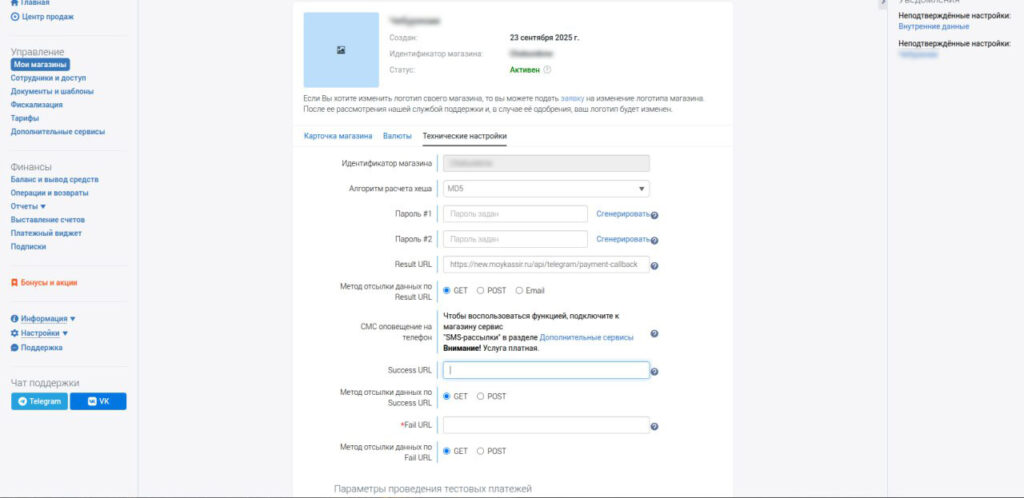
Далее активируйте магазин.
Настройка приема платежей
Вернитесь в личный кабинет Мой кассир перейдите в меню Настройки, вкладка Приложения, раздел Tелеграмм.
- В разделе Настройка платежей включите галочку Оплата через Robokassa.
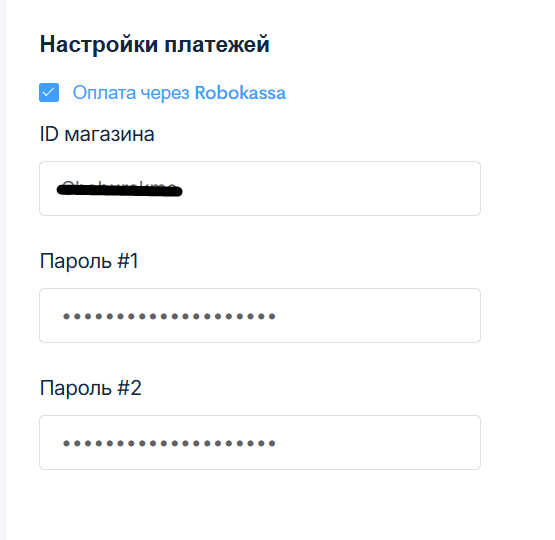
2. Чтобы получить ID магазина и пароли, вернитесь в кабинет Робокассы. В Настройках магазина, в разделе Технические настройки копируйте Идентификатор магазина. А так же сгенерируйте Пароль 1 и Пароль 2.

3. Перейдите обратно в кабинет Мой кассир и вставьте полученные пароли и идентификатор в соответствующие поля. После всех изменений нажмите Сохранить.
4. Оплата за заказы будет поступать на баланс платежного сервиса. Чтобы вывести деньги на ваш расчетный счет, в кабинете Робокассы, в разделе Мои магазины кликните на Вывод средств.
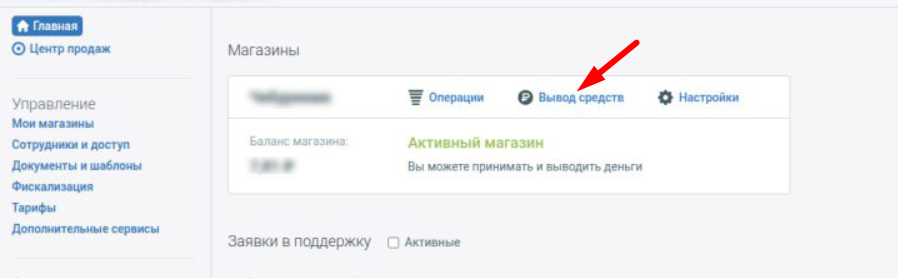
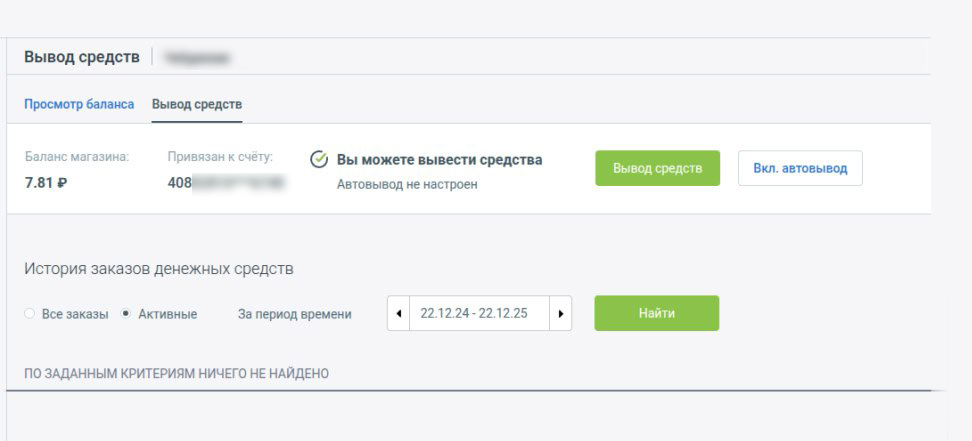
Вы можете просмотреть все поступления за период и вывести средства на свой расчетный счет. Выводить деньги можно по мере необходимости, нажав кнопку Вывод средств, или включив автовывод.

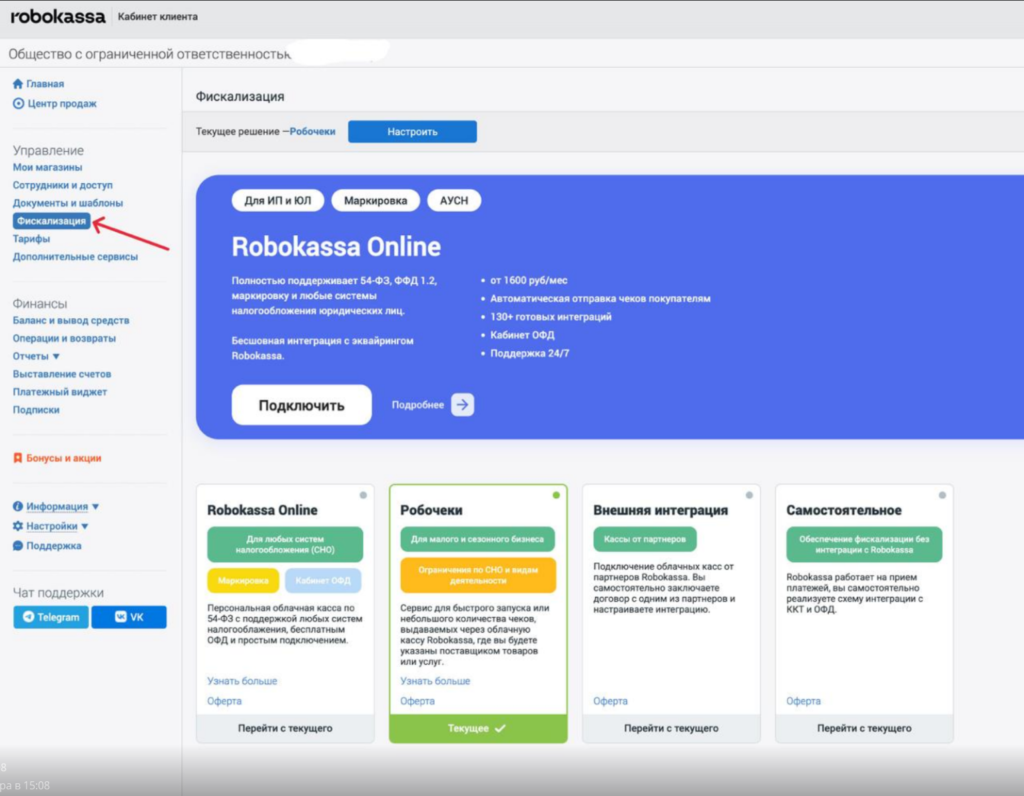
ВНИМАНИЕ! Если вы хотите, чтобы клиент после оплаты получил фискальный чек, то необходимо подключить услугу Фискализации. Без нее фискальный чек не будет отправлен.
Путь клиента
Чтобы сделать заказ в телеграм-боте нужно:
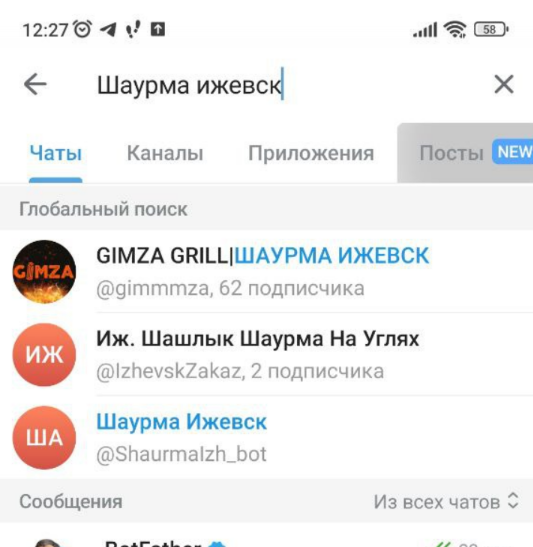
В поисковой строке укажите название бота, кликните на появившийся в списке бот и нажмите кнопку Старт.
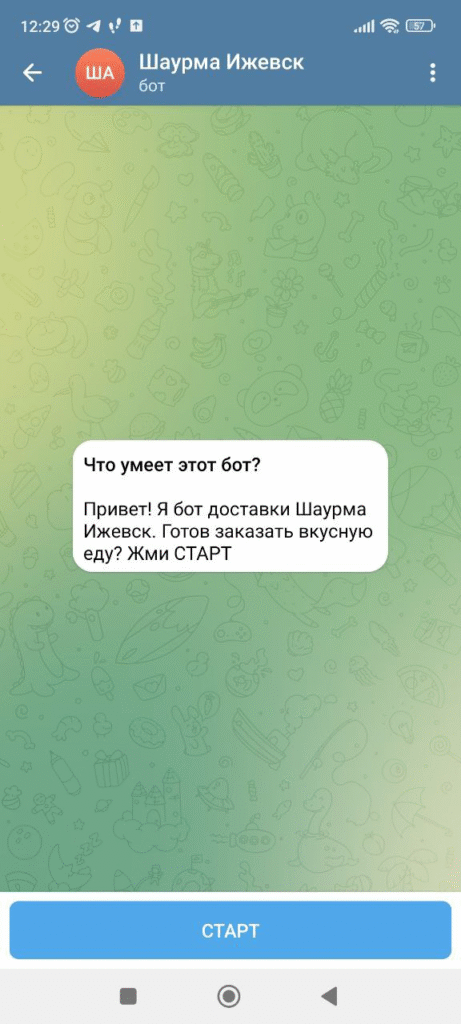
Далее у вас есть выбор операции, Заказать или Авторизоваться.
Авторизация пользователя нужна, чтобы сохранить его номер телефона в вашей клиентской базе и дать гостю доступ к возможностям системы лояльности.
Без авторизации бонусы и скидки, привязанные к категориям лояльности, будут не доступны.
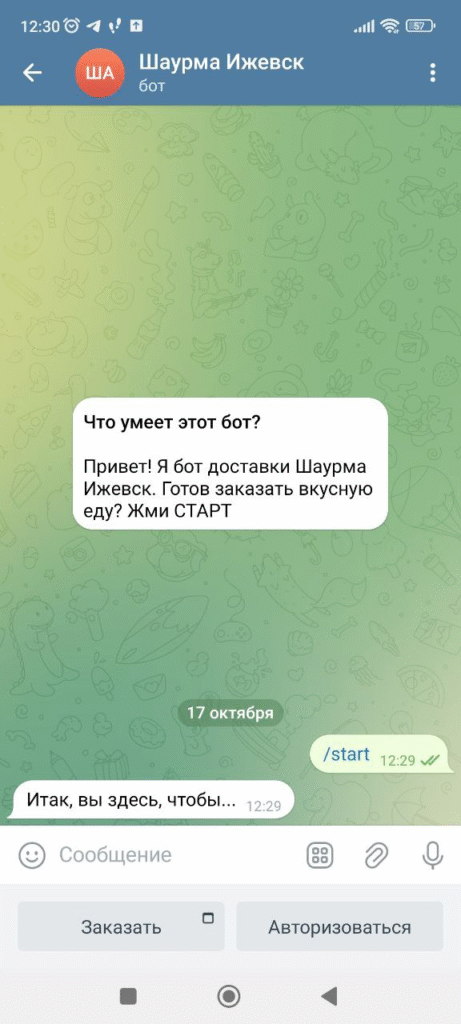
Для авторизации, кликните кнопку Авторизоваться и поделитесь своим контактом.
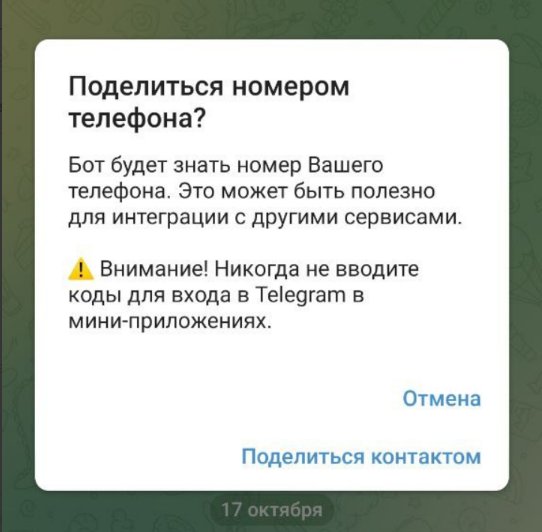
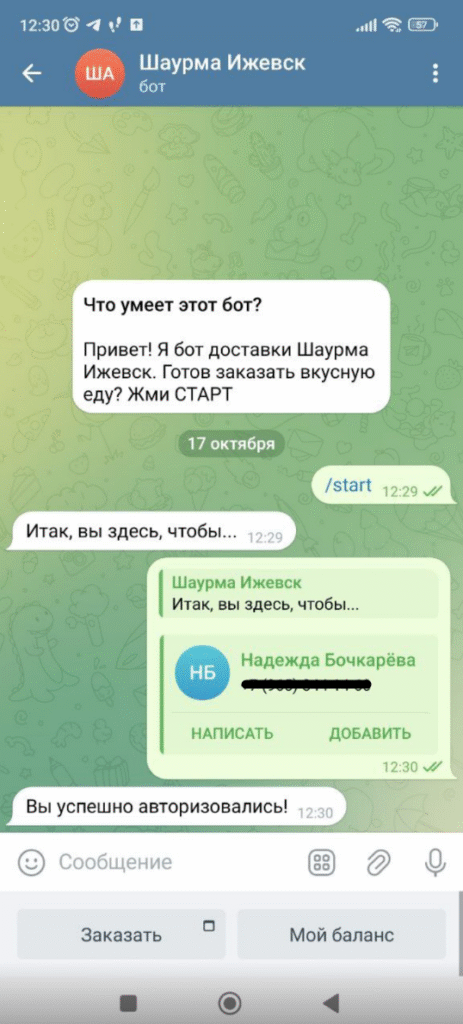
Авторизуется пользователь один раз. Все последующие заказы сразу привязаны по номеру телефона к его бонусному балансу.
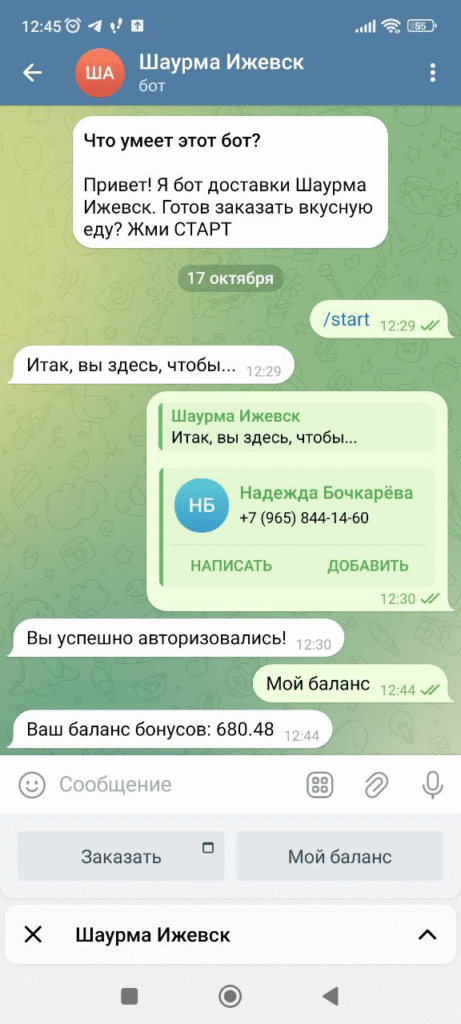
Текущий баланс бонусов можно проверить по кнопке Мой баланс.
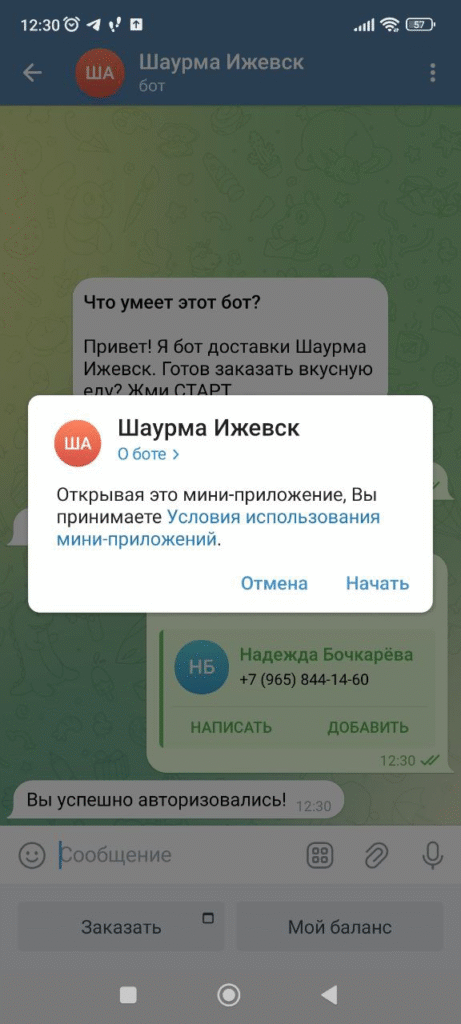
Далее кликните на кнопку Заказать.
Нажимая Начать пользователь автоматически соглашается с Условиями мини-приложений телеграмм.
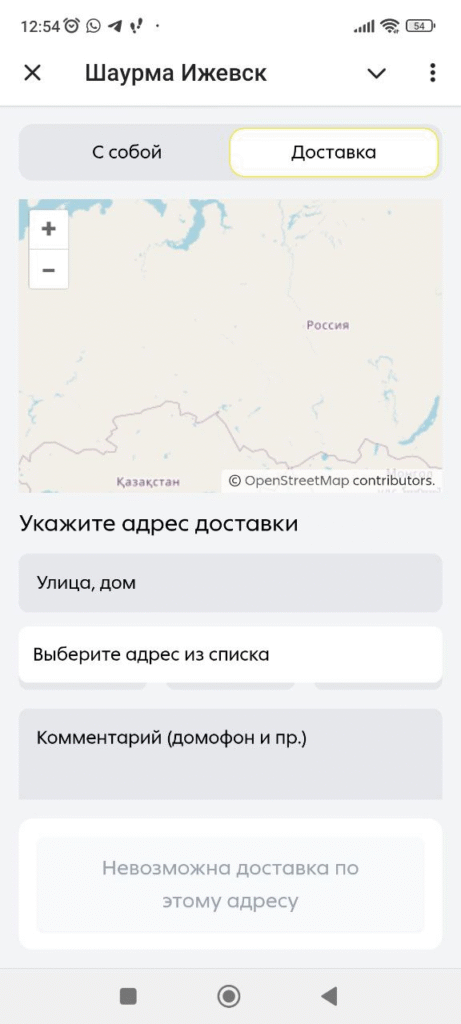
Заказ доступен в двух вариантах — оформить самовывоз в одном из доступных заведений или заказать доставку до указанного адреса.
Обратите внимание, что при самовывозе клиенту доступен весь ассортимент точки, с которой он будет забирать заказ. При оформлении доставки — виден ассортимент привязанного прайслиста.
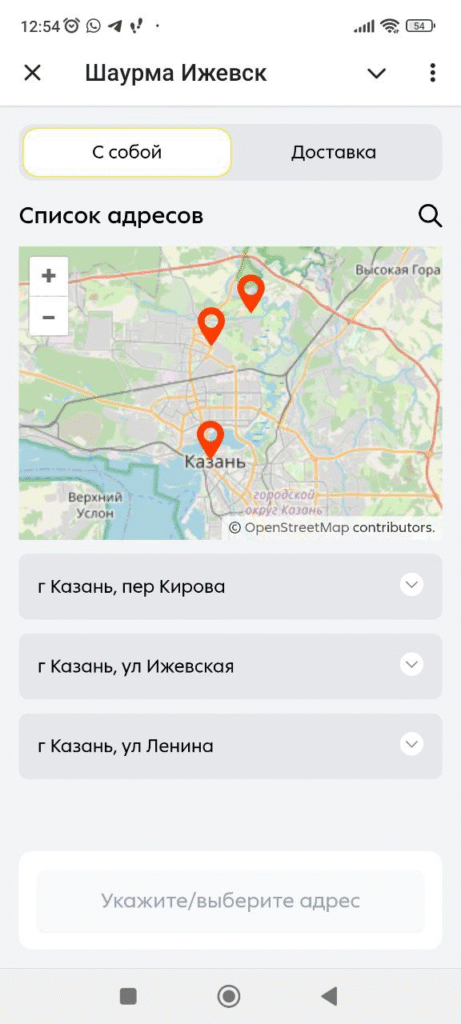
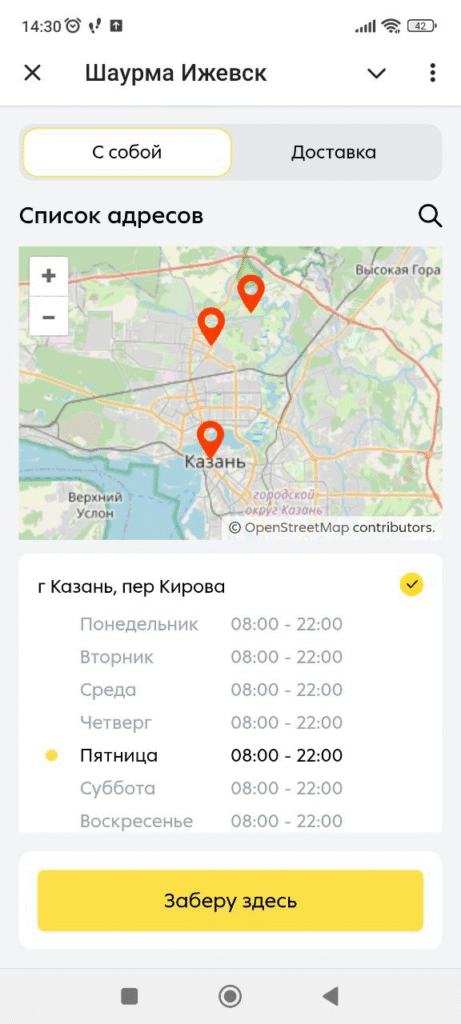
Для оформления самовывоза кликните на нужный адрес и нажмите кнопку Заберу здесь.
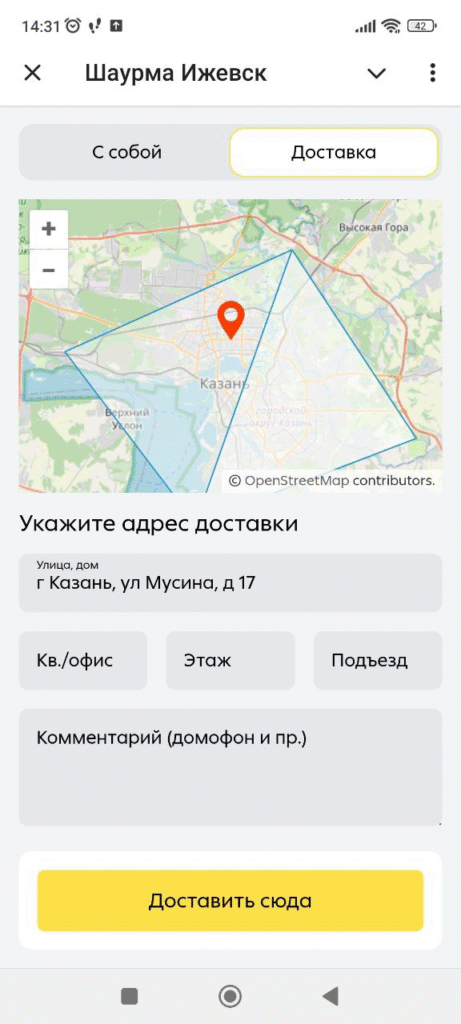
Чтобы заказать доставку до адреса, перейдите в раздел Доставка. Укажите точку на карте или наберите адрес в соответствующем поле. Далее нажмите кнопку Доставить сюда.
Далее выберите товары для заказа и их количество.
По окончании выбора перейдите в Корзину. Проверьте и, при необходимости, измените состав заказа. И нажмите Оформить.
Укажите комментарий курьеру и выберите удобное время доставки.
*Если время доставки не будет выбрано, то по умолчанию встанет вариант «Как можно быстрее».
Далее нажмите Добавить.
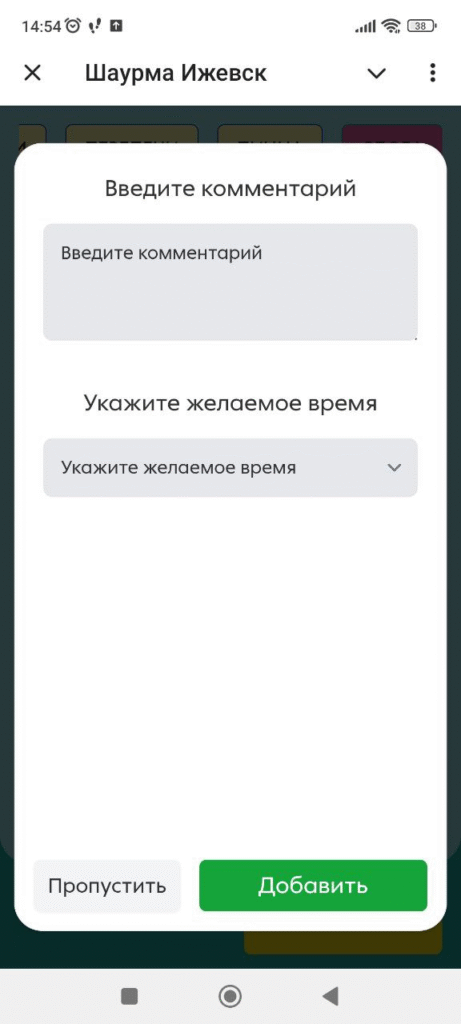
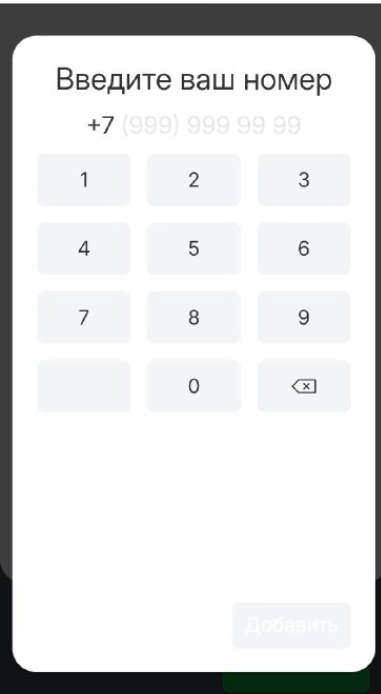
Если пользователь не авторизовался, то он увидит экран ввода номера телефона.
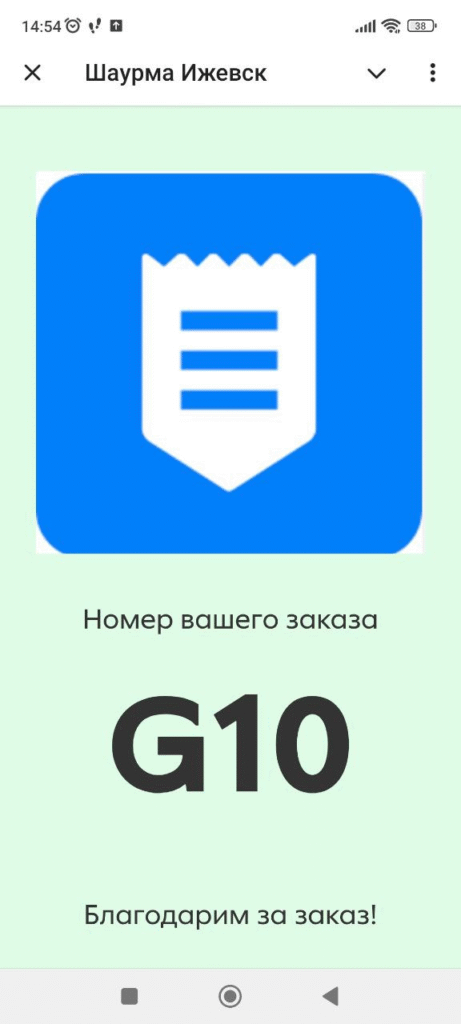
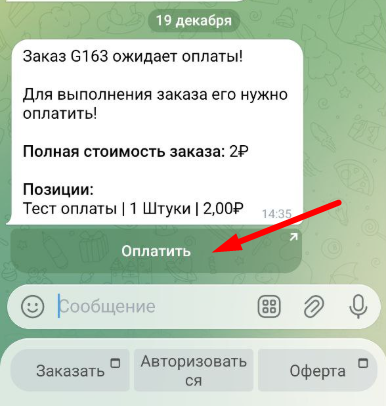
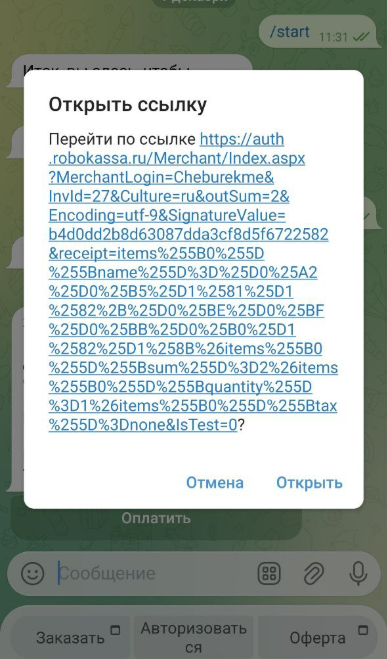
Заказ оформлен, но не оплачен. Чтобы оплатить необходимо в уведомлении в чате с ботом нажать кнопку Оплатить
Далее откройте ссылку и выберите способ оплаты. Поле Email обязательно для заполнения.

Есть вопрос? Позвоните в техническую поддержку по номеру 8 800 500 79 28, напишите нам в чат Телеграм @MoyKassirHelpBot или отправьте запрос на почту sd@moykassir.ru