


Экраны самозаказа (самообслуживания) нужны для ускорения обслуживания, увеличения продаж, снижения нагрузки на персонал и улучшения клиентского опыта. Позволяя посетителям самим выбирать блюда, вы избегаете очередей и повышаете эффективность и прибыль. Рассказываем, как подключить и настроить экран самозаказа в Мой кассир.
Подключение экрана самозаказа
Терминал самозаказа — это такое же рабочее устройство, как и касса или планшет на кухне.
- В личном кабинете в меню Настройки перейдите во вкладку Устройства и создайте новое устройство с типом Рабочее место.
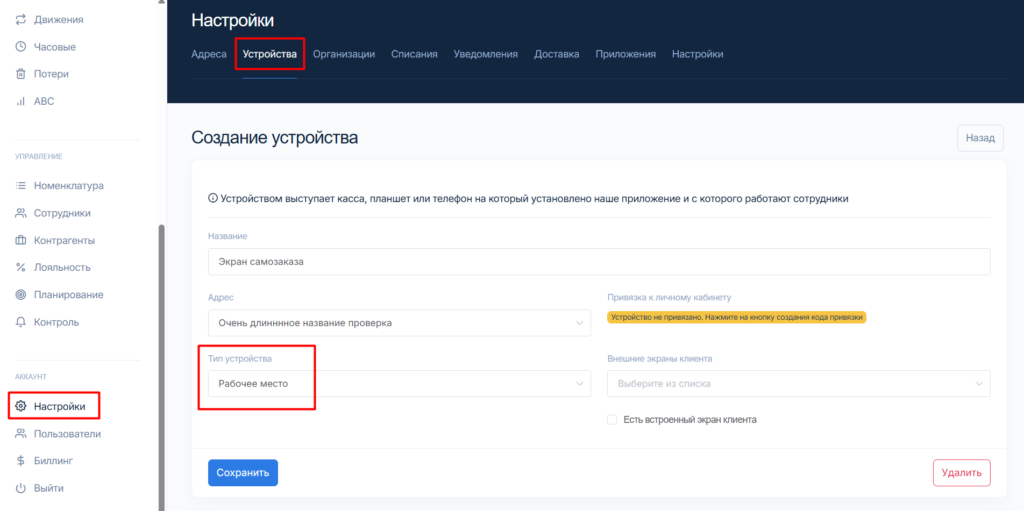
2. При сохранении нового устройства в Личном кабинете сгенерируется код привязки, который нужно ввести на терминале самозаказа.
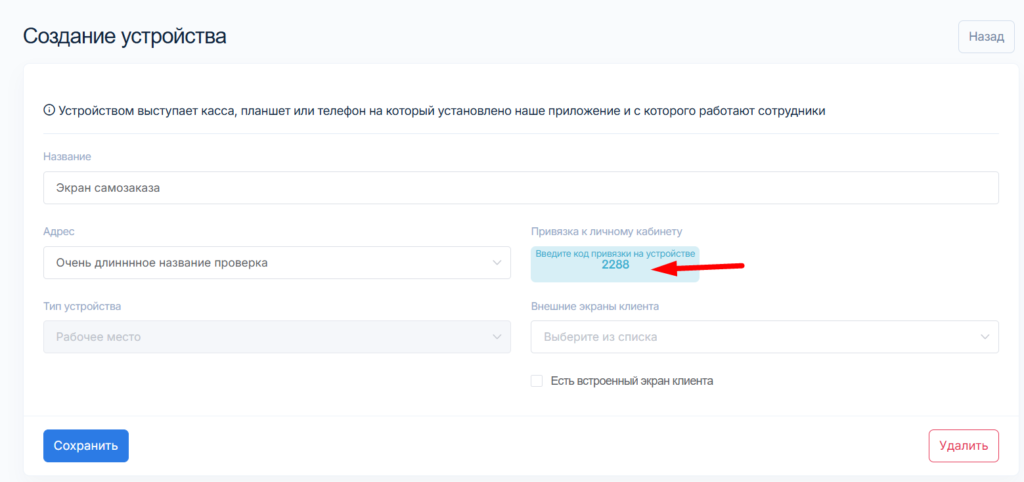
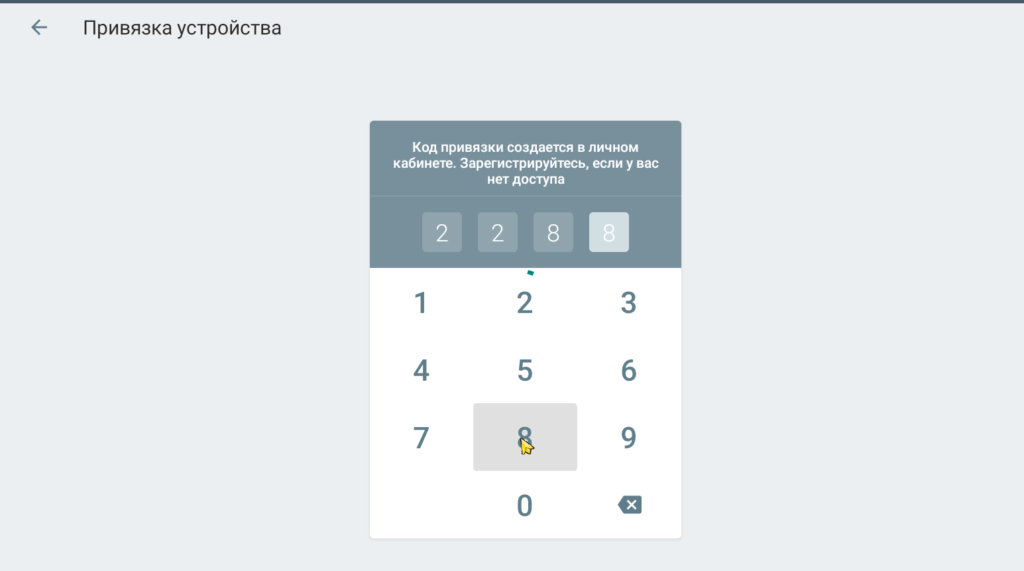
3. На терминал самозаказа установите приложение Мой кассир. Скачать приложение можно из магазина приложений или введя ссылку new.moykassir.ru/last в поисковую строку браузера. После установки, введите код привязки из личного кабинета.
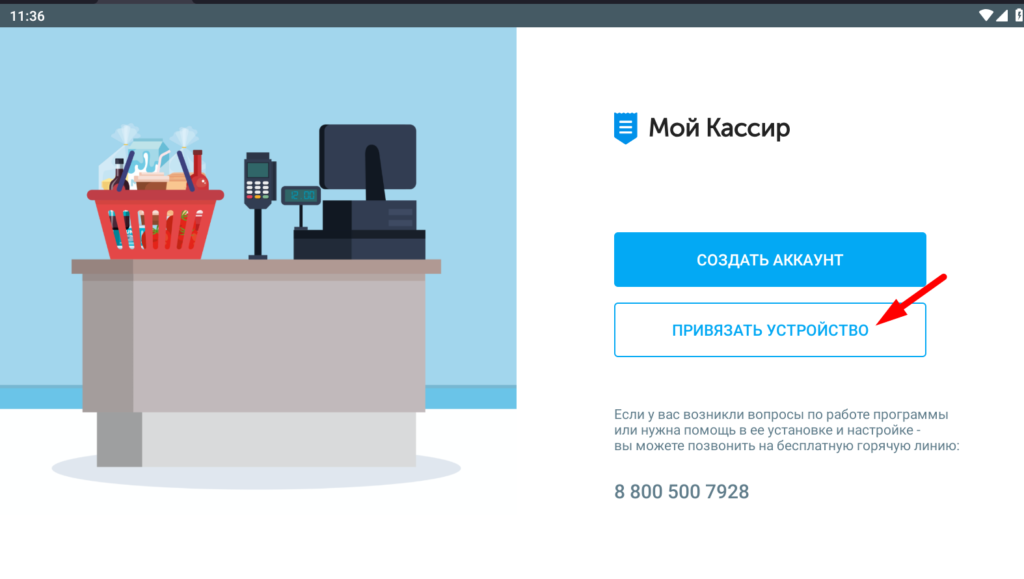
4. После привязки устройства вернитесь в личный кабинет, в меню Пользователи создайте нового пользователя. В настройках должности которого нужно включить возможность работы с Киоском самообслуживания. Этот пользователь в дальнейшем будет открывать и закрывать кассовую смену экрана самообслуживания.
5. Привяжите к экрану самообслуживания фискальный регистратор и банковский терминал. Сделать это можно самостоятельно или обратившись в техническую поддержку Мой кассир.
Открытие и закрытие смены на экране самообслуживания
Открытие смены
Чтобы перевести устройство в режим экрана самообслуживания и открыть кассовую нужно:
- Залогиниться в приложении Мой кассир, выбрав нужного пользователя.
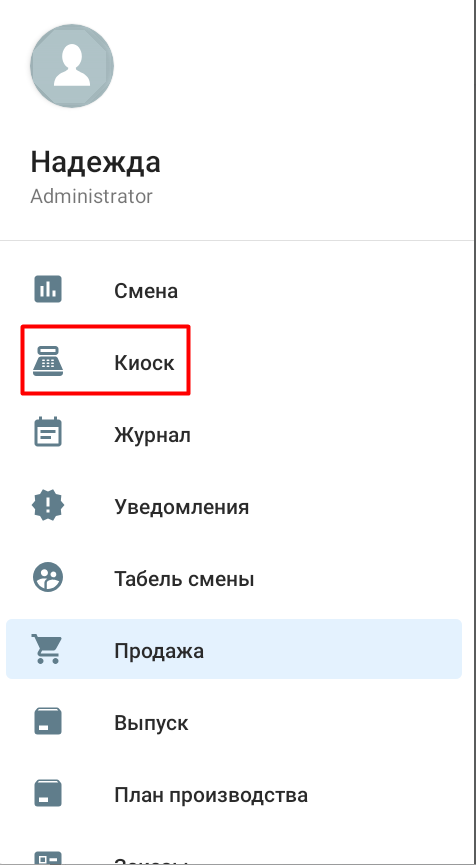
2. Перейти с меню, три полоски слева и выбрать блок Киоск.
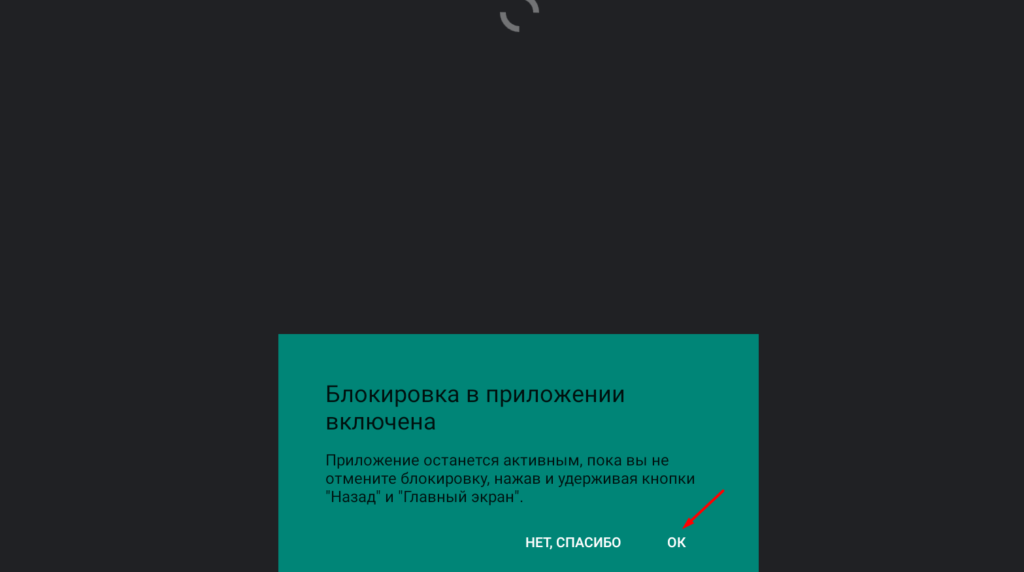
3. При открытии киоска появится всплывающее окно с сообщением о Фиксации или Блокировке экрана. Кликните на кнопку Ок, чтобы зафиксировать устройство в режиме экрана самообслуживания.
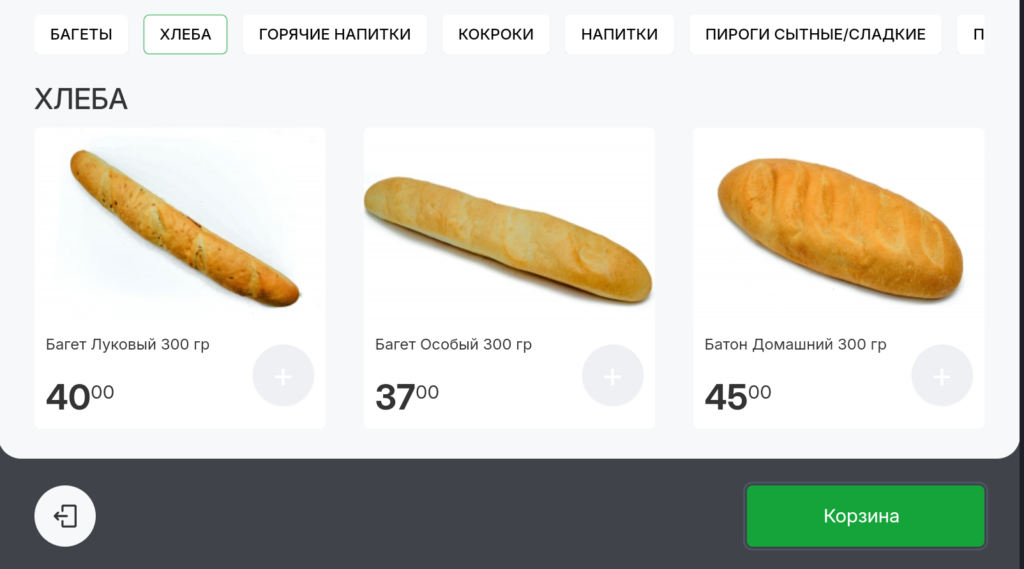
Экран самообслуживания готов к работе.
Закрытие смены
Экран самообслуживания — это такое же рабочее место, как и касса. Поэтому, в конце дня смену необходимо закрыть.
- Отмените фиксацию экрана, проведя пальцем по экрану, чтобы вызвать кнопки навигации терминала — снизу вверх при вертикальном расположении устройства или справа налево при горизонтальном.
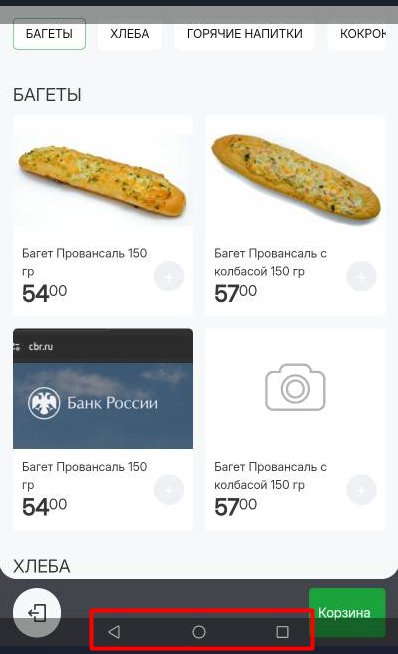
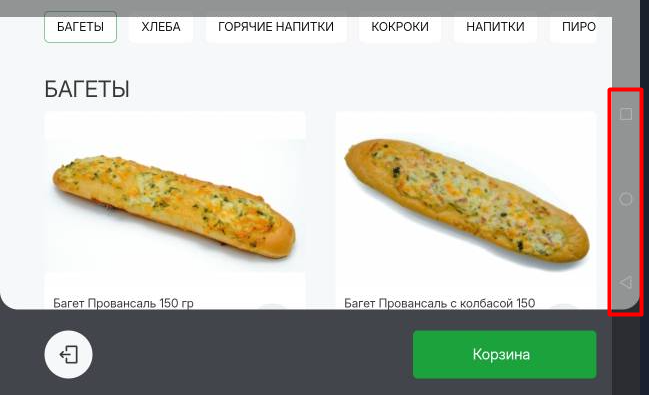
2. Зажмите кнопку с треугольником и дождитесь уведомления, что экран разблокирован. Далее проведите пальцем по экрану слева направо, чтобы перейти в меню приложения. Выберите блок Смена.
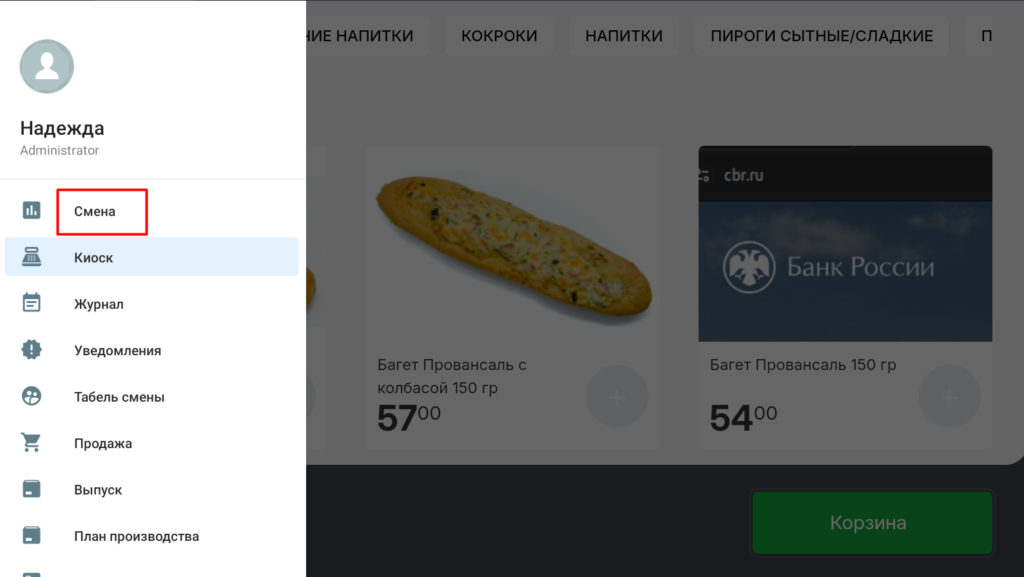
Далее закройте смену так же как и кассовую.
Настройка внешнего вида экрана самозаказа
Цветовое оформление, фото продукции и внешний вид которые увидит клиент на экране самозаказа зависят от настроек в личном кабинете Мой кассир.
Как добавить фото и описание продукции
Фото продукции в Номенклатуре можно загрузить в двух вкладках карточки товара — Свойства и Приложение клиента.
Чтобы добавить фото и описание готовой продукции, которое будет отображаться при заказе:
- зайдите в меню Номенклатура, кликните на название нужной позиции и перейдите во вкладку Приложение клиента;
- в поле Описание укажите текст побуждающий клиента к заказу;
- кликните на плюсик и выберите из файлов на компьютере изображение для загрузки.
- после нажмите Сохранить.
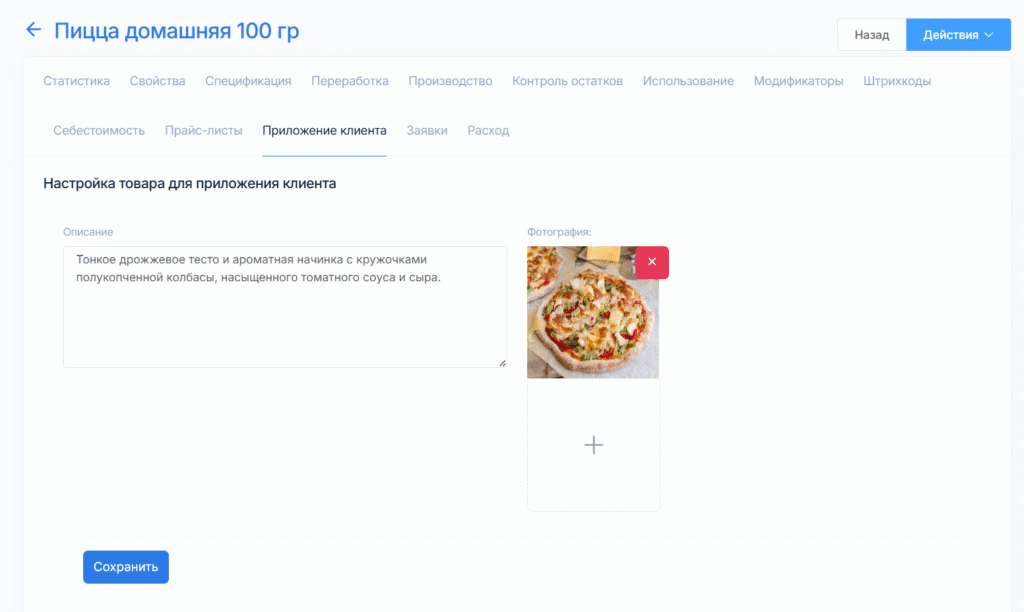
ВНИМАНИЕ! Если во вкладке Приложение клиента фото не будет загружено, то система автоматически подтянет изображение из вкладки Свойства.
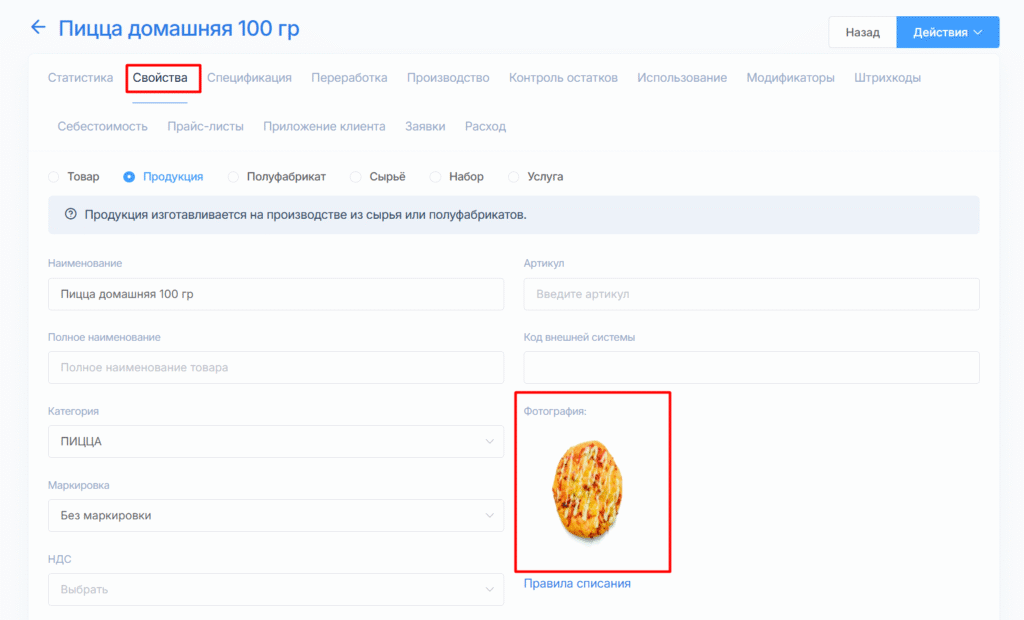
Фото во вкладке Свойствах призвано облегчить работу сотрудников. Продукция изображена крупно, чтобы с одного взгляда можно было отличить ее от другой, похожей выпечки. Акцент на особенностях внешнего вида: защипы, форма, размер.
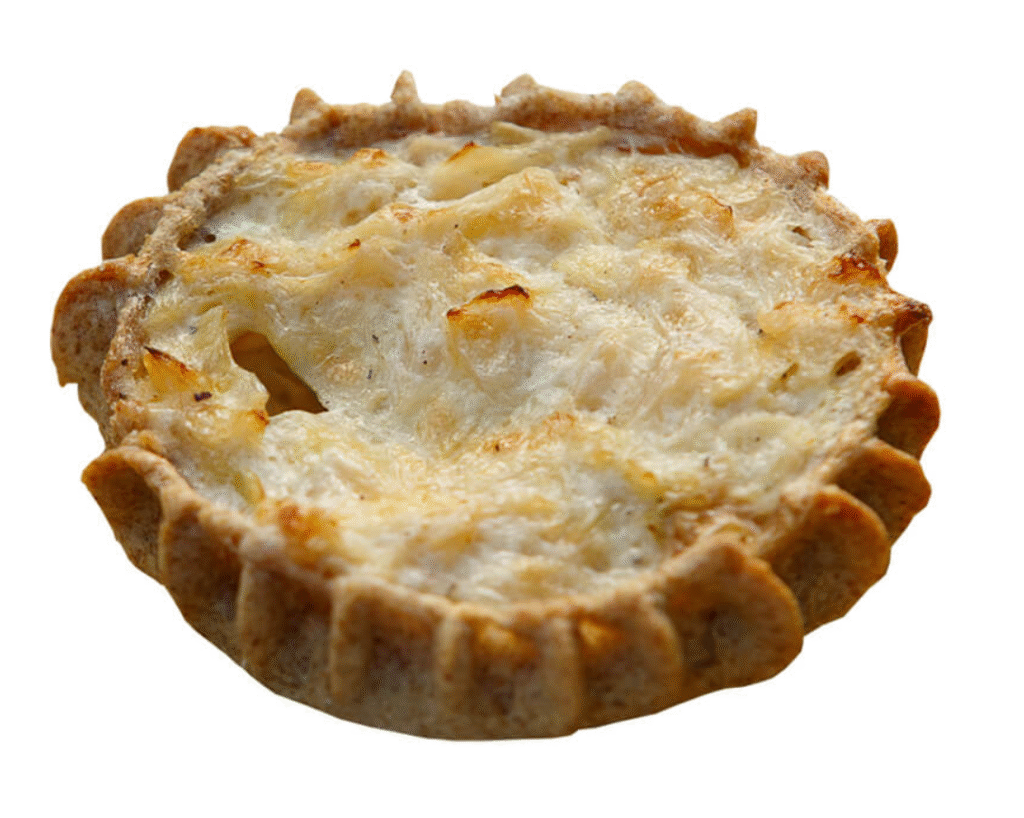
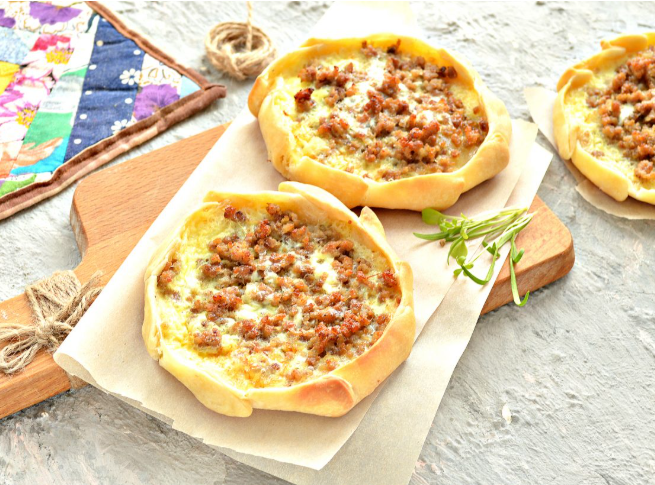
Фото во вкладке Приложение клиента призвано привлечь внимание клиента и вызвать желание попробовать. Это маркетинговый инструмент. Изображение с правильным освещением, аппетитной композицией и определенным настроением способствует повышению продаж.
Как настроить цветовое оформление бота
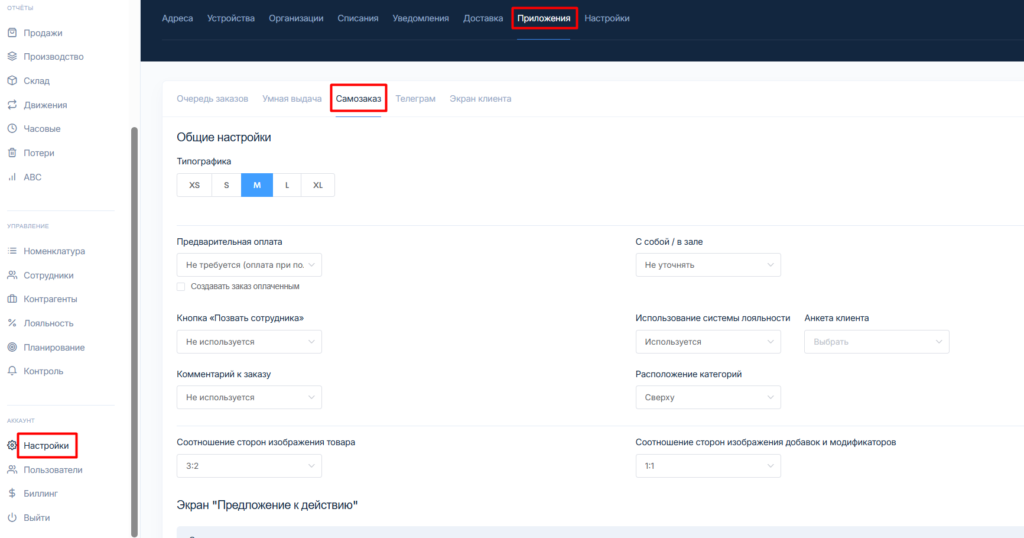
Чтобы настроить внешний вид и цветовое решение экрана самозаказа перейдите в меню Настройки, вкладка Приложения, раздел Самозаказ.
Разберем подробнее каждый элемент.
Блок Общие настройки
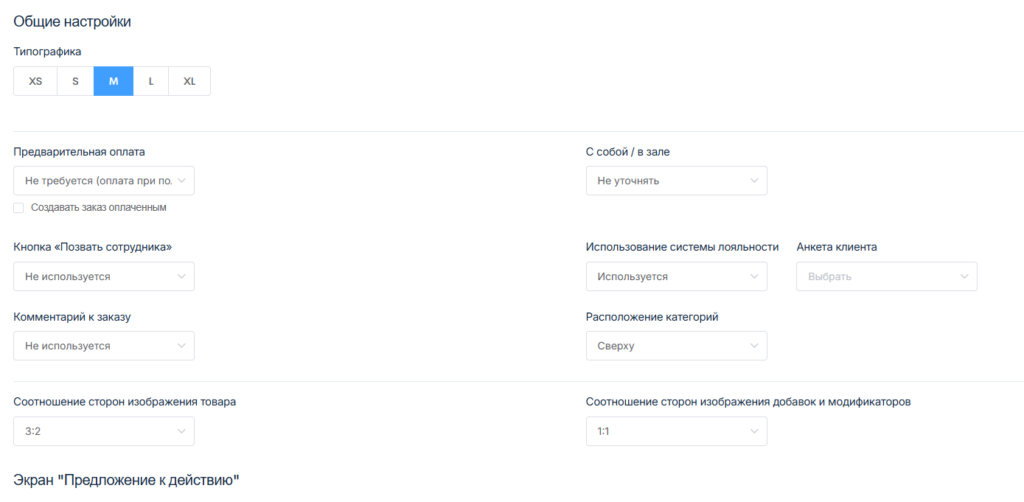
В блоке Общие настройки Вы можете настроить:
Типографика — размер текстовых пресетов, то есть величина шрифта на кнопках и описаниях. От самого маленького XS до крупного XL;
Предварительная оплата — выбор требуется ли оплата заказа сразу или нет. Оплата заказа возможна только по безналичному расчету;
С собой / в зале — уточнение как упаковать заказ;
Кнопка Позвать сотрудника — добавление дополнительной кнопки вызова сотрудника в подвал экрана. Вызов осуществляется звуковым сигналом;
Использование системы лояльности — указание будут ли заказы самозаказ фиксироваться в рамках общей системы лояльности;
Анкета клиента — сбор данных от новых клиентов. Настраивается в меню Лояльность;
Комментарий к заказу — указание может ли клиент оставить комментарий к заказу;
Расположение категорий — выбор расположения списка категорий;
Соотношение сторон изображения товара — выбор соотношения сторон на фото товаров и продукции 1:1, 3:2 или 16:9;
Соотношение сторон изображения добавок и модификаторов — выбор соотношения сторон на фото добавок и модификаторов 1:1, 3:2 или 16:9.
Экран «Список товаров»
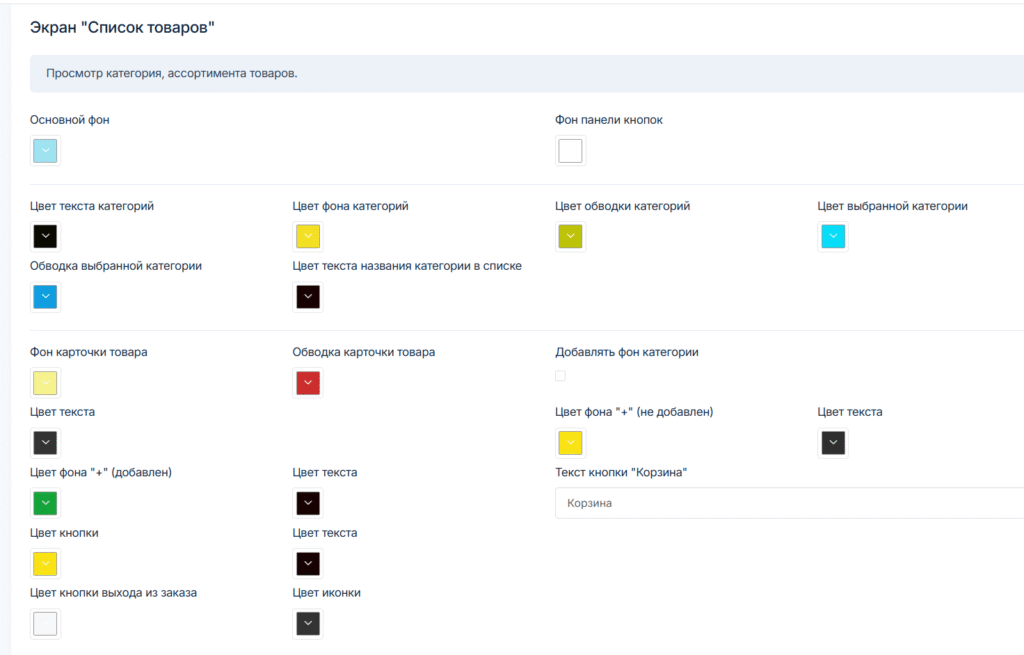
В этом блоке можно настроить цвета элементов, которые будут отображаться при заказе клиентом от авторизации до оформления заказа. Здесь настаивается вид категорий товаров, карточек и фона основного экрана.
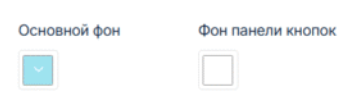
- Фон панели кнопок — область внизу экрана, там, где располагается кнопка Корзина;
- Основной фон — цвет экрана, располагается за всеми элементами;
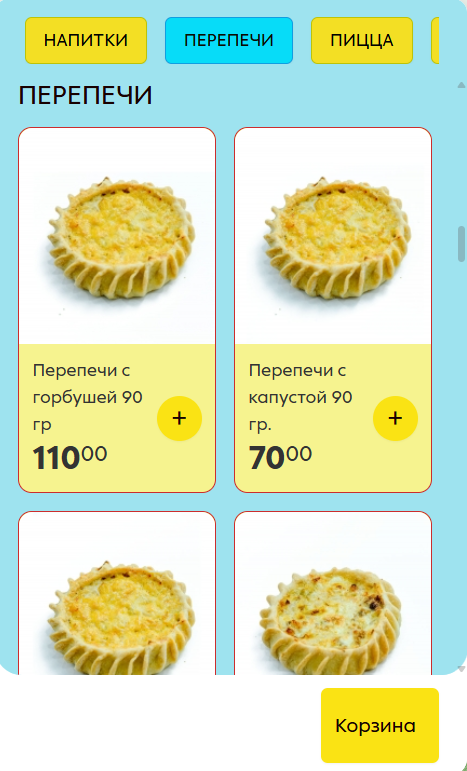
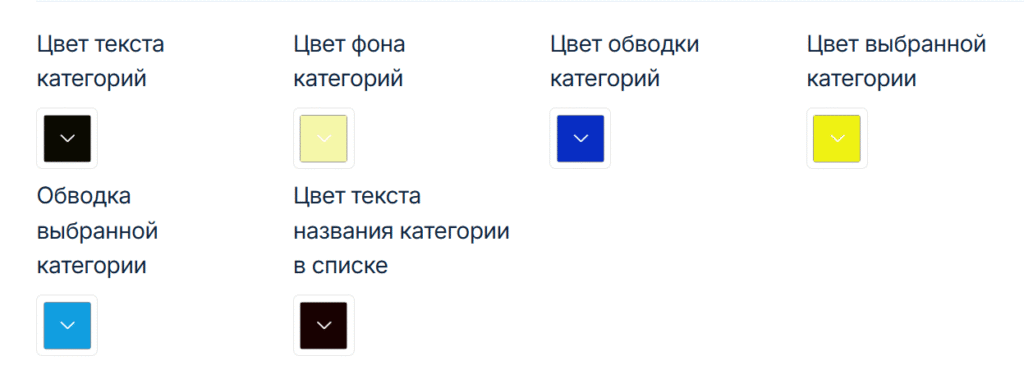
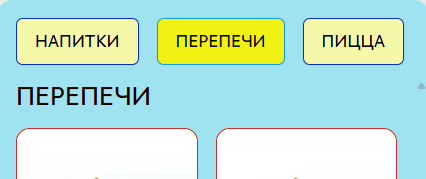
- Цвет текста категорий — цвет текста, которым написаны названия категорий;
- Цвет фона категорий — цвет блоков, в которых перечислены категории для заказа;
- Цвет обводки категорий — цвет контура, который очерчивает блок с названием категорий;
- Цвет выбранной категории — цвет блока категории, в которой клиент находится;
- Обводка выбранной категории — цвет контура, который очерчивает блок с названием категорий, в которой клиент находится;
- Цвет текста названия категории в списке — цвет текста, которым написано название категории при пролистывании экрана;
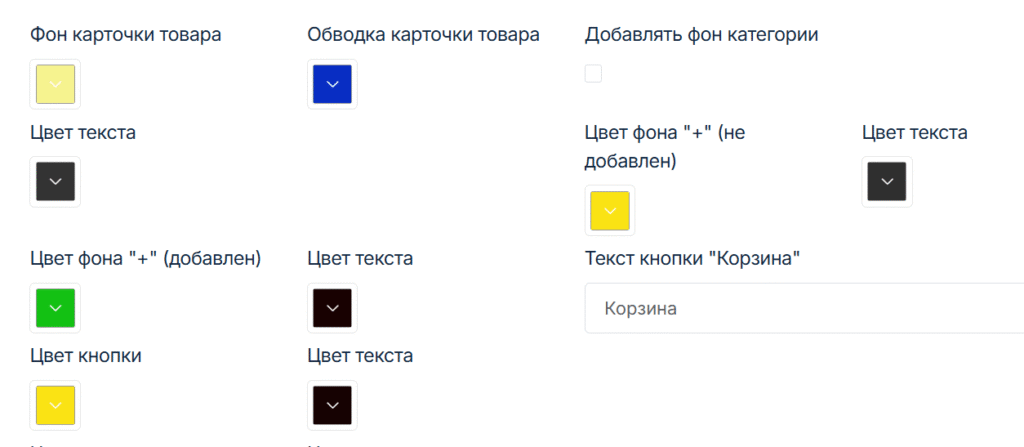
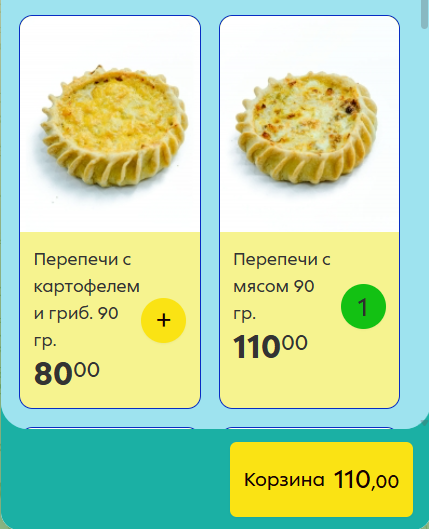
- Фон карточки товара — цвет, на котором располагается название позиции. Блок размещен под изображением продукции;
- Обводка карточки товара — цвет контура, который очерчивает блок с товаром;
- Цвет текста — цвет текста, которым написано название товара и цена;
- Цвет фона «+» (не добавлен) и цвет текста — цвет кнопки для добавления товара в заказ и цвет текста в этой кнопке;
- Цвет фона «+» (добавлен) и цвет текста — цвет кнопки уже добавленного товара и цвет текста в этой кнопке;
- Текст кнопки «Корзина» — текст, который отображается на кнопке, которая ведет к составу заказа;
- Цвет кнопки и цвет текста — цвет блока кнопки Корзина и цвет текста, который размещен в ней;
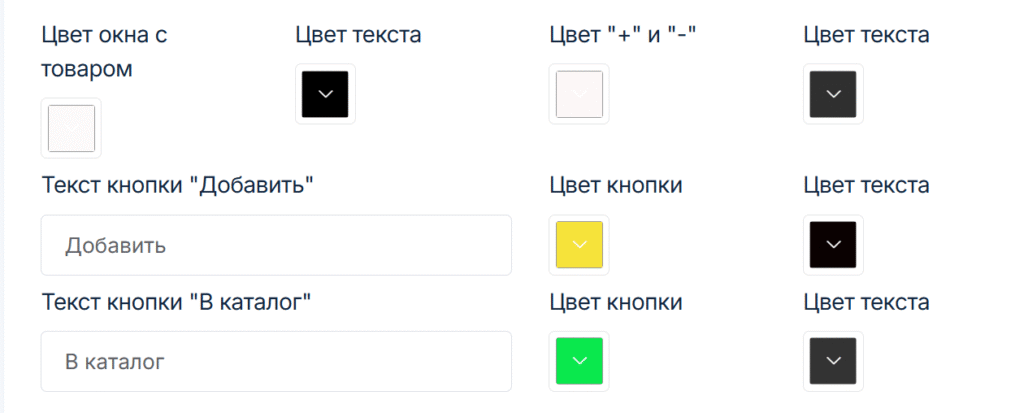
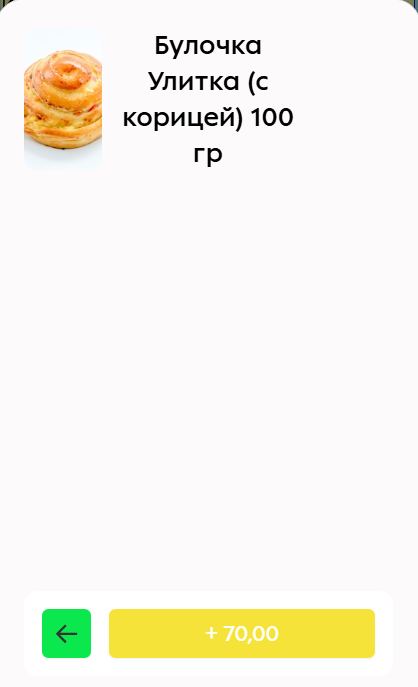
- Цвет окна с товаром — цвет фона экрана добавления товара в заказ;
- Цвет «+» и «-» — цвет кнопок для увеличения и уменьшения количества товара в заказе;
- Цвет текста — цвет названия и описания товара;
- Текст кнопки «Добавить» — текст, размещаемый в кнопке на добавление выбранного количества товара в заказ;
- Цвет кнопки и цвет текста — цвет заливки кнопки Добавить и цвет текста, который на ней размещен;
- Текст кнопки » В каталог» — текст, размещенный в кнопке возврата в каталог товаров;
- Цвет кнопки и цвет текста — цвет заливки кнопки обратно и цвет текста, который на ней размещен.
Экран «Корзина»
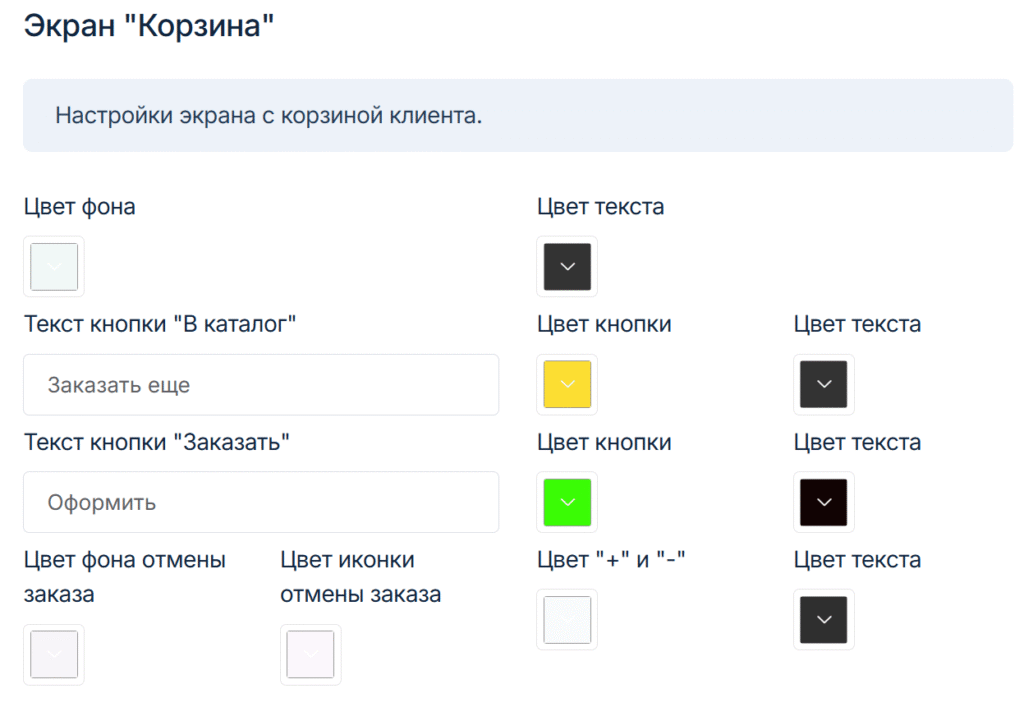
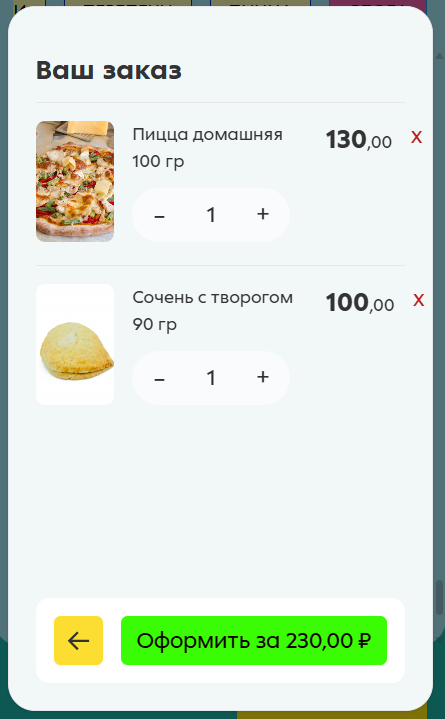
В этом блоке настраивается внешний вид корзины, которую собрал гость.
- Цвет фона — цвет экрана меню Корзина, располагается за всеми элементами;
- Цвет текста — цвет текста, которым обозначены товары в корзине;
- Текст кнопки » В каталог» — текст, размещенный в кнопке возврата в каталог товаров;
- Цвет кнопки и цвет текста — цвет заливки кнопки обратно и цвет текста, который на ней размещен;
- Текст кнопки «Заказать» — текст, размещенный в кнопке оформления заказа;
- Цвет кнопки и цвет текста — цвет заливки кнопки Заказать и цвет текста, который на ней размещен;
- Цвет фона отмены заказа — цвет кнопки для удаления товара из корзины;
- Цвет иконки отмены заказа — цвет кнопки для удаления товара из корзины;
- Цвет «+» и «-» — цвет кнопок для увеличения и уменьшения количества товара в заказе;
- Цвет текста — цвет текста которым указано количество товара в заказе;
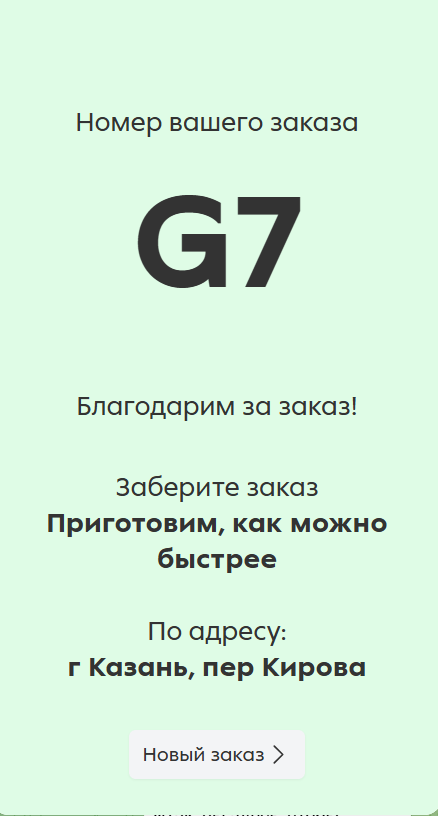
Экран «Заказ оформлен»
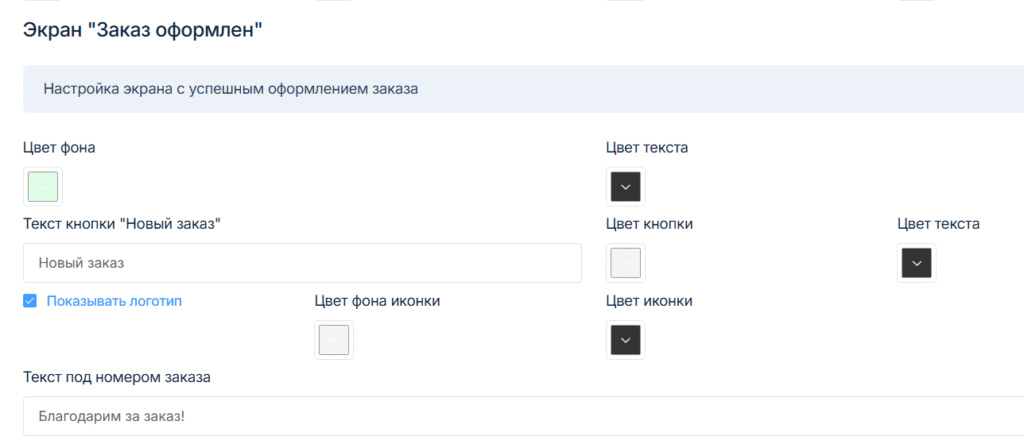
- Цвет фона — цвет экрана, располагается за всеми элементами;
- Цвет текста — цвет текста на странице
- Текст кнопки «Новый заказ» — текст, располагаемый на кнопке для оформления нового заказа;
- Цвет кнопки и цвет текста — цвет заливки кнопки Новый заказа и цвет текста, который на ней размещен;
- Текст под номером заказа — текст, который можно добавить под номером заказа.
Есть вопрос? Позвоните в техническую поддержку по номеру 8 800 500 79 28, напишите нам в чат Телеграм @MoyKassirHelpBot или отправьте запрос на почту sd@moykassir.ru