


Telegram-бот для заказа помогает повысить эффективность работы, улучшить клиентский сервис и увеличить оборот. Заказ в мессенджере экономит время клиента и повышает лояльность. Чтобы упростить управление бизнесом и вести автоматический учет заказов, телеграм-бот легко интегрируется в Мой Кассир.
Создание бота
Чтобы завести свой телеграм-бот для заказа:
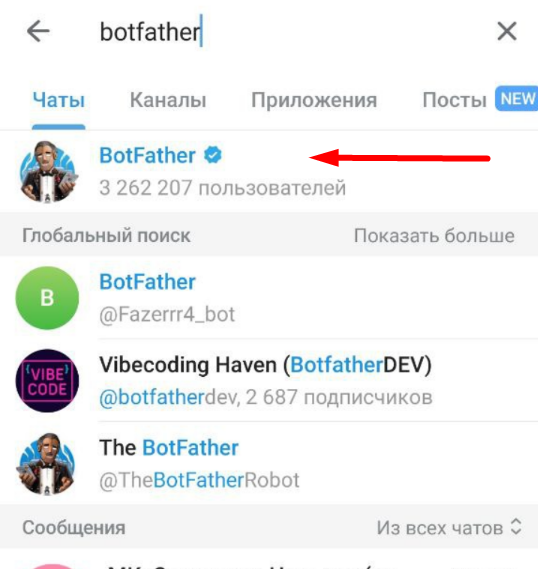
1. Перейдите по ссылке в телеграм или найдите @BotFather самостоятельно в поисковой строке telegram.
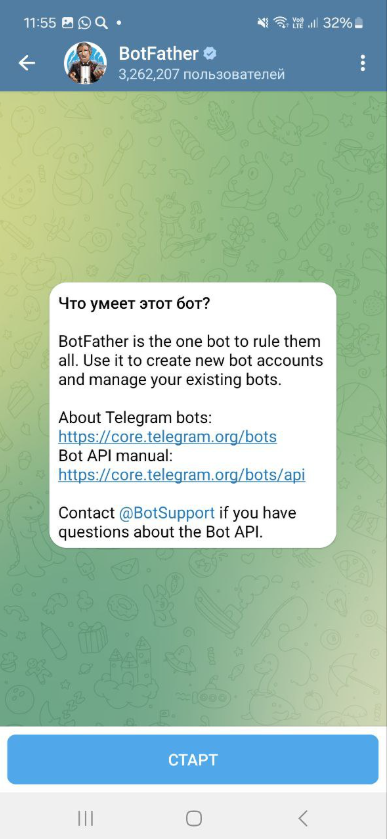
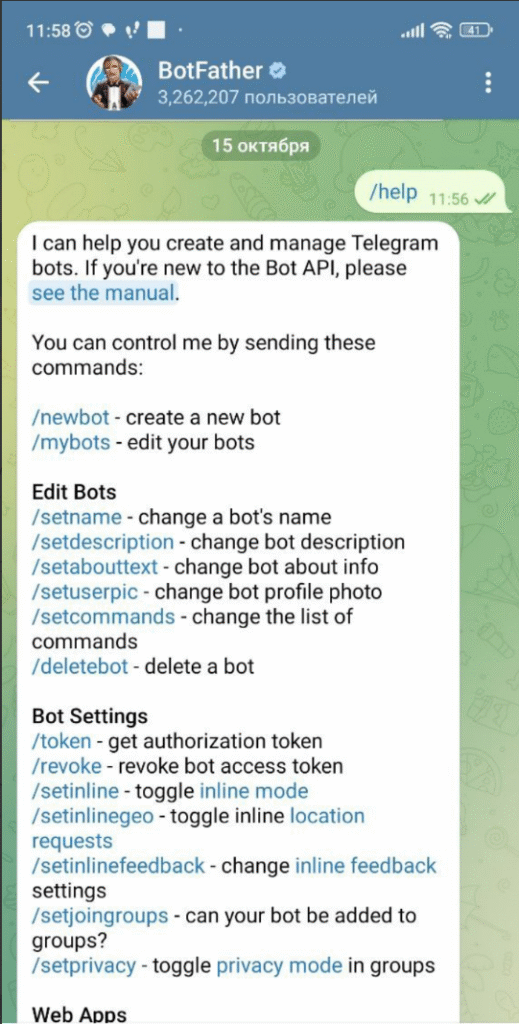
2. Нажмите Старт или введите команду /help, чтобы ознакомиться с возможностями.
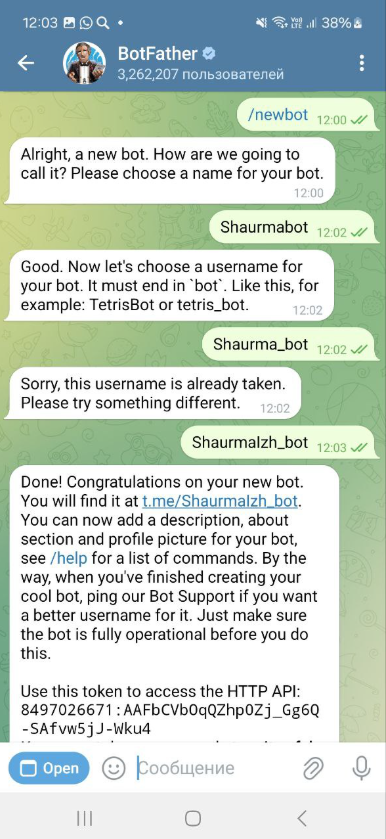
3. Введите команду /newbot.
4. Наберите название бота:
— используйте только латинские буквы;
— в конце к названию добавьте _bot;
Если указанное название уже занято, то бот предупредит об этом.
После создания бота, привяжите его в личном кабинете Мой Кассир, а затем настройте его внешний вид.
Подключение бота к Мой Кассир
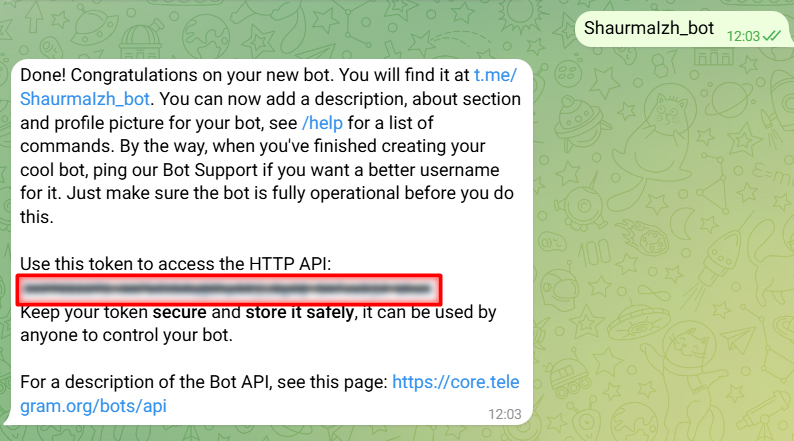
Чтобы привязать созданный бот к аккаунту в Мой Кассир, копируйте строку с токеном.
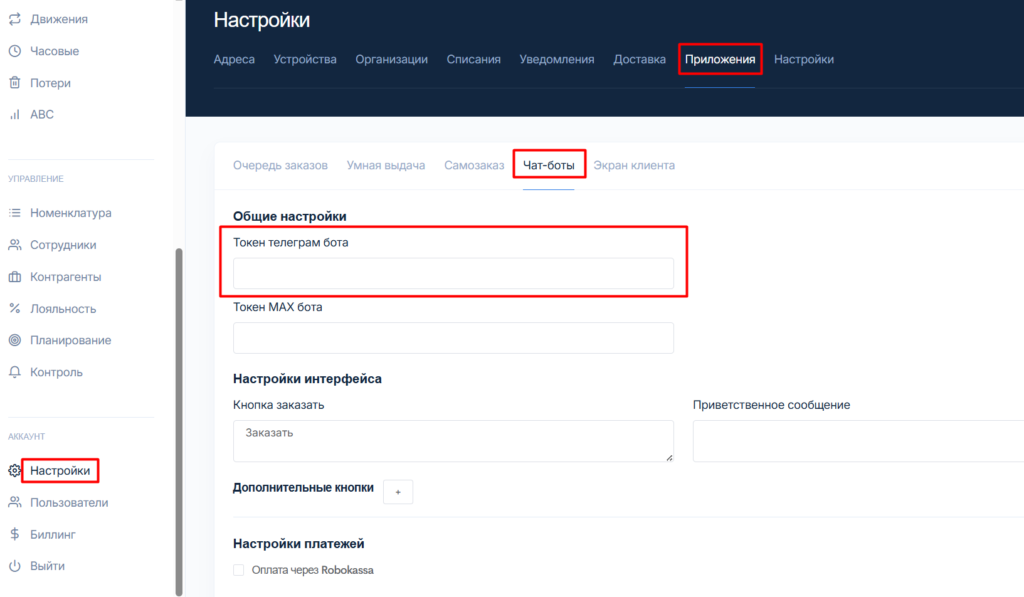
Зайдите в личный кабинет, меню Настройки, вкладка Приложения, вкладка Чат-боты. И вставьте токен в поле Токен телеграм бота и нажмите Сохранить.
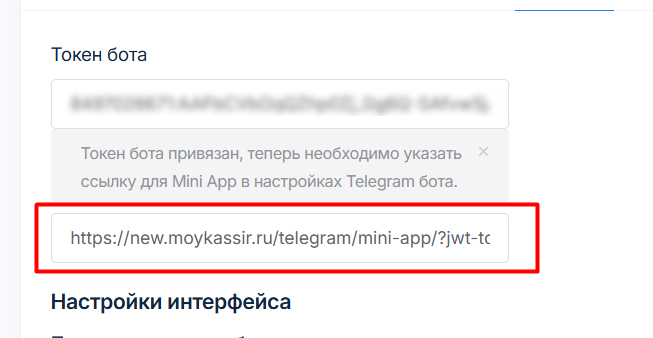
После сохранения система автоматически создаст ссылку для привязки приложения в настройках созданного телеграм-бота. Копируйте ссылку и вернитесь в @BotFather.
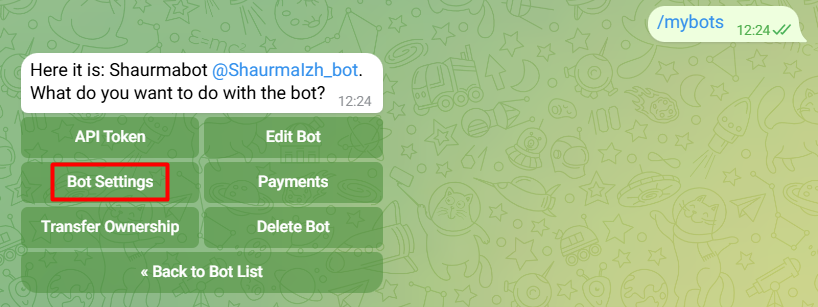
Введите команду /mybots и выберите из списка ботов только что созданный. Далее кликните на команду Bot Settings.
Выберите команду Configure Mini App. Далее кликните на команду Enable Mini App. Вставьте и отправьте скопированную ссылку.
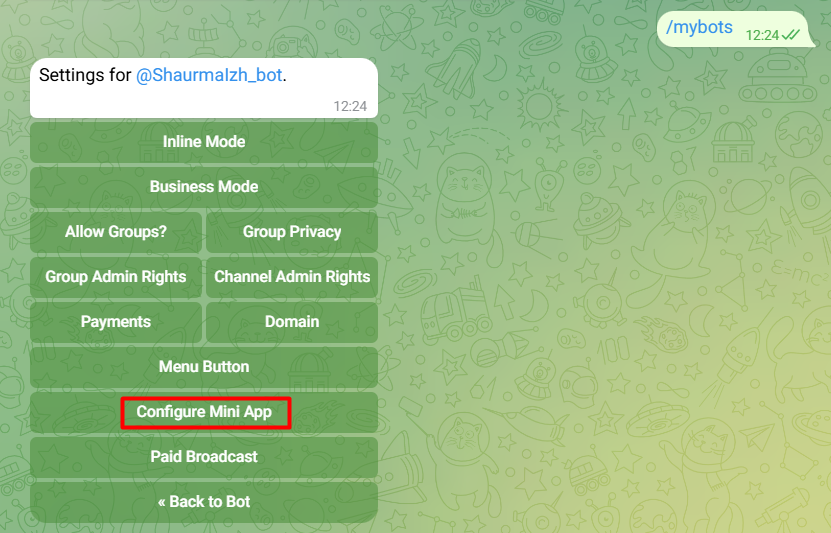
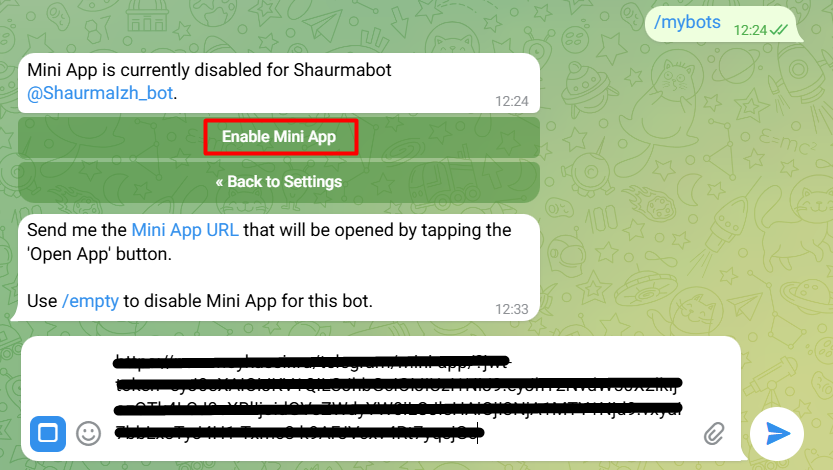
С этого момента ваш Mini App готов. Осталось только настроить его.
Настройка бота в Telegram
Кликните на команду Back to Bot и выберите команду Edit Bot.
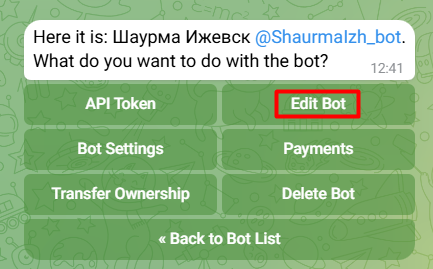
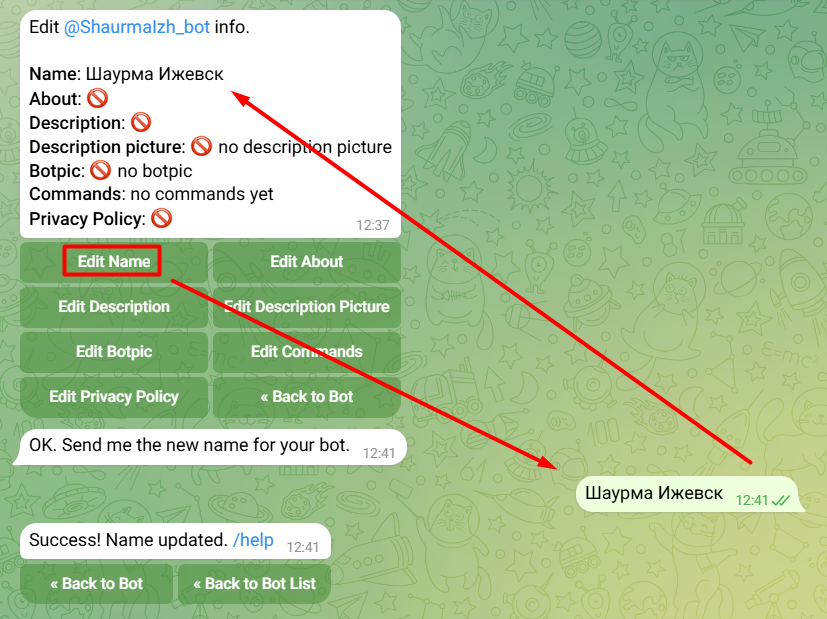
В открывшемся меню вы можете использовать кнопки:
Edit Name — изменить название, то что будет отображаться в шапке бота;
Edit About — добавить/изменить описание. Этот текст будет виден на странице профиля бота, а так же если пользователь поделится ссылкой на бот;
Edit Discription — добавить/изменить приветственное сообщение, которое будет доступно в чате с ботом;
Edit Discription Picture — добавить/изменить фото или GIF-анимацию, которая будет видна в чате с ботом. Доступный для загрузки размер фото 640×360 пикселей, GIF-анимации — 320×180, 640×360 или 960×540 пикселей. Чтобы удалить текущее изображение используйте команду /empty;
Edit Botpic — добавить/изменить фото профиля бота;
Edit Commands — добавить/изменить кнопки команд;
Edit Privacy Policy — добавить/изменить политику конфиденциальности. Прикрепите ссылку на документ. Если вы не прикрепите ссылку, то по умолчанию будет использована Стандартная политика конфиденциальности для ботов и мини-приложений телеграмма.
Кликните на нужную команду и отправьте сообщением нужный текст или файл.
Путь клиента
Чтобы сделать заказ в телеграм-боте нужно:
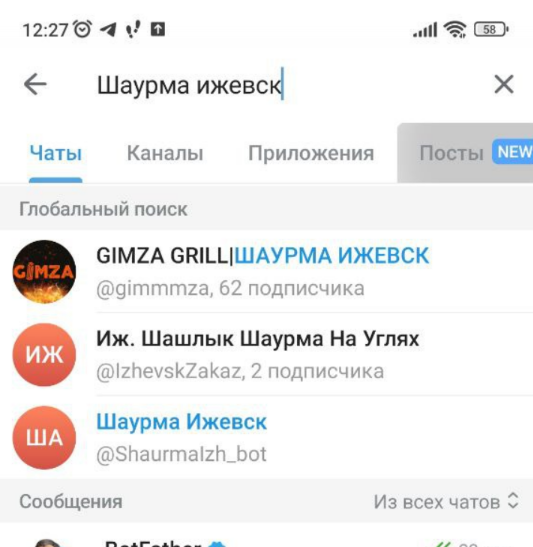
В поисковой строке укажите название бота, кликните на появившийся в списке бот и нажмите кнопку Старт.
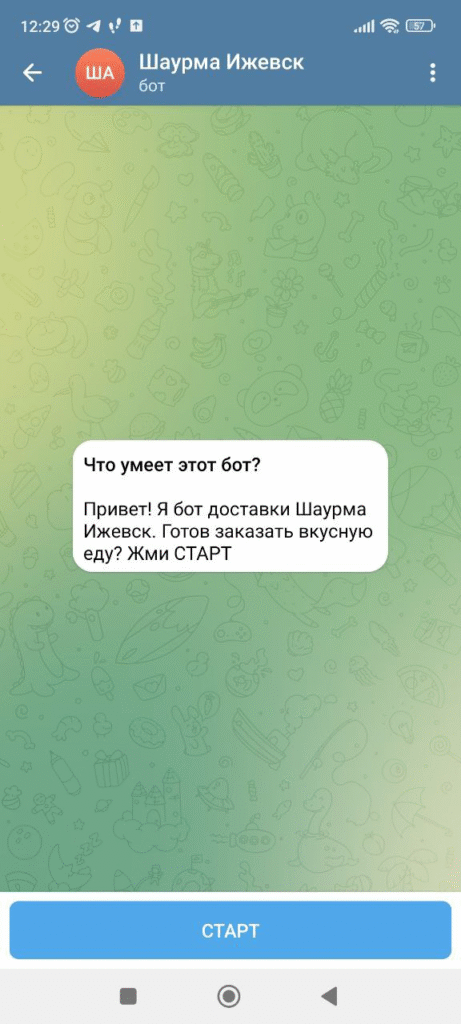
Далее у вас есть выбор операции, Заказать или Авторизоваться.
Авторизация пользователя нужна, чтобы сохранить его номер телефона в вашей клиентской базе и дать гостю доступ к возможностям системы лояльности.
Без авторизации бонусы и скидки, привязанные к категориям лояльности, будут не доступны.
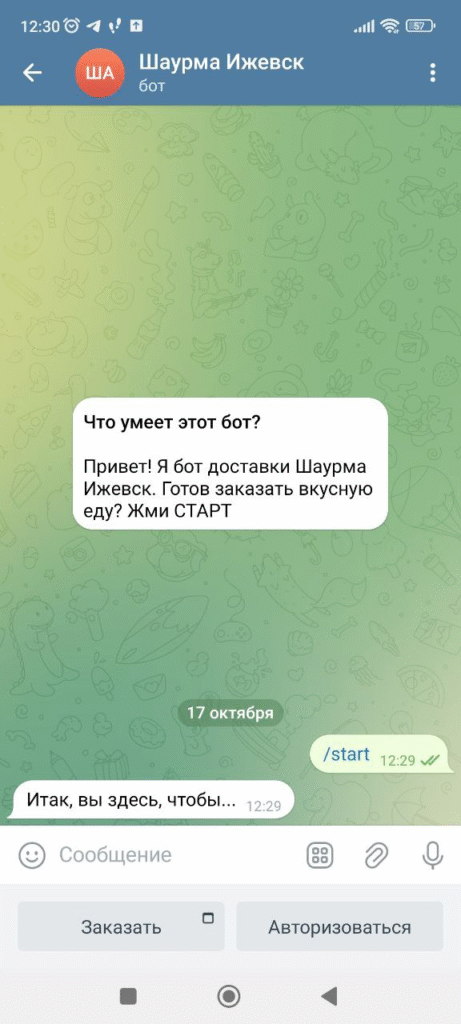
Для авторизации, кликните кнопку Авторизоваться и поделитесь своим контактом.
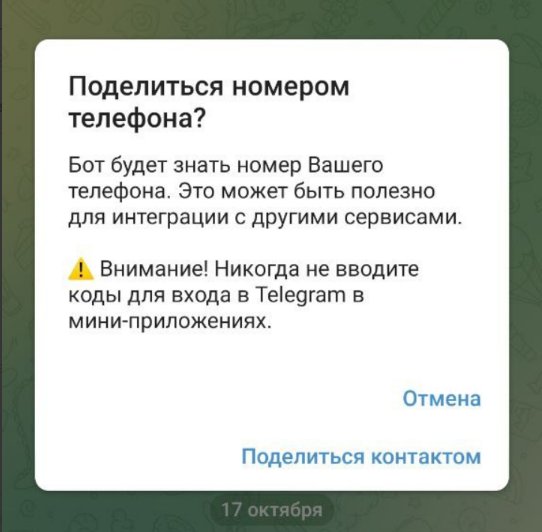
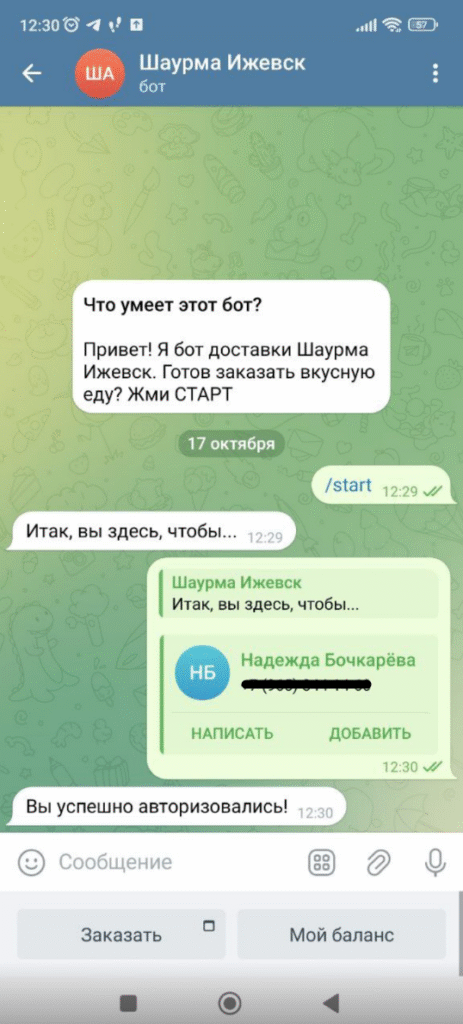
Авторизуется пользователь один раз. Все последующие заказы сразу привязаны по номеру телефона к его бонусному балансу.
Текущий баланс бонусов можно проверить по кнопке Мой баланс.
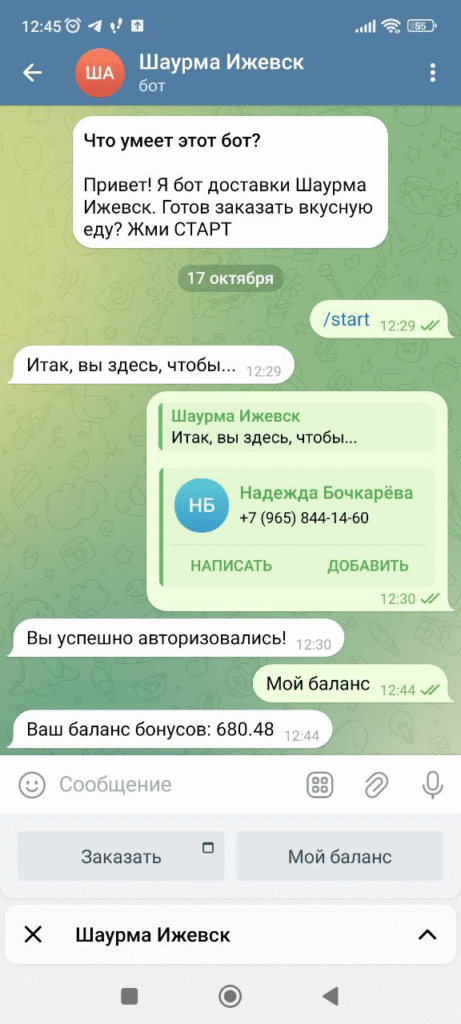
Далее кликните на кнопку Заказать.
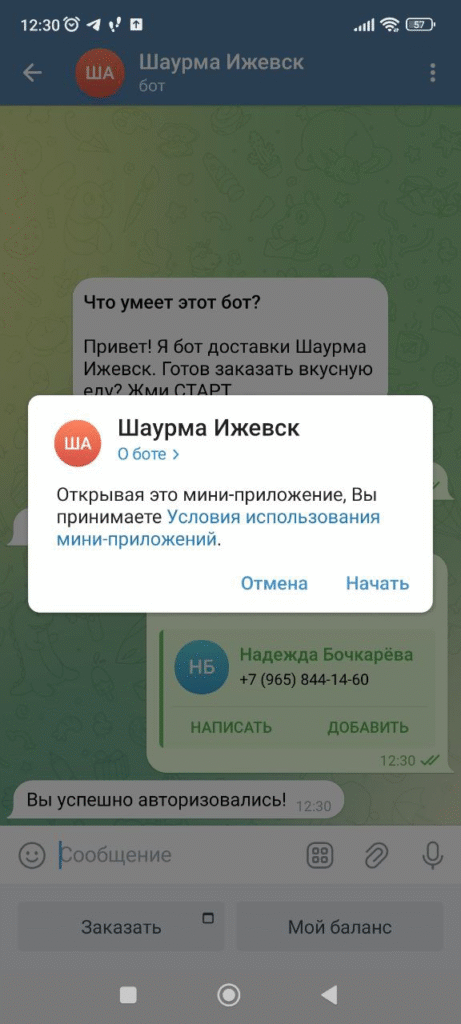
Нажимая Начать пользователь автоматически соглашается с Условиями мини-приложений телеграмм.
Заказ доступен в двух вариантах — оформить самовывоз в одном из доступных заведений или заказать доставку до указанного адреса.
Обратите внимание, что при самовывозе клиенту доступен весь ассортимент точки, с которой он будет забирать заказ. При оформлении доставки — виден ассортимент привязанного прайслиста.
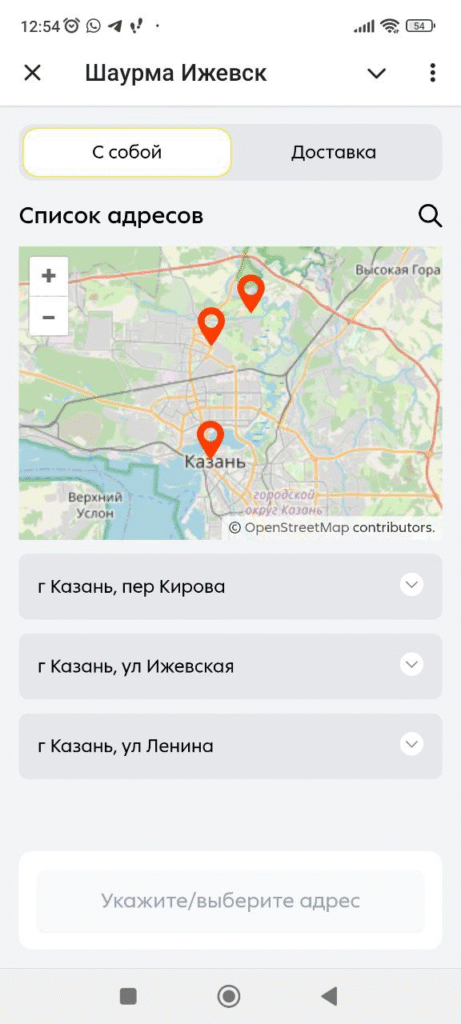
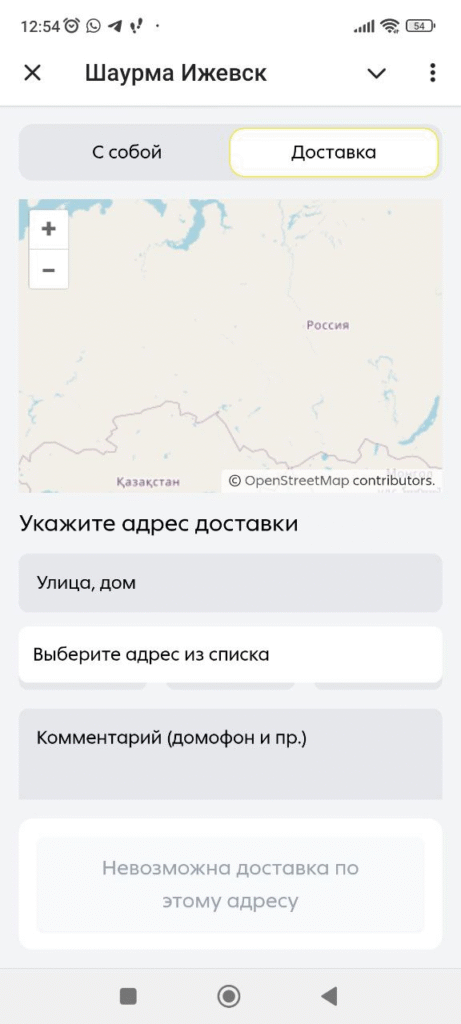
Для оформления самовывоза кликните на нужный адрес и нажмите кнопку Заберу здесь.
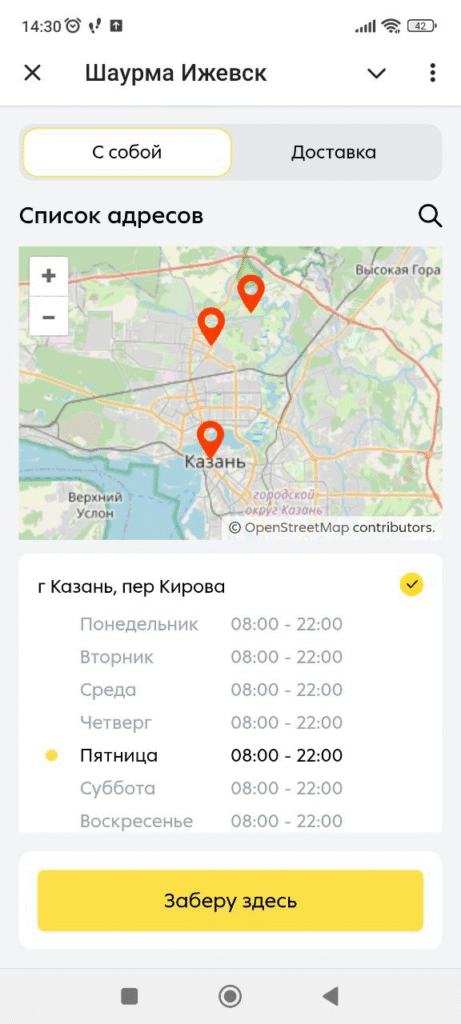
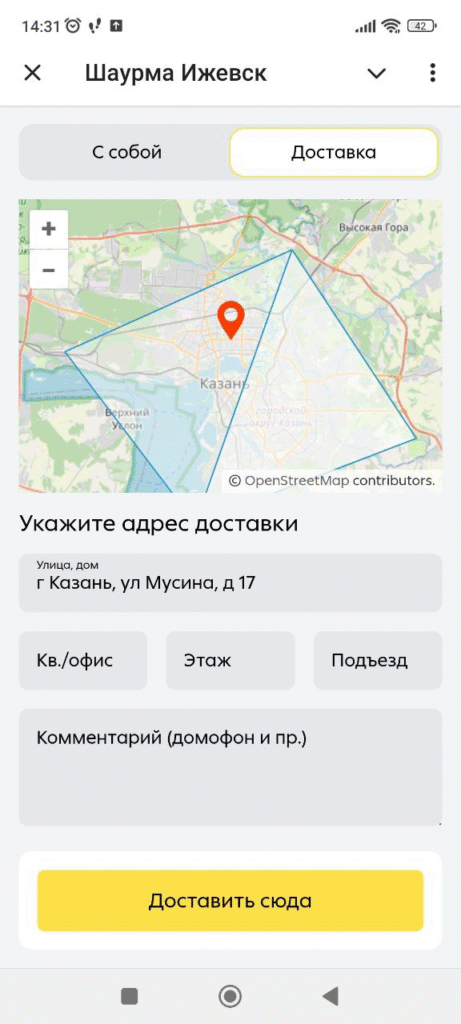
Чтобы заказать доставку до адреса, перейдите в раздел Доставка. Укажите точку на карте или наберите адрес в соответствующем поле. Далее нажмите кнопку Доставить сюда.
Далее выберите товары для заказа и их количество.
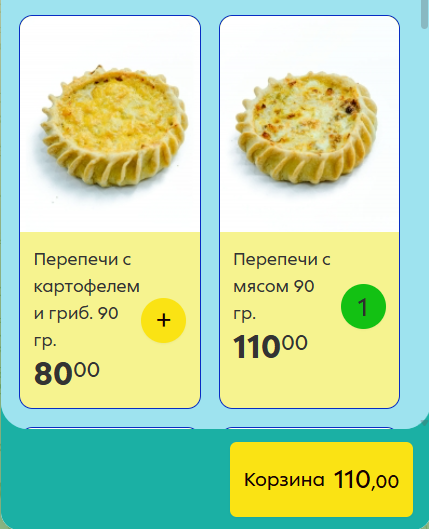
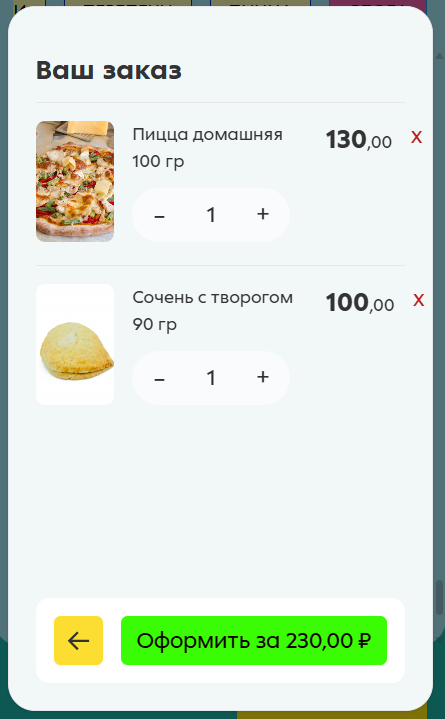
По окончании выбора перейдите в Корзину. Проверьте и, при необходимости, измените состав заказа. И нажмите Оформить.
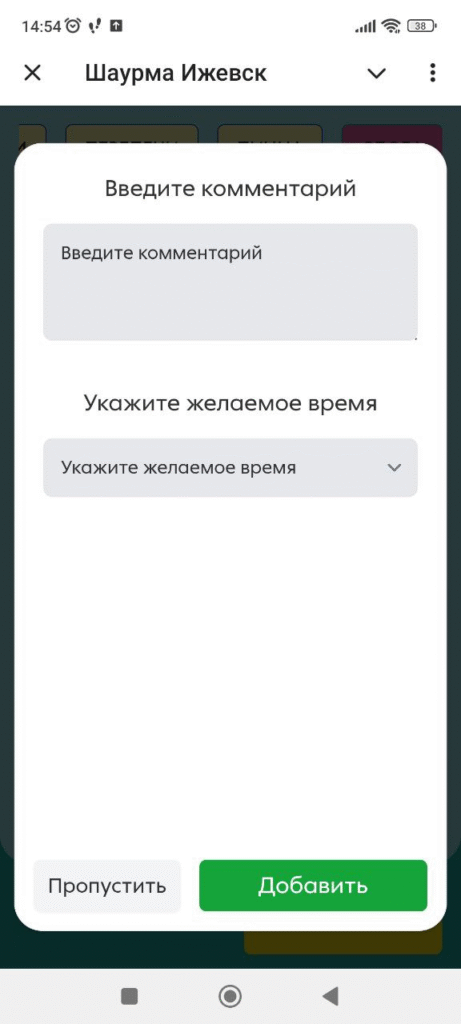
Укажите комментарий курьеру и выберите удобное время доставки.
*Если время доставки не будет выбрано, то по умолчанию встанет вариант «Как можно быстрее».
Далее нажмите Добавить.
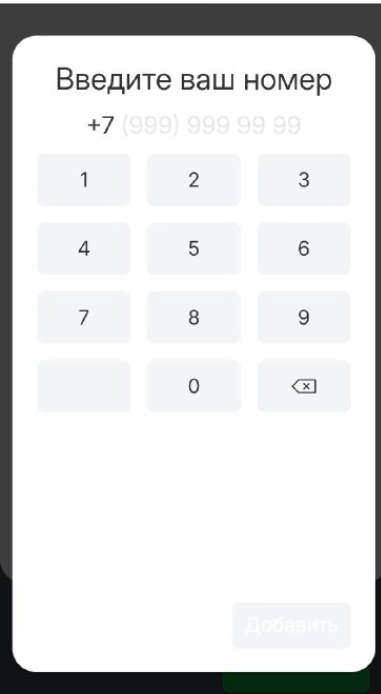
Если пользователь не авторизовался, то он увидит экран ввода номера телефона.
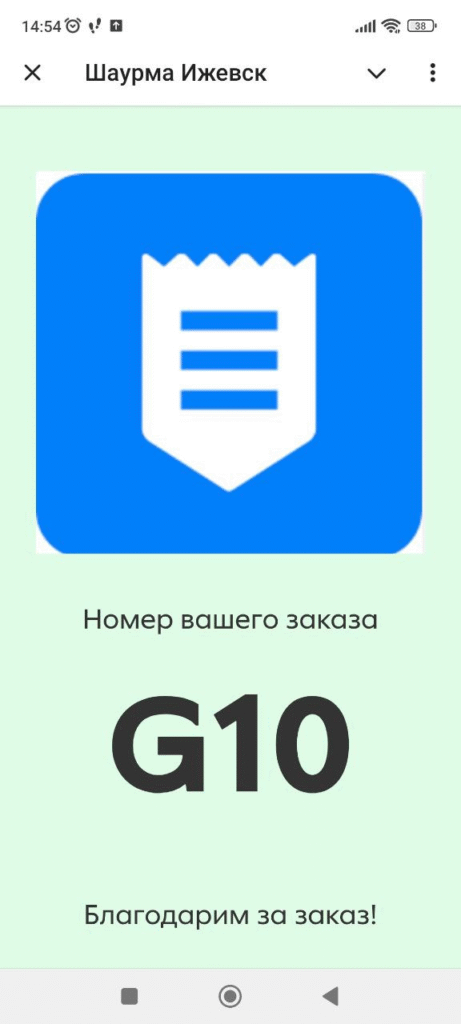
Заказ оформлен, но не оплачен. Чтобы оплатить необходимо в уведомлении в чате с ботом нажать кнопку Оплатить
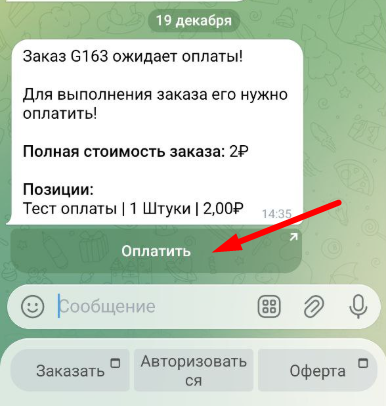
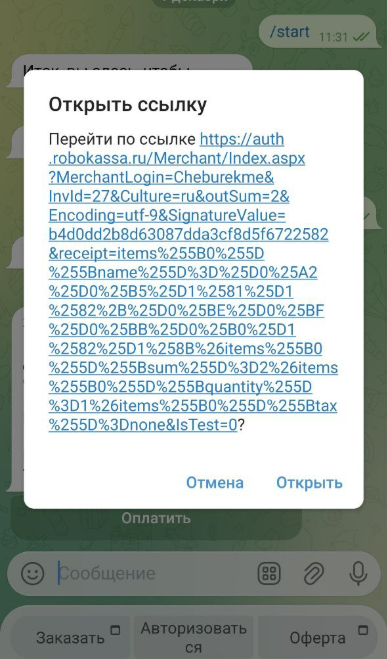
Далее откройте ссылку и выберите способ оплаты. Поле Email обязательно для заполнения.

Есть вопрос? Позвоните в техническую поддержку по номеру 8 800 500 79 28, напишите нам в чат Телеграм @MoyKassirHelpBot или отправьте запрос на почту sd@moykassir.ru