


Настройка ассортимента для заказа через бот
Чтобы при заказе через чат-бот отображался ассортимент и цены, необходимо привязать канал доставки к адресу. Для этого в личном кабинете Мой Кассир нужно:
- Создать прайслист с доступным к заказу ассортиментом и ценами через меню Номенклатура, вкладку Прайслисты. Подробнее о создании прайслистов.
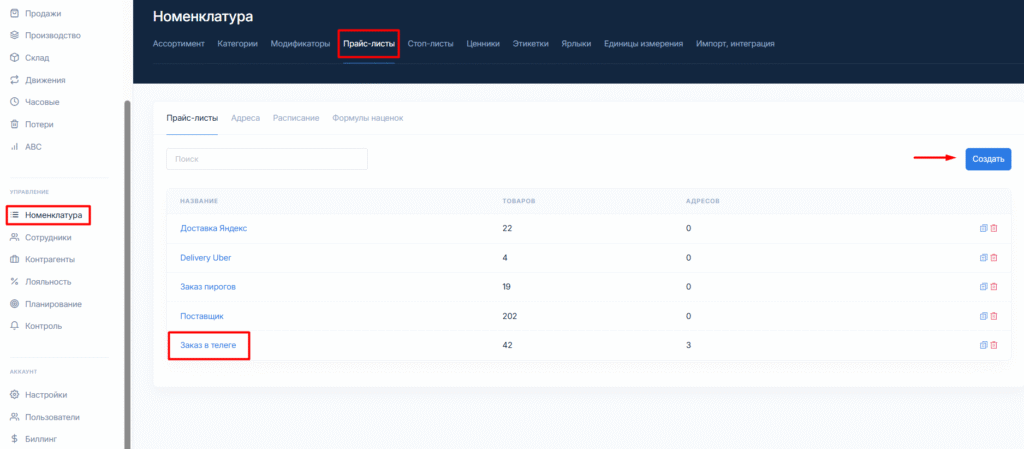
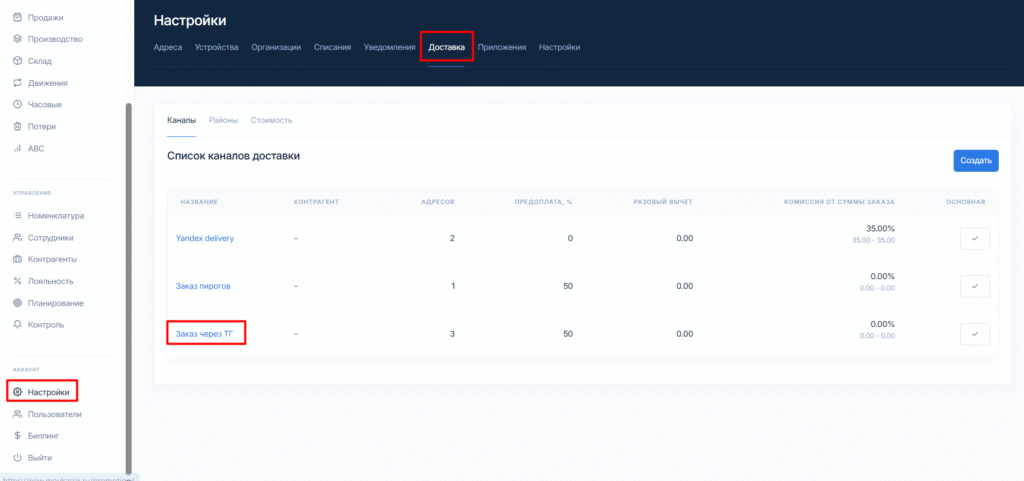
2. Завести отдельный канал доставки в меню Настройки, вкладка Доставка. Подробнее о создании каналов доставки.
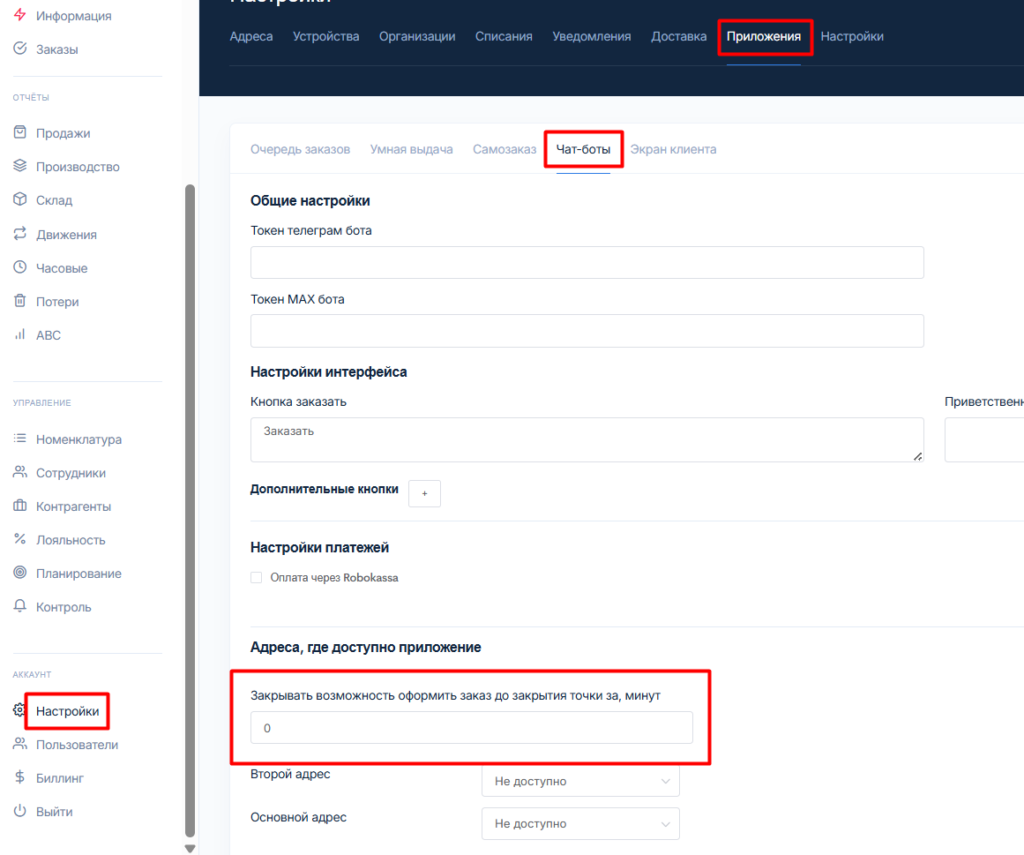
3. Привязать канал доставки к адресам в настройках работы с ботом через меню Настройки, вкладку Приложения, вкладку Чат-боты.
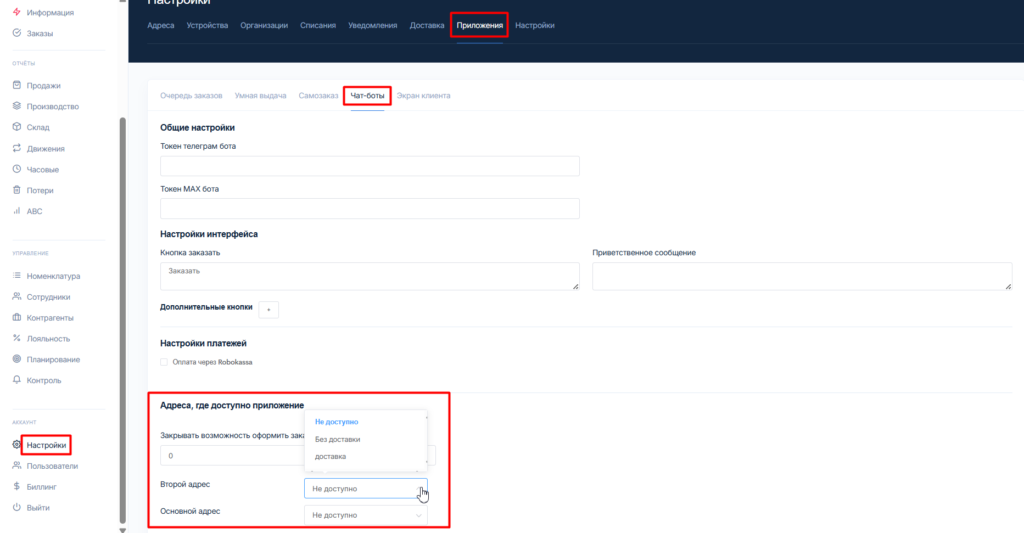
Для привязки к адресу будут доступны только те каналы доставки, в которых к этому адресу привязан какой либо прайслист.
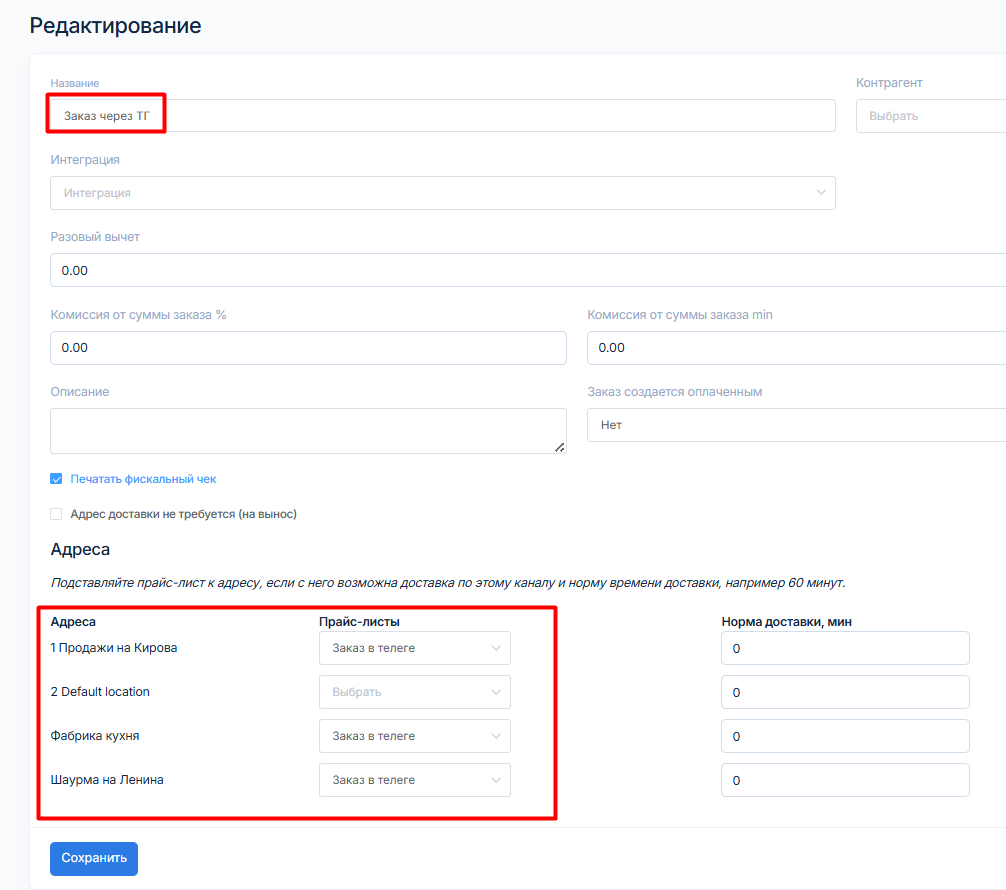
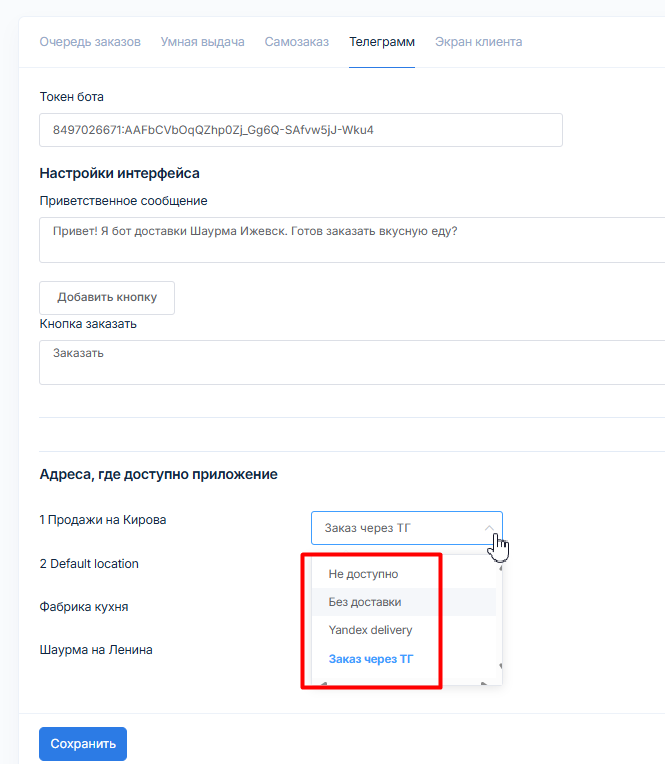
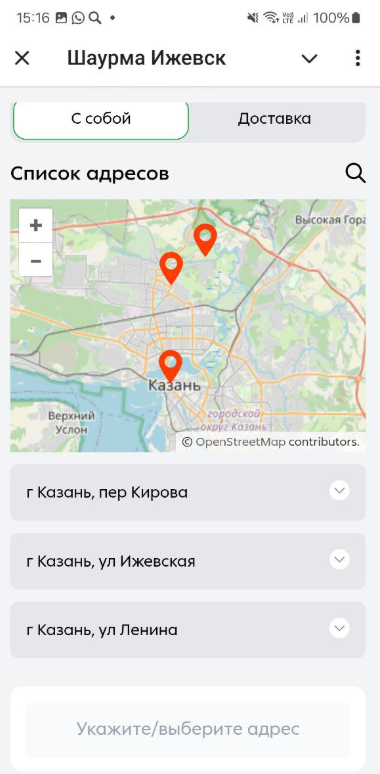
После привязки каналов доставки к адресам, они будут доступны для оформления заказа через чат-бот.
Внимание! Проверьте настройки Адресов. Если в настройке точки не указан ФИАС ID, бот не сможет определить местоположение и не отобразит адрес для выбора.
4. Если чат-бот будет работать только на доставку, то включите галочку Отключить самовывоз.
При выключенной галочек клиент может оформить заказ как с доставкой до адреса, так и самостоятельно забрать его с точки.
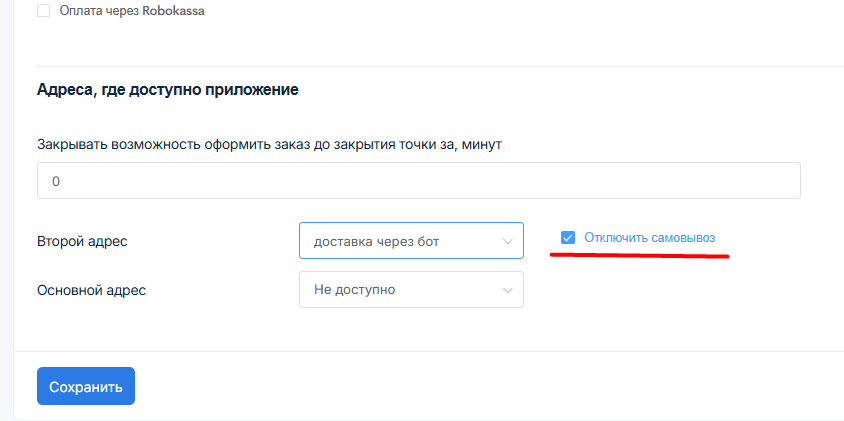
Если же доступен только самовывоз клиентом с точки, то выберите вариант Без доставки.
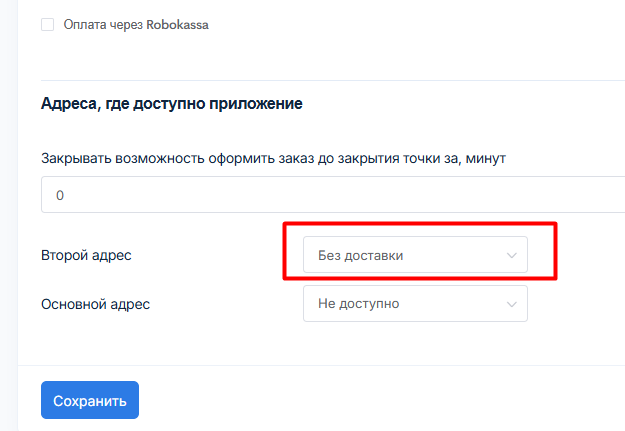
5. Так же в настройках работы с ботом через меню Настройки, вкладку Приложения, вкладку Чат-боты можно поставить ограничение по времени приема заказа, чтобы сотрудники кухни успевали выдать все заказы до закрытия точки.
Настройка внешнего вида бота
Цветовое оформление, фото продукции и внешний вид бота зависит от настроек в личном кабинете Мой Кассир.
Как добавить фото продукции
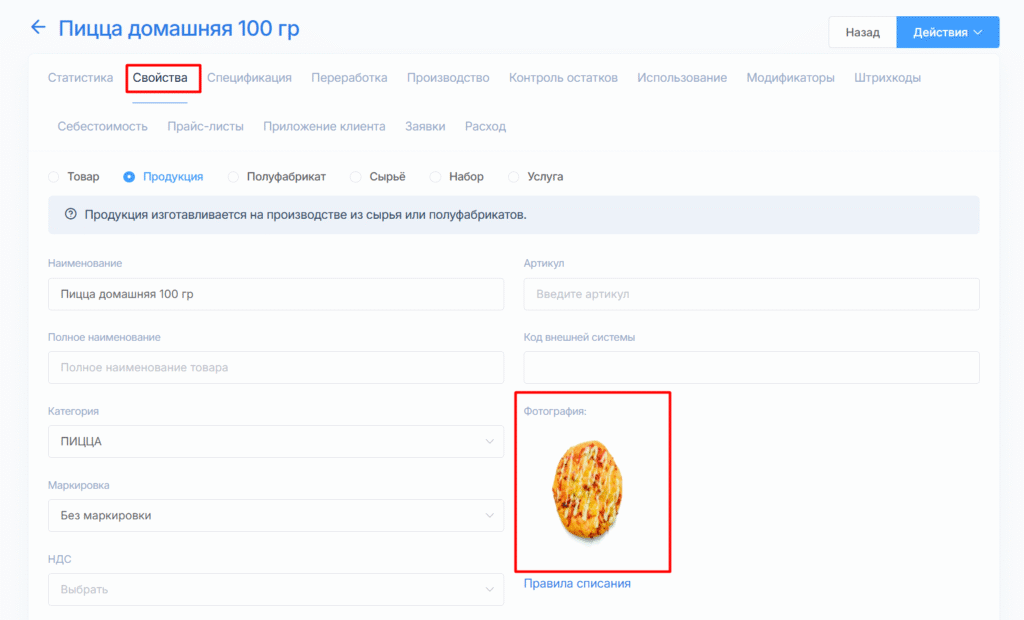
Фото продукции в Номенклатуре можно загрузить в двух вкладках карточки товара — Свойства и Приложение клиента.
Чтобы добавить фото и описание готовой продукции, которое будет отображаться при заказе через бот:
- зайдите в меню Номенклатура, кликните на название нужной позиции и перейдите во вкладку Приложение клиента;
- в поле Описание укажите текст побуждающий клиента к заказу;
- кликните на плюсик и выберите из файлов на компьютере изображение для загрузки.
- после нажмите Сохранить.
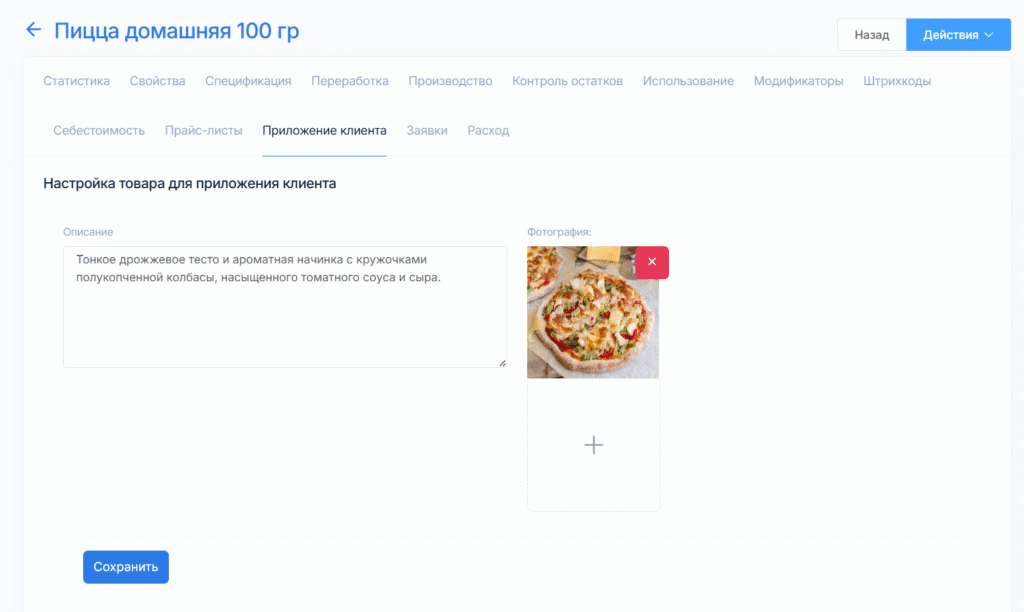
Фото во вкладке Свойствах призвано облегчить работу сотрудников. Продукция изображена крупно, чтобы с одного взгляда можно было отличить ее от другой, похожей выпечки. Акцент на особенностях внешнего вида: защипы, форма, размер.
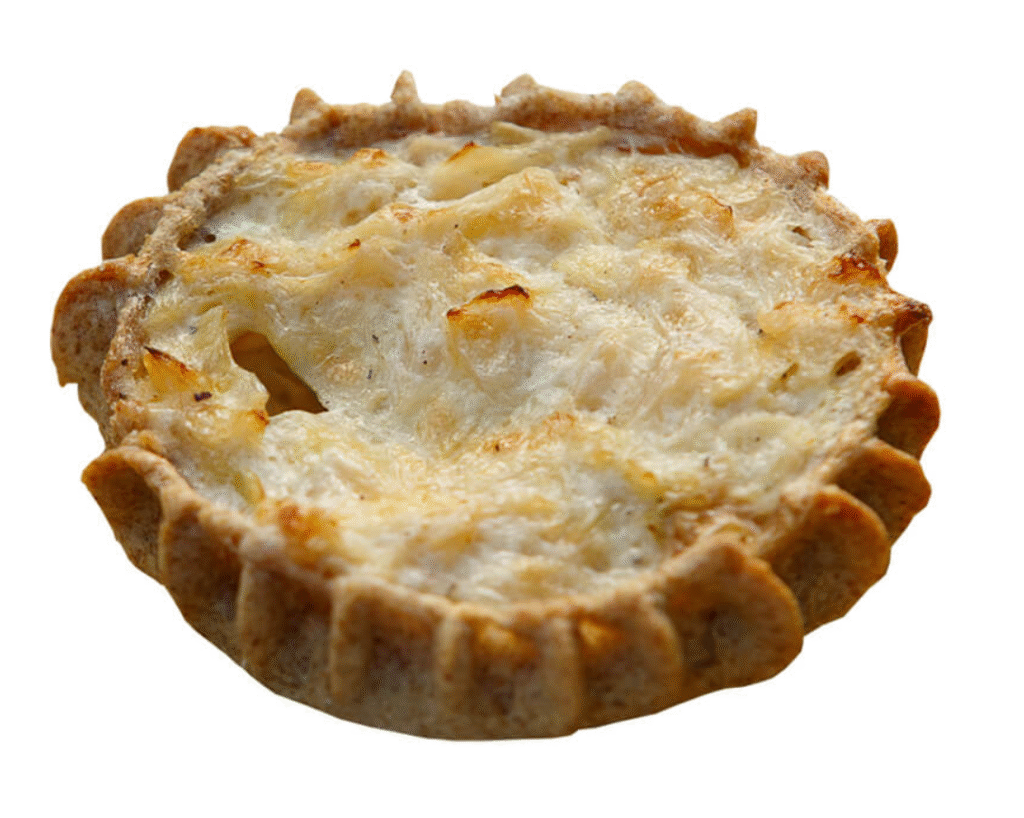
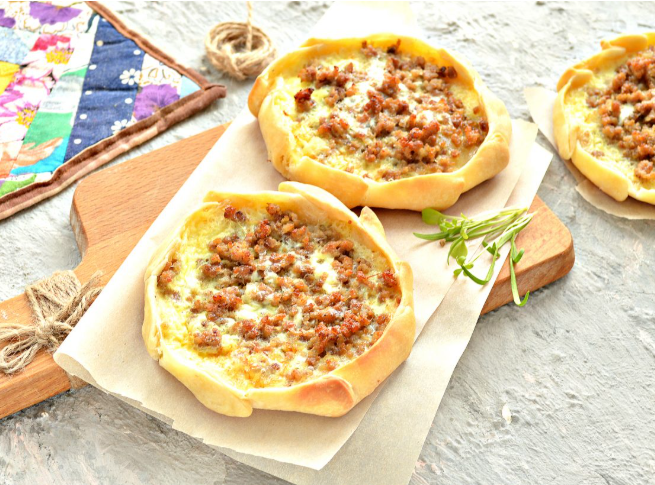
Фото во вкладке Приложение клиента призвано привлечь внимание клиента и вызвать желание попробовать. Это маркетинговый инструмент. Изображение с правильным освещением, аппетитной композицией и определенным настроением способствует повышению продаж.
ВНИМАНИЕ! Если во вкладке Приложение клиента фото не будет загружено, то телеграм-бот автоматически подтянет изображение из вкладки Свойства.
Как настроить цветовое оформление бота
Чтобы настроить внешний вид и цветовое решение телеграм-бота перейдите в меню Настройки, вкладка Приложения, вкладка Самозаказ.
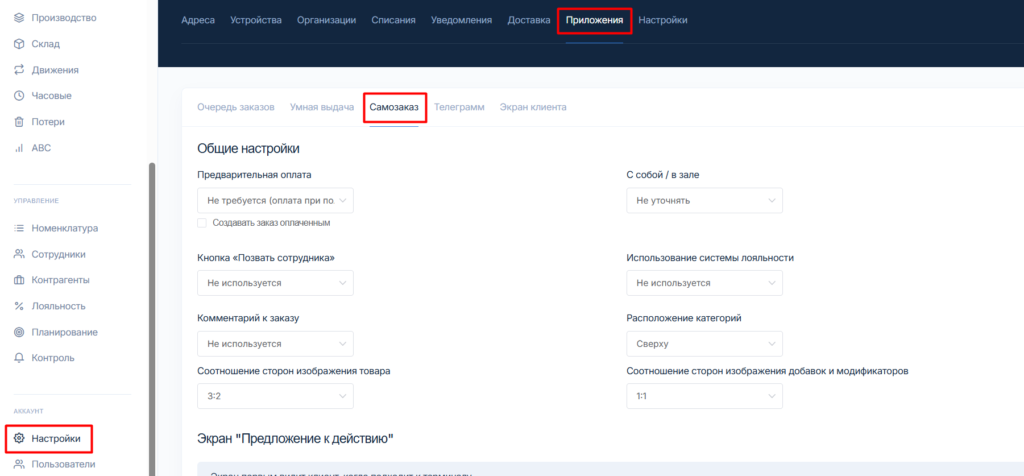
Разберем подробнее каждый элемент.
Блок Общие настройки
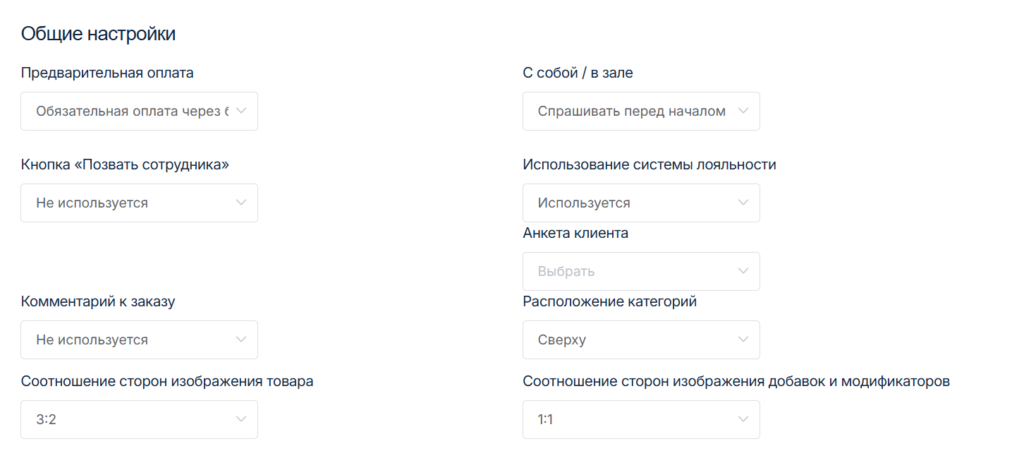
В блоке Общие настройки Вы можете настроить:
Предварительная оплата — выбор требуется ли оплата заказа сразу или нет. Оплата заказа возможна только по безналичному расчету;
С собой / в зале — уточнение как упаковать заказ;
Кнопка Позвать сотрудника — добавление дополнительной кнопки вызова сотрудника в подвал экрана. Вызов осуществляется звуковым сигналом4
Использование системы лояльности — указание будут ли заказы самозаказ фиксироваться в рамках общей системы лояльности;
Анкета клиента — сбор данных от новых клиентов;
Комментарий к заказу — указание может ли клиент оставить комментарий к заказу;
Расположение категорий — выбор расположения списка категорий;
Соотношение сторон изображения товара — выбор соотношения сторон на фото товаров и продукции 1:1, 3:2 или 16:9;
Соотношение сторон изображения добавок и модификаторов — выбор соотношения сторон на фото добавок и модификаторов 1:1, 3:2 или 16:9.
Экран «Список товаров»
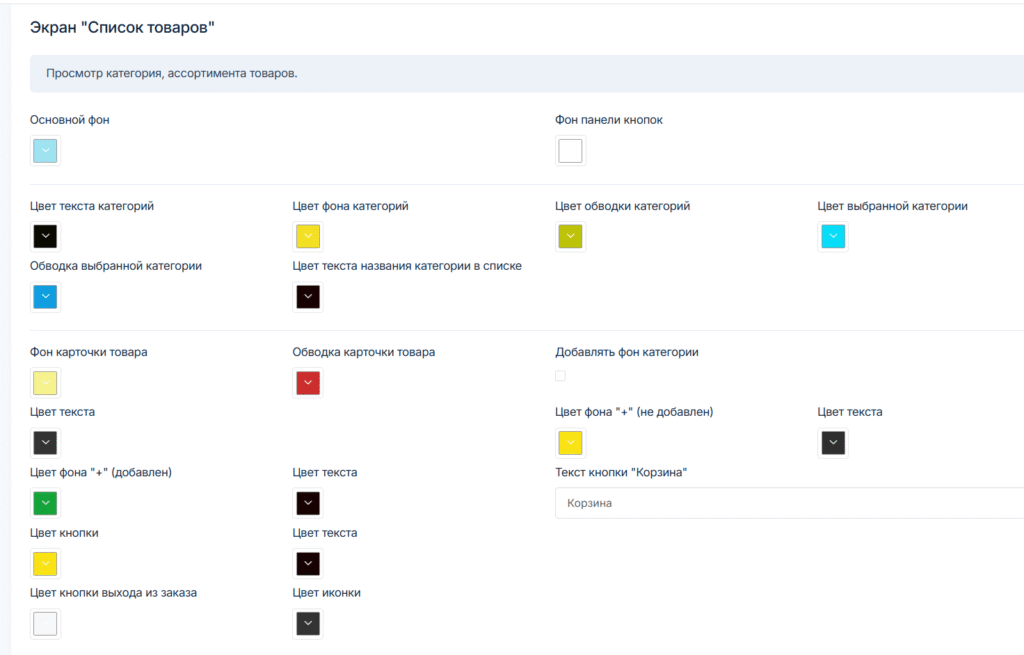
В этом блоке можно настроить цвета элементов, которые будут отображаться при заказе клиентом от авторизации до оформления заказа. Здесь настаивается вид категорий товаров, карточек и фона основного экрана.
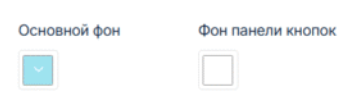
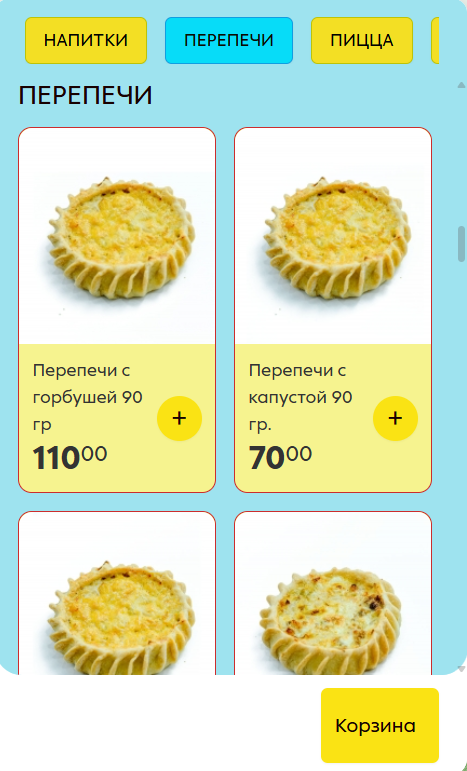
- Фон панели кнопок — область внизу экрана, там, где располагается кнопка Корзина;
- Основной фон — цвет экрана, располагается за всеми элементами;
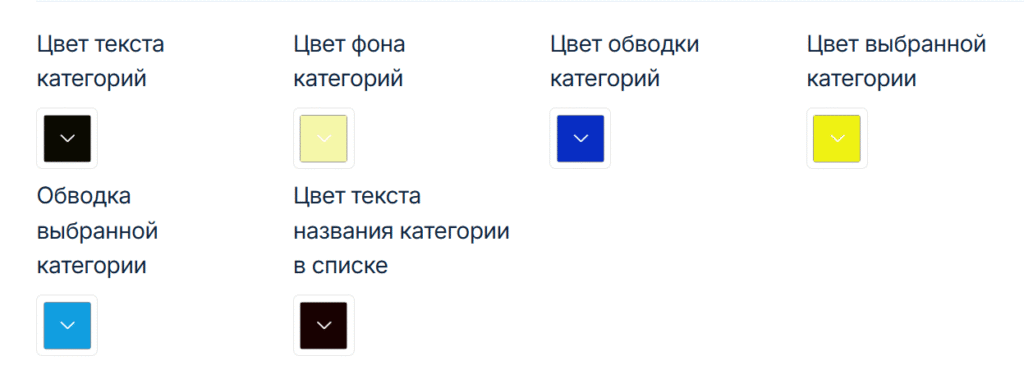
- Цвет текста категорий — цвет текста, которым написаны названия категорий;
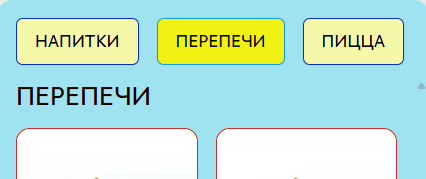
- Цвет фона категорий — цвет блоков, в которых перечислены категории для заказа;
- Цвет обводки категорий — цвет контура, который очерчивает блок с названием категорий;
- Цвет выбранной категории — цвет блока категории, в которой клиент находится;
- Обводка выбранной категории — цвет контура, который очерчивает блок с названием категорий, в которой клиент находится;
- Цвет текста названия категории в списке — цвет текста, которым написано название категории при пролистывании экрана;
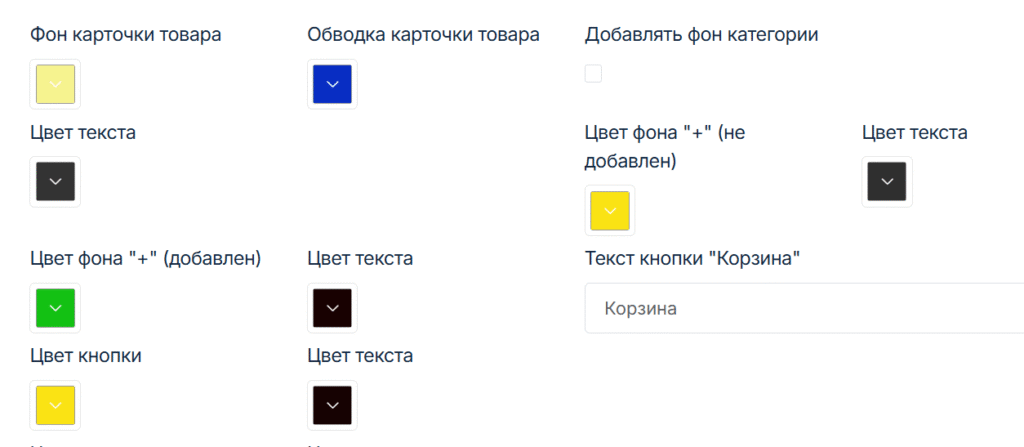
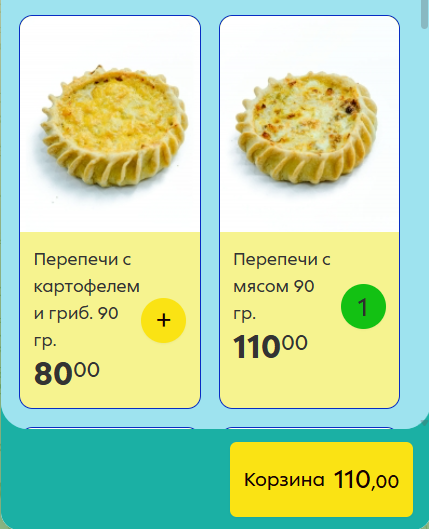
- Фон карточки товара — цвет, на котором располагается название позиции. Блок размещен под изображением продукции;
- Обводка карточки товара — цвет контура, который очерчивает блок с товаром;
- Цвет текста — цвет текста, которым написано название товара и цена;
- Цвет фона «+» (не добавлен) и цвет текста — цвет кнопки для добавления товара в заказ и цвет текста в этой кнопке;
- Цвет фона «+» (добавлен) и цвет текста — цвет кнопки уже добавленного товара и цвет текста в этой кнопке;
- Текст кнопки «Корзина» — текст, который отображается на кнопке, которая ведет к составу заказа;
- Цвет кнопки и цвет текста — цвет блока кнопки Корзина и цвет текста, который размещен в ней;
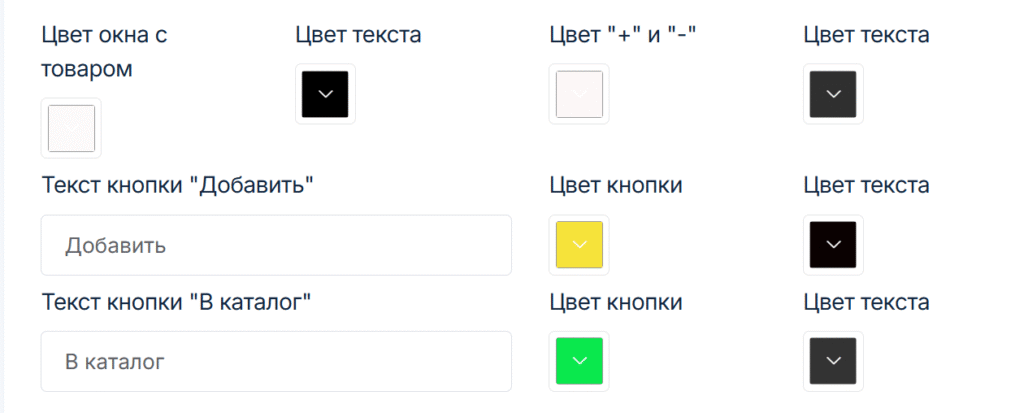
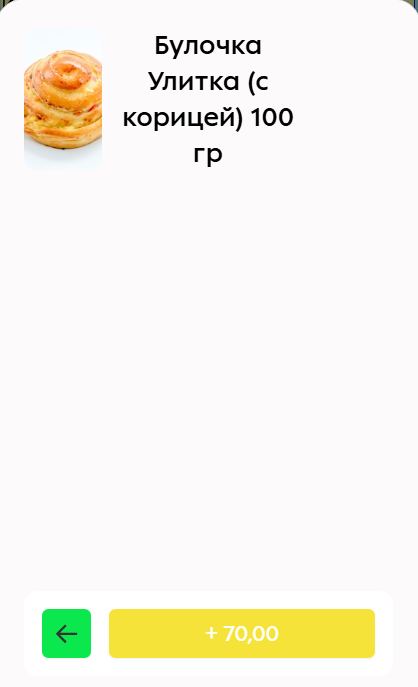
- Цвет окна с товаром — цвет фона экрана добавления товара в заказ;
- Цвет «+» и «-» — цвет кнопок для увеличения и уменьшения количества товара в заказе;
- Цвет текста — цвет названия и описания товара;
- Текст кнопки «Добавить» — текст, размещаемый в кнопке на добавление выбранного количества товара в заказ;
- Цвет кнопки и цвет текста — цвет заливки кнопки Добавить и цвет текста, который на ней размещен;
- Текст кнопки » В каталог» — текст, размещенный в кнопке возврата в каталог товаров;
- Цвет кнопки и цвет текста — цвет заливки кнопки обратно и цвет текста, который на ней размещен.
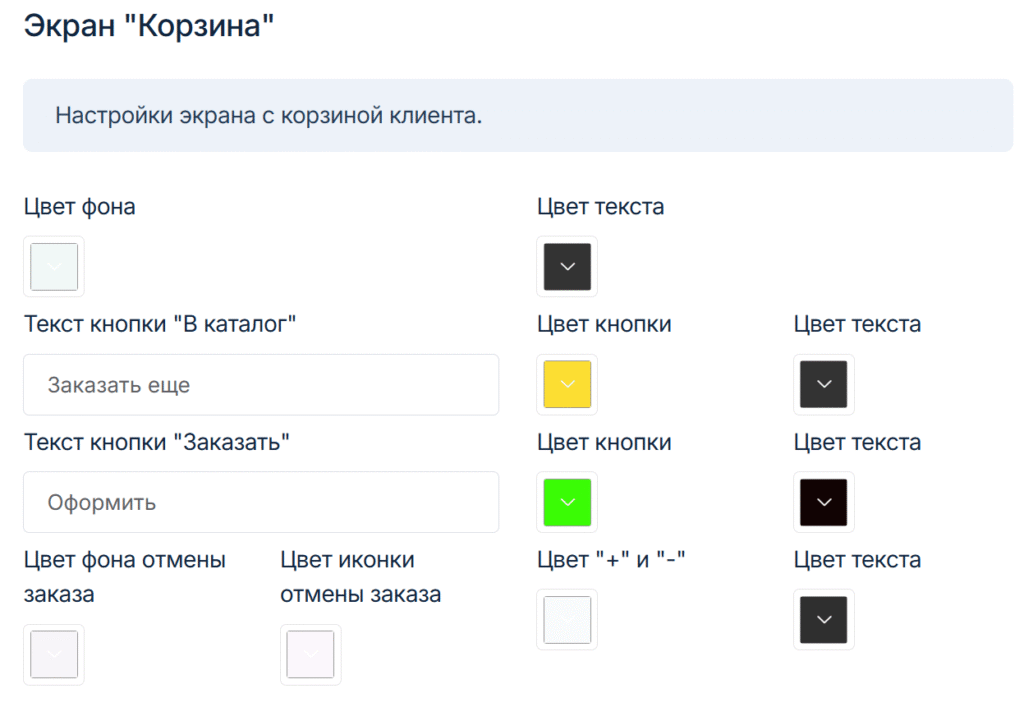
Экран «Корзина»
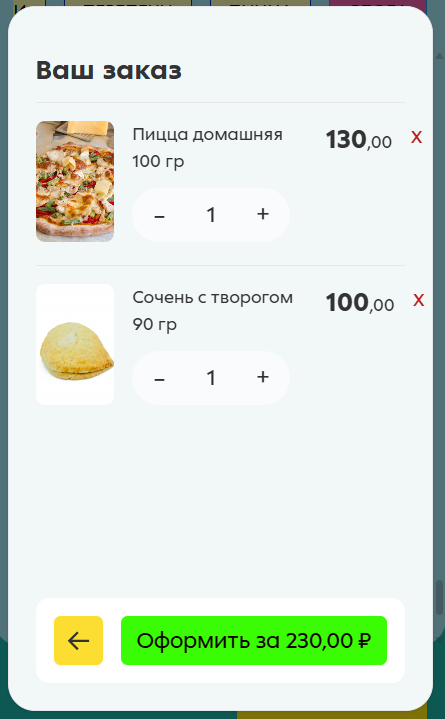
В этом блоке настраивается внешний вид корзины, которую собрал гость.
- Цвет фона — цвет экрана меню Корзина, располагается за всеми элементами;
- Цвет текста — цвет текста, которым обозначены товары в корзине;
- Текст кнопки » В каталог» — текст, размещенный в кнопке возврата в каталог товаров;
- Цвет кнопки и цвет текста — цвет заливки кнопки обратно и цвет текста, который на ней размещен;
- Текст кнопки «Заказать» — текст, размещенный в кнопке оформления заказа;
- Цвет кнопки и цвет текста — цвет заливки кнопки Заказать и цвет текста, который на ней размещен;
- Цвет фона отмены заказа — цвет кнопки для удаления товара из корзины;
- Цвет иконки отмены заказа — цвет кнопки для удаления товара из корзины;
- Цвет «+» и «-» — цвет кнопок для увеличения и уменьшения количества товара в заказе;
- Цвет текста — цвет текста которым указано количество товара в заказе;
Экран «Заказ оформлен»
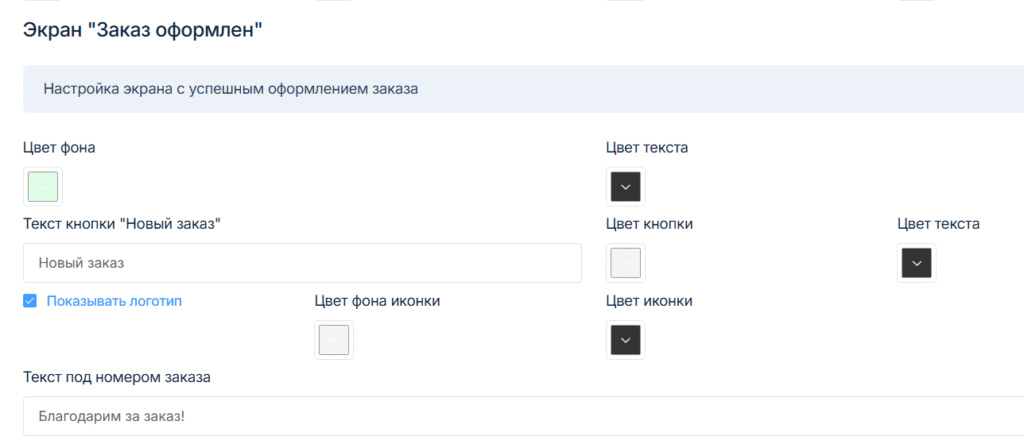
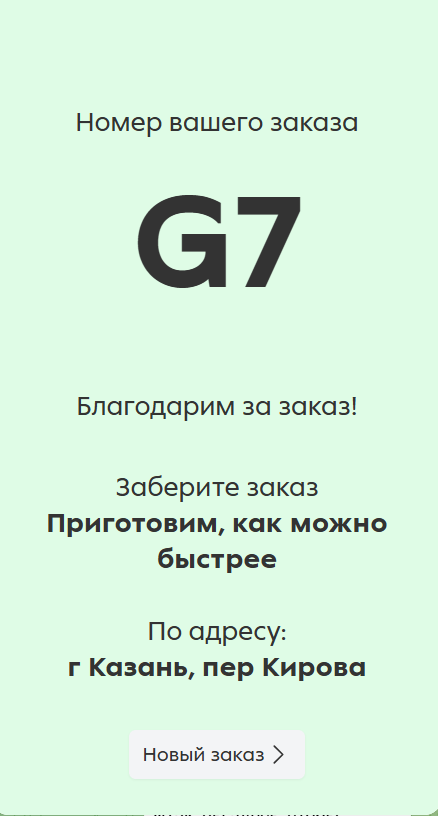
- Цвет фона — цвет экрана, располагается за всеми элементами;
- Цвет текста — цвет текста на странице
- Текст кнопки «Новый заказ» — текст, располагаемый на кнопке для оформления нового заказа;
- Цвет кнопки и цвет текста — цвет заливки кнопки Новый заказа и цвет текста, который на ней размещен;
- Текст под номером заказа — текст, который можно добавить под номером заказа.
После настройки всех кнопок и параметров, не забудьте нажать Сохранить.
Есть вопрос? Позвоните в техническую поддержку по номеру 8 800 500 79 28, напишите нам в чат Телеграм @MoyKassirHelpBot или отправьте запрос на почту sd@moykassir.ru