


Принимать оплату за заказ, созданный в telegram-бота, можно через платежный сервис Робокасса. Для этого нужно зарегистрировать магазин в платежном сервисе и скорректировать настройки в кабинете Мой кассир. Помимо дополнительных настроек вам потребуется создать документы:
- оферта;
- положение о персональных данных;
- положение про бонусную систему;
Ссылки на типовые оферты:
https://www.fasp.ru/upload/Oferta_bot_FASP_20_09_22.pdf
Ссылки на типовые политики обработки персональных данных:
https://wiki.carbis.ru/external/pro_bonus/98_dop/06_policy_v_bot
Добавление документов в бот
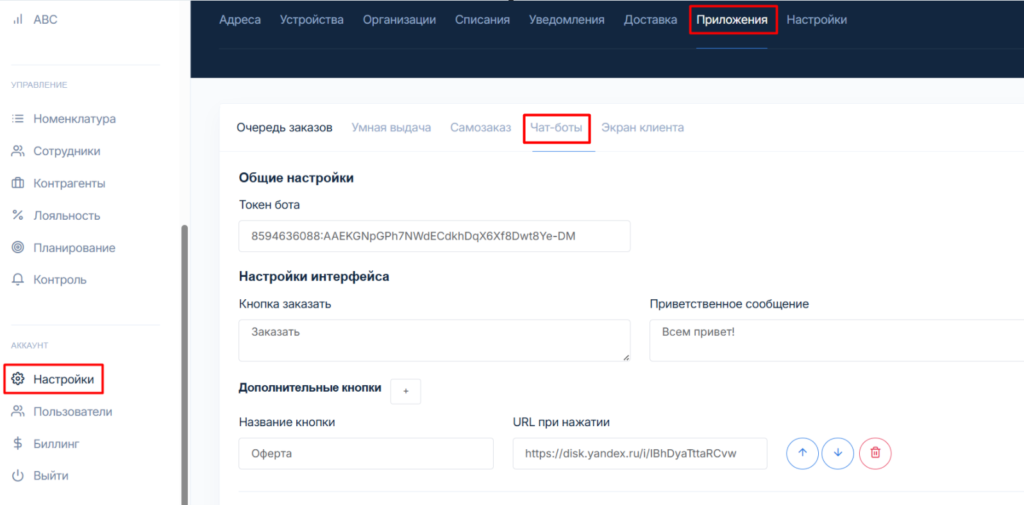
В личном кабинете Мой кассир перейдите в меню Настройки, вкладка Приложения, раздел Tелеграмм.
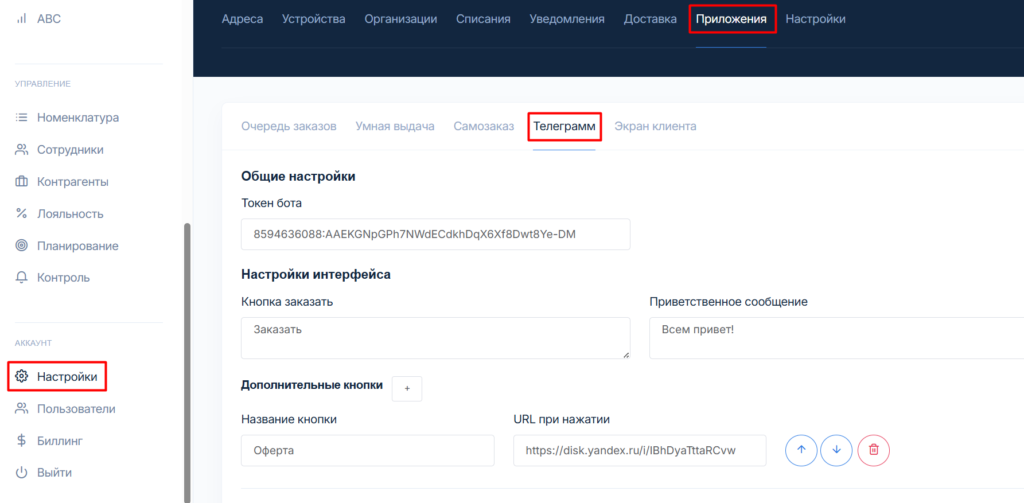
- В поле Приветственное сообщение укажите:
• Наименование Вашей организации, с указанием ИНН или ОГРН;
• Контактные данные (телефон или e-mail);
• информация о порядке оказания услуги, условиях оплаты и возврата денежных средств.
Например, Добро пожаловать в бот заказа. Вас обслуживает ИП… (ИНН). Делая заказ вы соглашаетесь с офертой и политикой персональных данных.
2. В блоке Дополнительные кнопки нажмите на плюс для создания отдельных кнопок под документы. В поле Названии кнопки укажите Оферта, в поле URLпри нажатии вставьте внешнюю ссылку на документ. Сам документ оферты можно сохранить в формате PDF на диске и сохранить на Яндекс-диске.
Повторите те же действия для добавления кнопки для положения о персональных данных.

После всех изменений нажмите Сохранить.
Создание магазина в Робокассе
Чтобы зарегистрировать магазин перейдите на сайт Робокассы и кликните на кнопку Регистрация.
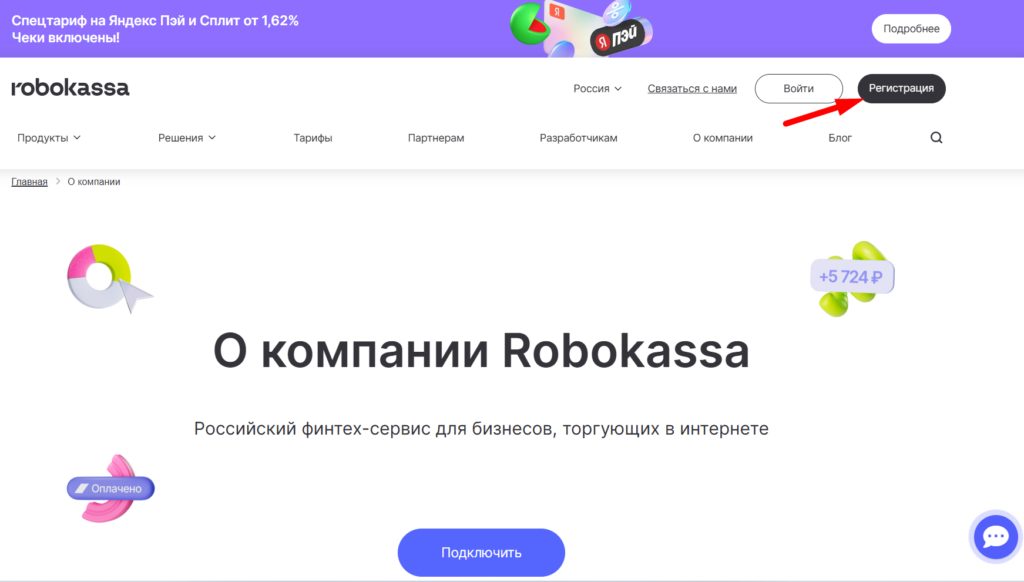
Далее следуйте указаниям сервиса. После регистрации кабинета, необходимо создать и активировать магазин.
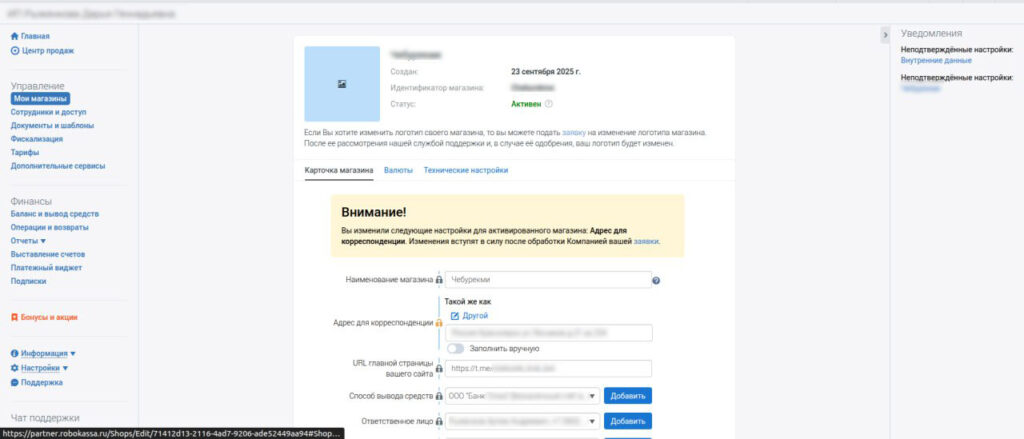
1. Нажмите меню Настройки.

2. В настройках Магазина во вкладке Карточка магазина заполнить поля:
- Наименование магазина — название вашего заведения;
- Адрес для корреспонденции — ваш юридический или фактический адрес;
- URL главной страницы вашего сайта — вставить ссылку на бот в формате https://t.me/ИМЯ_БОТА или https://max.ru/idИМЯ_БОТА_bot;
- Способ вывода средств — указать банк, в котором у вас есть расчетный счет;
- Ответственное лицо — ваши ФИО и номер телефона.
Не забывайте сохранять изменения на вкладках.
3. Перейдите во вкладу Технические настройки.
Метод отсылки данных GET.
В поле Result URL вставьте ссылку https://new.moykassir.ru/api/telegram/payment-callback
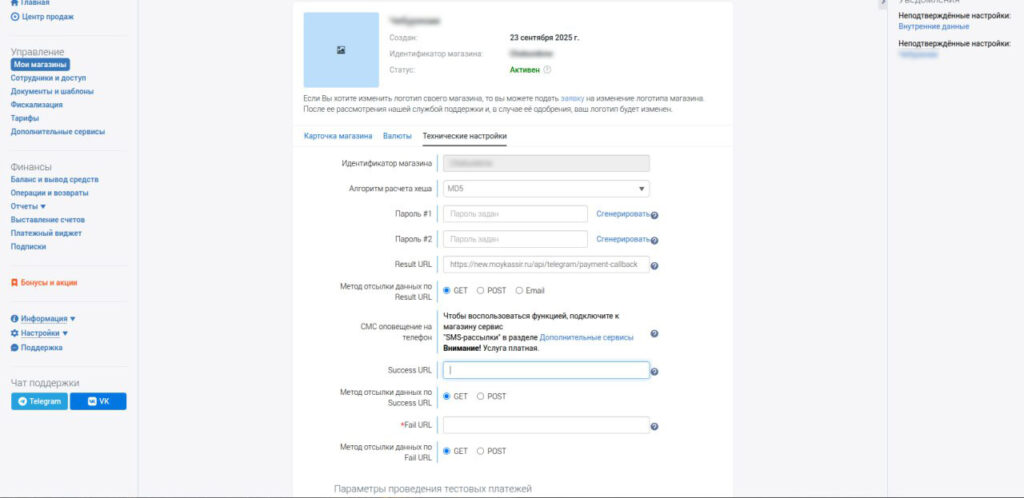
Далее активируйте магазин.
Настройка приема платежей
Вернитесь в личный кабинет Мой кассир перейдите в меню Настройки, вкладка Приложения, раздел Чат-боты.
- В разделе Настройка платежей включите галочку Оплата через Robokassa.
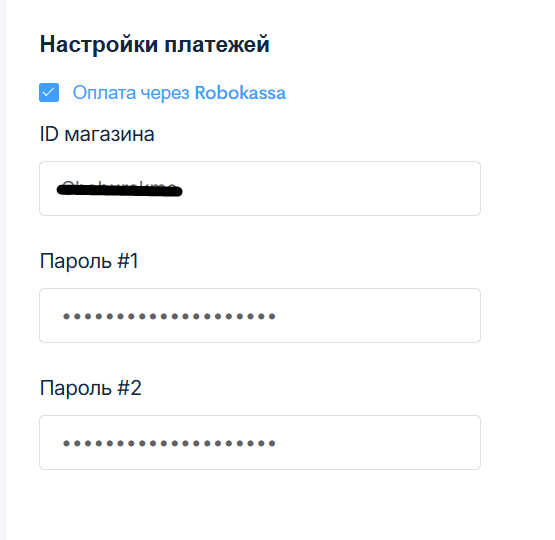
2. Чтобы получить ID магазина и пароли, вернитесь в кабинет Робокассы. В Настройках магазина, в разделе Технические настройки копируйте Идентификатор магазина. А так же сгенерируйте Пароль 1 и Пароль 2.

3. Перейдите обратно в кабинет Мой Кассир и вставьте полученные пароли и идентификатор в соответствующие поля. После всех изменений нажмите Сохранить.
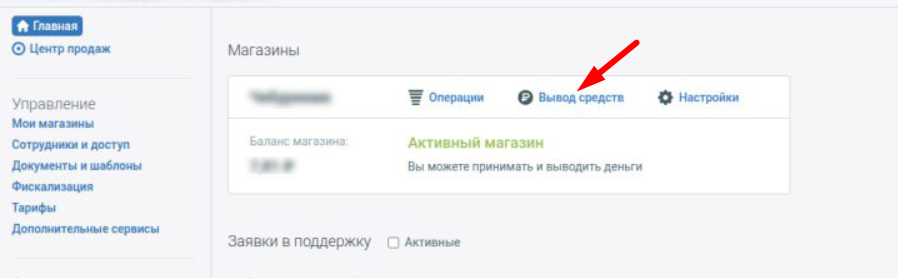
4. Оплата за заказы будет поступать на баланс платежного сервиса. Чтобы вывести деньги на ваш расчетный счет, в кабинете Робокассы, в разделе Мои магазины кликните на Вывод средств.
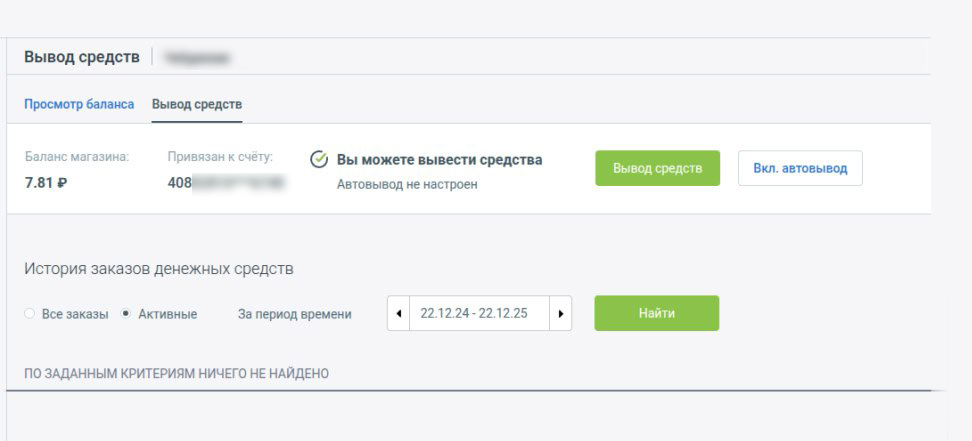
Вы можете просмотреть все поступления за период и вывести средства на свой расчетный счет. Выводить деньги можно по мере необходимости, нажав кнопку Вывод средств, или включив автовывод.

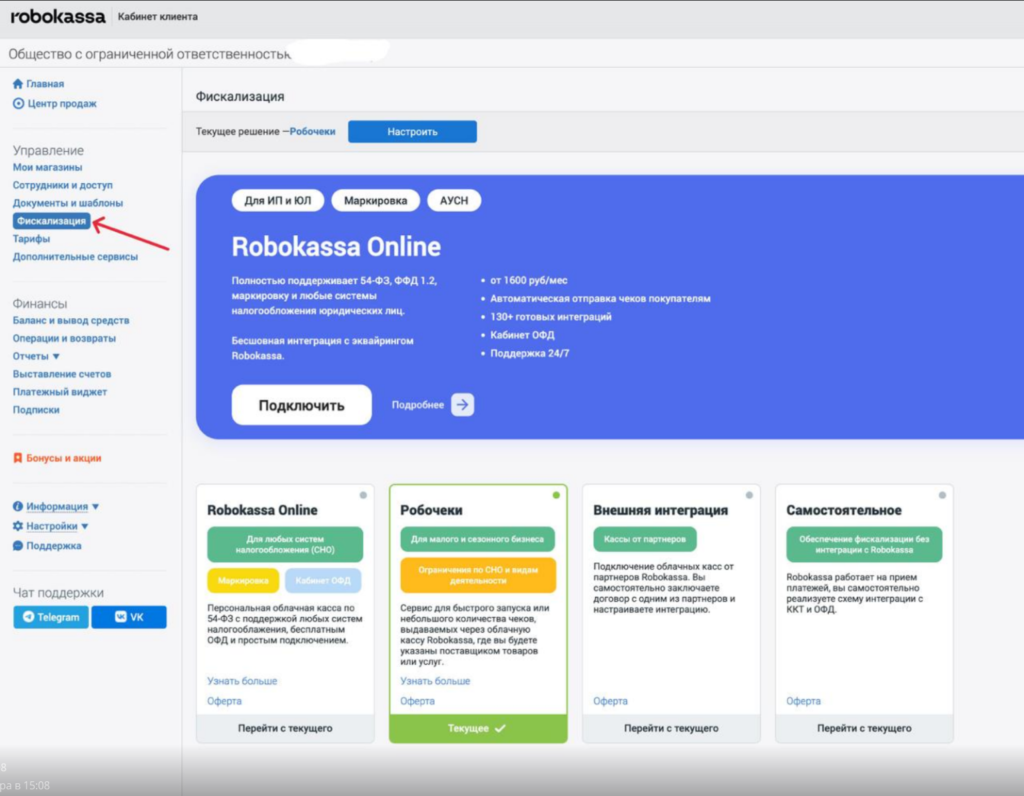
ВНИМАНИЕ! Если вы хотите, чтобы клиент после оплаты получил фискальный чек, то необходимо подключить услугу Фискализации. Без нее фискальный чек не будет отправлен.
Есть вопрос? Позвоните в техническую поддержку по номеру 8 800 500 79 28, напишите нам в чат Телеграм @MoyKassirHelpBot или отправьте запрос на почту sd@moykassir.ru