


В общепите стоп-лист нужен для того, чтобы исключить из продажи позиции, которые временно недоступны. Это позволяет избежать ситуаций, когда гость делает заказ, а блюдо приготовить невозможно.
Основные причины добавления в стоп-лист:
- Закончились ингредиенты: отсутствие нужного сырья на складе или у поставщиков.
- Сломанное оборудование: например, сломалась кофемашина или гриль.
- Заготовка не прошла контроль: если старший смены забраковал полуфабрикат (например, соус или тесто) из-за несоответствия стандартам.
Добавление в стоп-лист из личного кабинета
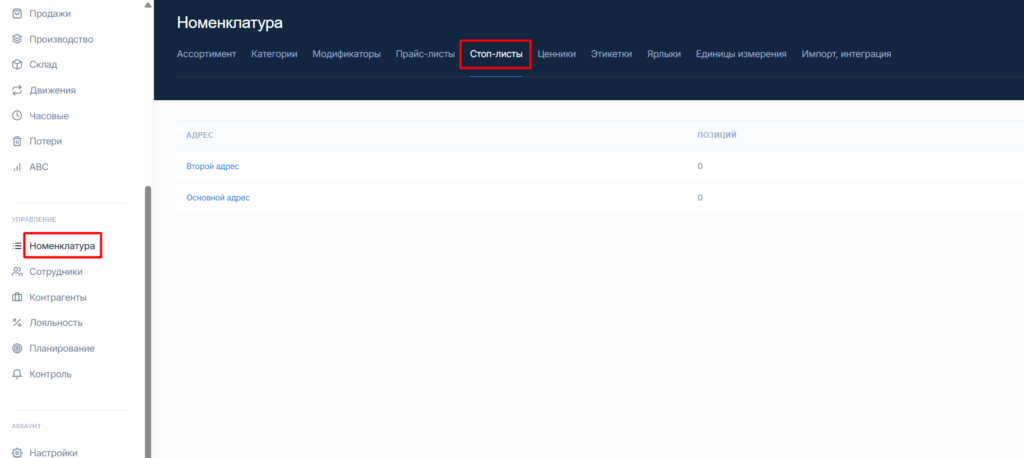
Чтобы настроить стоп-лист в личном кабинете Мой Кассир перейдите в меню Номенклатура, вкладка Стоп-листы и выберите адрес для которого будет заведен стоп-лист.
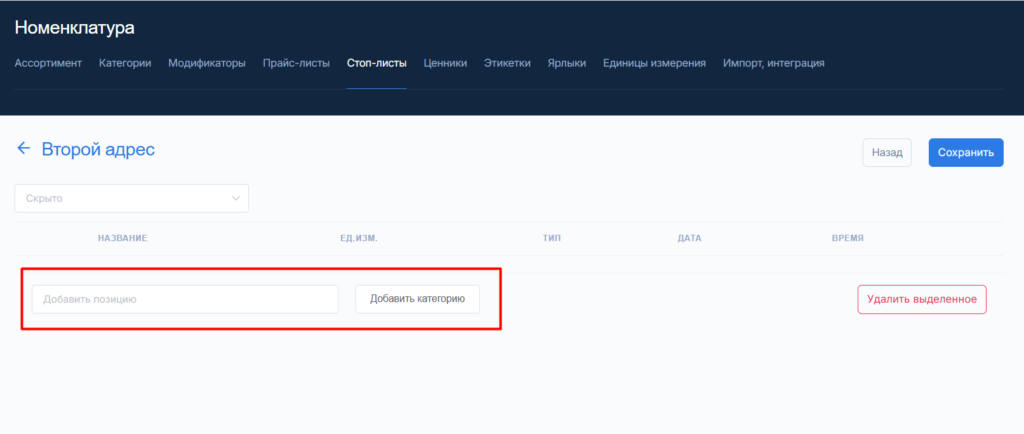
На стоп можно поставить:
- Выборочные позиции — через кнопку Добавить позицию;
- Категорию — через кнопку Добавить категорию.
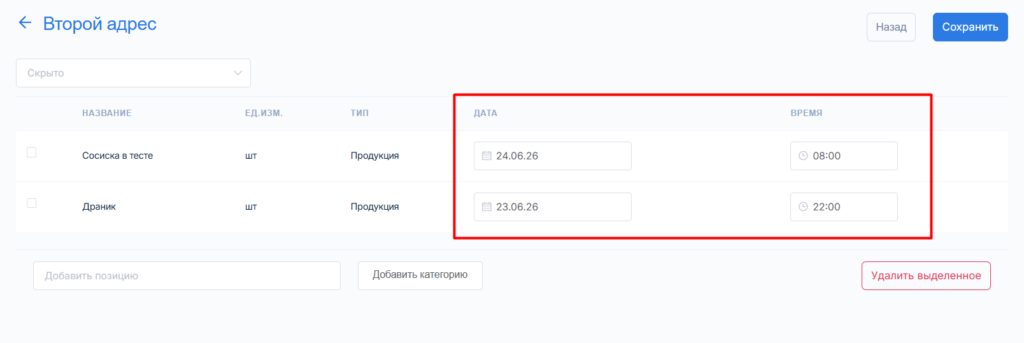
Для каждой позиции укажите дату и время ограничения по продаже. Пометка стоп будет отображаться на позиции до указанного периода.
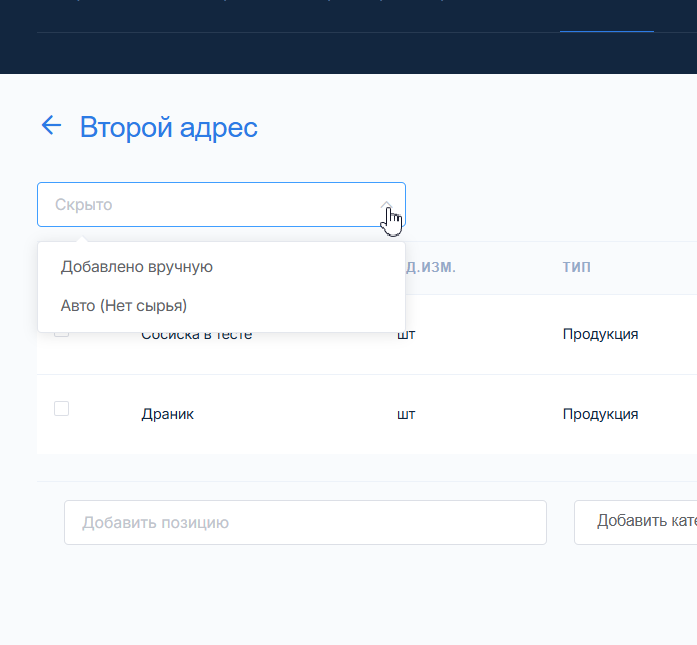
Причина ограничения продаж по умолчанию скрыта. При необходимости ее можно указать вручную.
Так же можно выборочно удалить позиции из стоп-лист. Для этого отметьте галочкой нужную позицию и нажмите Удалить выделенное.
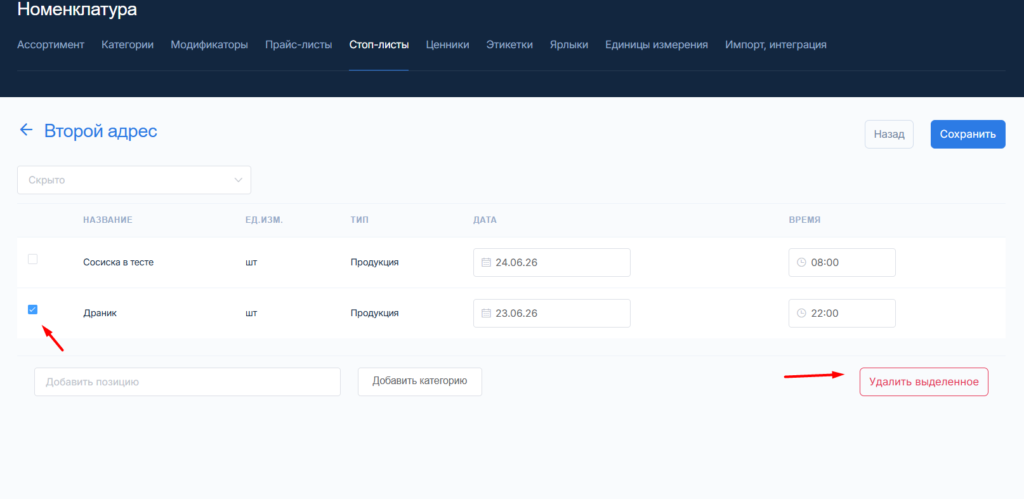
После всех изменений нажмите Сохранить.
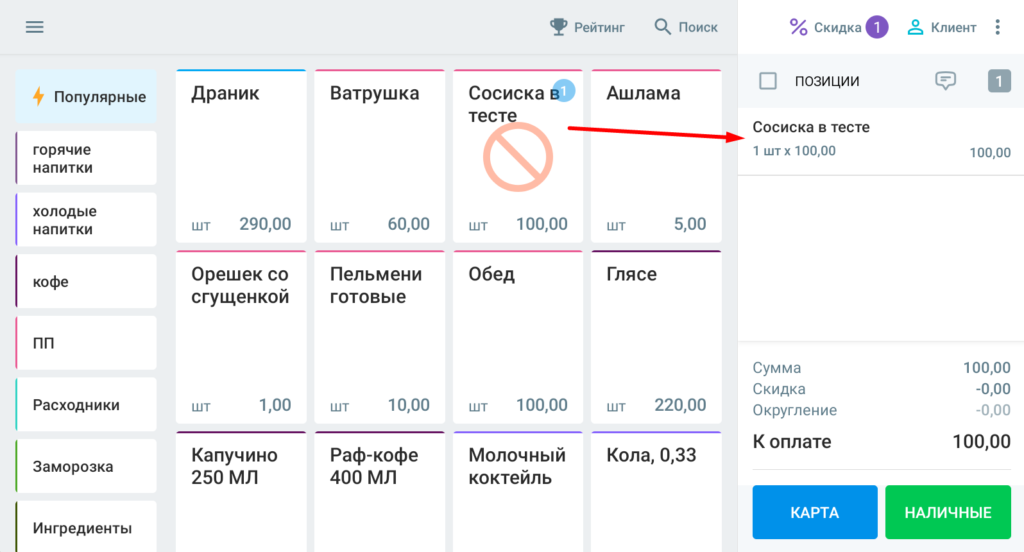
После сохранения стоп-листа на планшете появится пометка 🚫стоп на всех выбранных позициях.
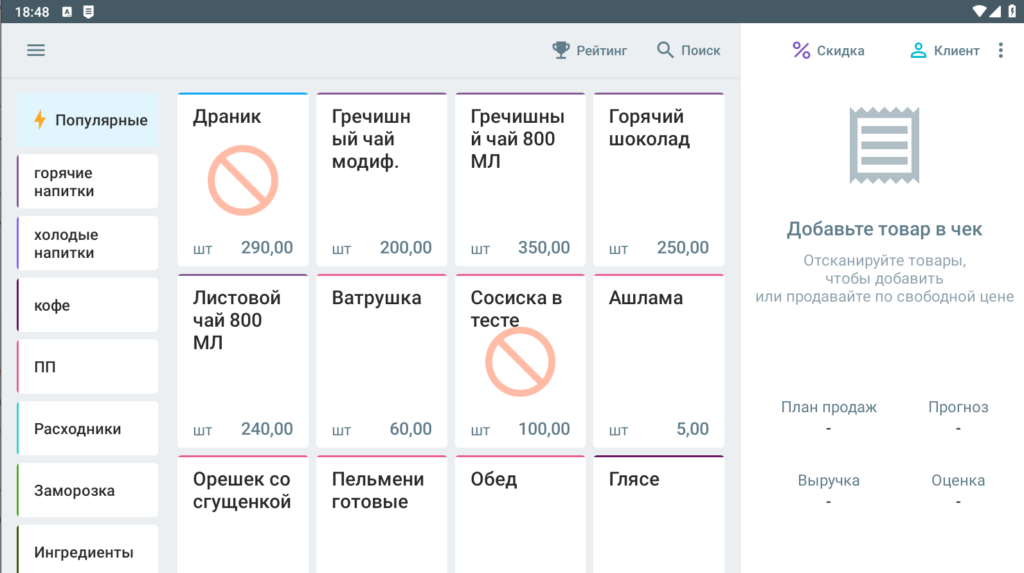
Добавление стоп-листа на планшете
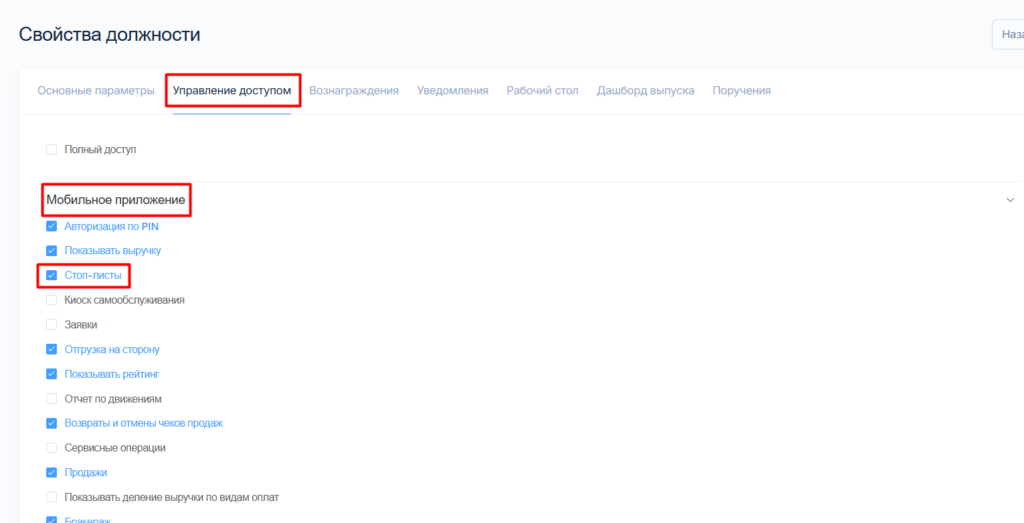
Чтобы сотрудники могли самостоятельно добавлять позиции в стоп-лист необходимо включить такую настройку для должности и обучить сотрудников.
- Перейдите в меню Пользователи, вкладка Должности и выберите нужную должность.
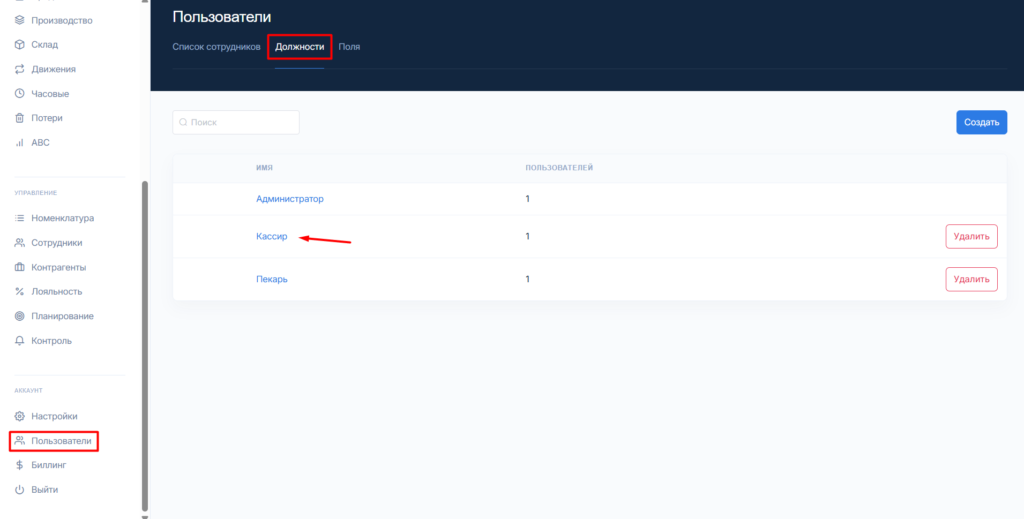
2. В блоке Управление доступом раскройте блок Мобильное приложение и включите галочку Стоп-листы. Далее нажмите Сохранить.
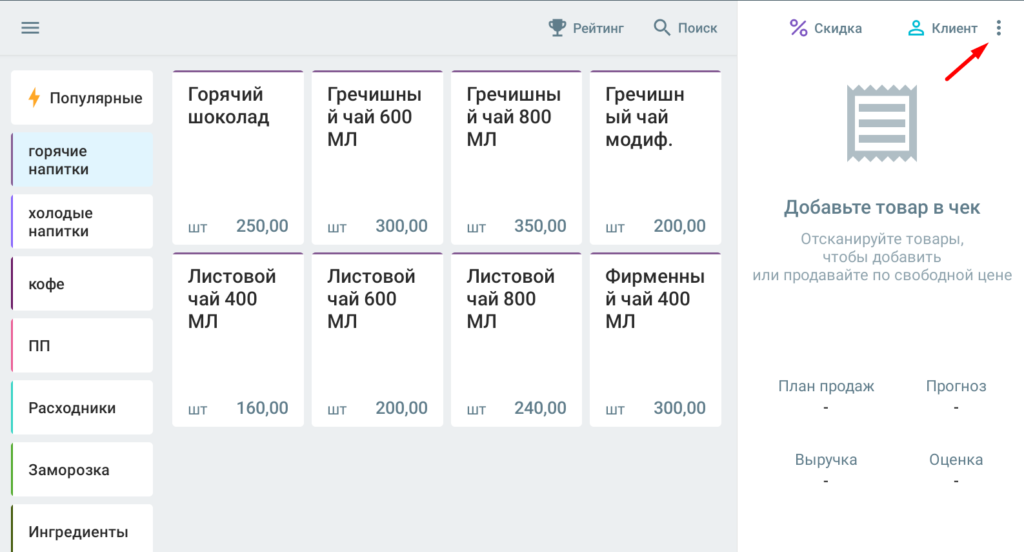
3. На планшете кликните на три точки в правом верхнем углу экрана и выберите пункт Стоп-листы.
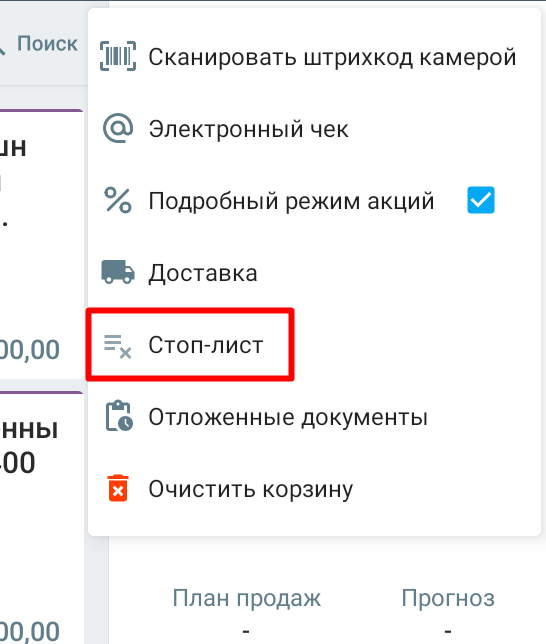
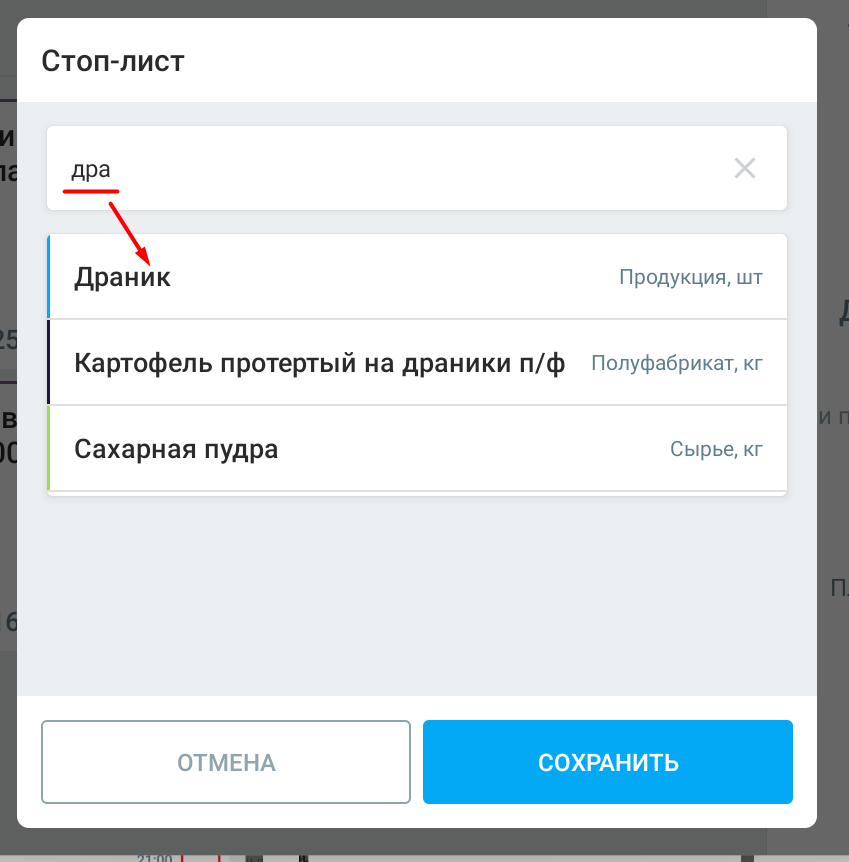
Начните набирать название позиции и выберите нужный вариант из выпадающего списка. Далее установите дату и время действия ограничения продаж по позиции.
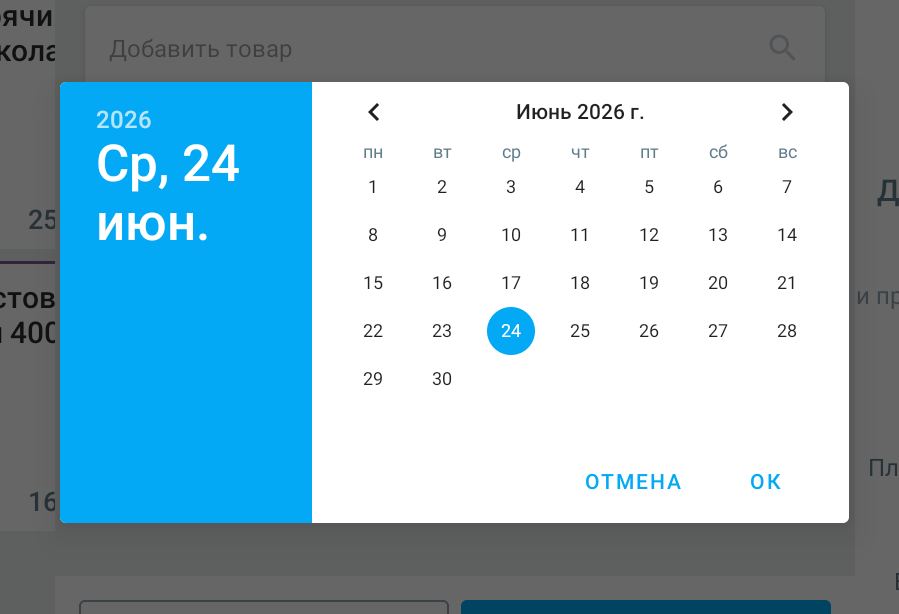
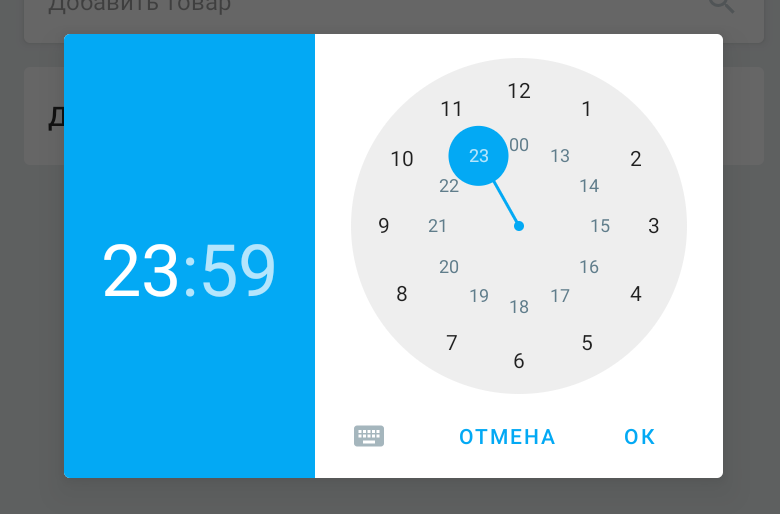
Проверьте верность настроек и нажмите Сохранить.
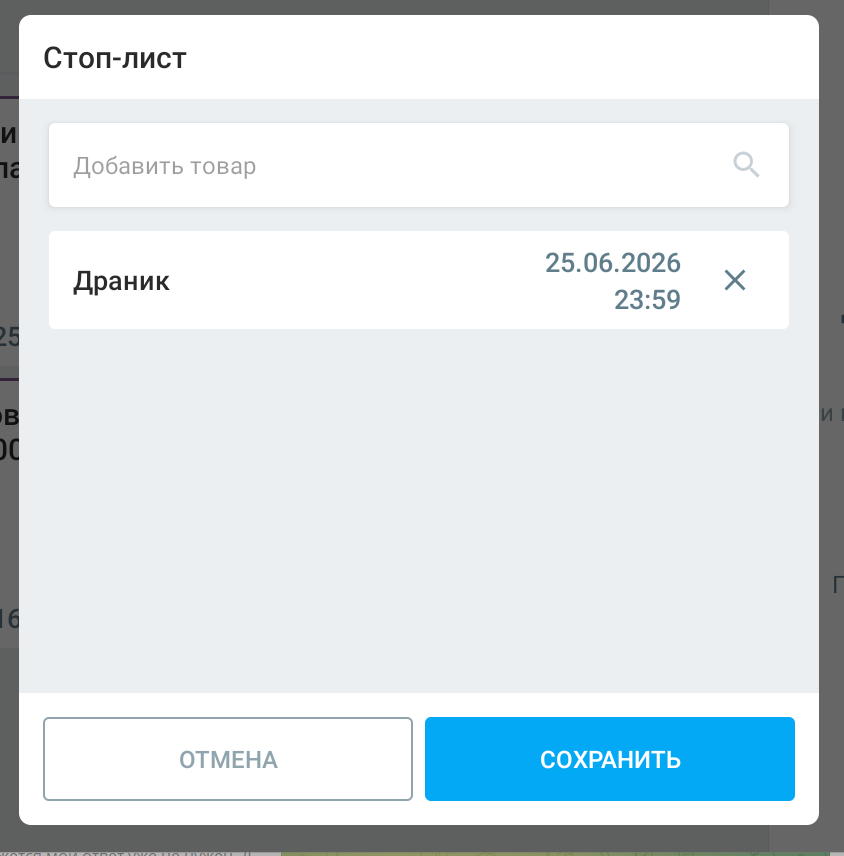
Удаление позиции из стоп-листа на планшете
Со всех добавленных в стоп-литс позиции автоматически снимется метка стоп по истечении установленного срока. Если какую-либо позицию необходимо убрать из стоп-листа раньше:
- На планшете кликните на три точки в правом верхнем углу экрана и выберите пункт Стоп-листы.
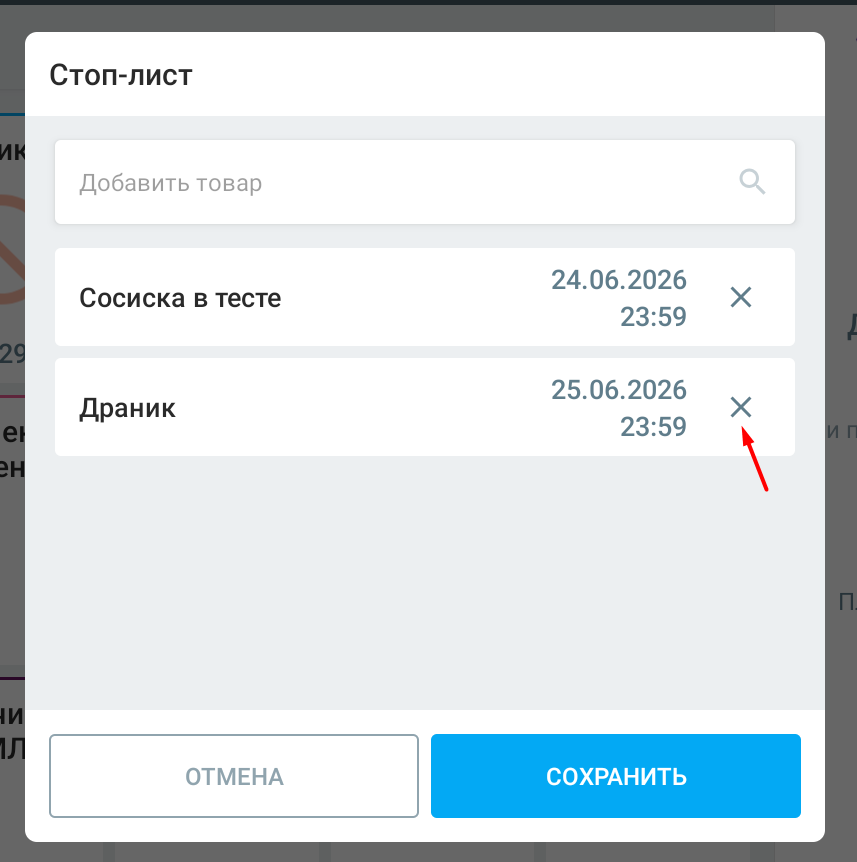
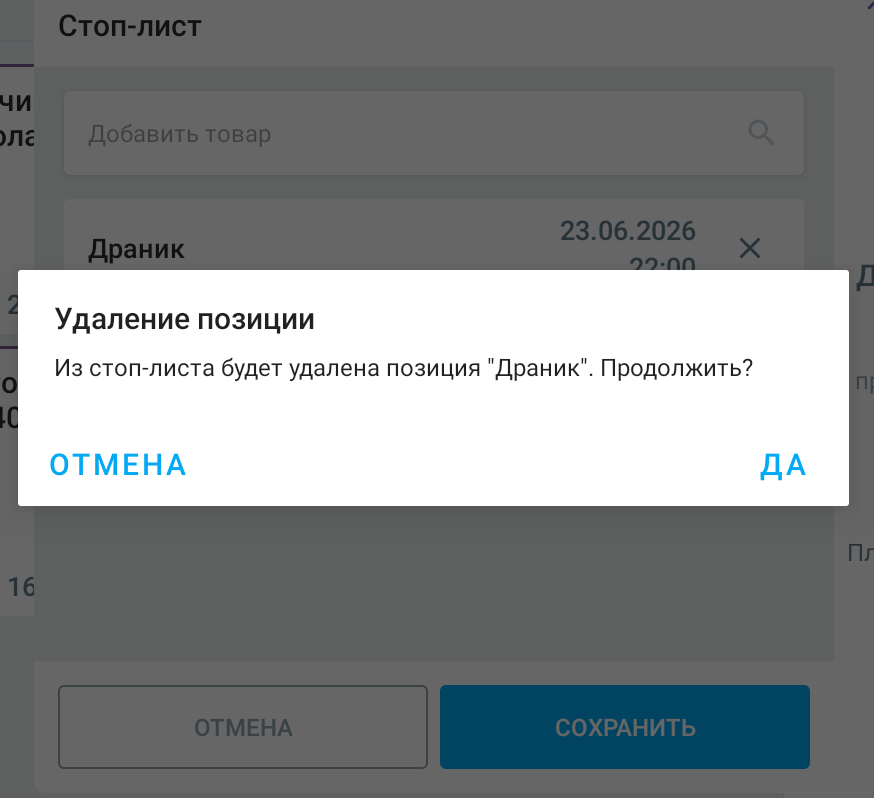
2. Из списка позиций выберите нужную и нажмите на крестик в конце строки. Далее подтвердите удаление позиции из стоп-листа и нажмите Сохранить.
3. Если метка с позиции не ушла автоматически перезагрузите приложение.
Продажа позиции из стоп-листа
Добавление в стоп-лист только помечает позицию знаком стоп, напоминая кассиру не предлагать и не продавать эту продукцию. Однако при необходимости издеоие со знаком стоп можно добавить в чек и отбить.
Есть вопрос? Позвоните в техническую поддержку по номеру 8 800 500 79 28, напишите нам в чат Телеграм @MoyKassirHelpBot или отправьте запрос на почту sd@moykassir.ru