


Мой Кассир — система для автоматизации вашего бизнеса. В программе есть модули продаж, производства, склада, кассы, персонала, лояльности и многие другие. В статье мы разберем действия, необходимые для начала работы нового аккаунта.
Две составляющие системы
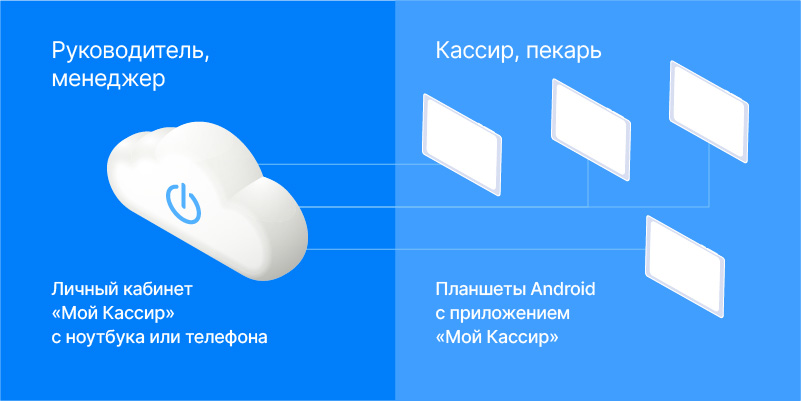
Система Мой Кассир состоит из личного кабинета и приложения:
Личный кабинет — это сервис по адресу new.moykassir.ru, доступный как с телефона, так и с компьютера. С личным кабинетом работает собственник и менеджеры, потому что там доступны все отчеты и настройка системы. Регистрацию, создание нового аккаунта, проще также начать с личного кабинета: new.moykassir.ru/register
Приложение — устанавливается на устройство Android и предназначено для работы линейных сотрудников: кассиры, продавцы, повара, пекари, бариста и другие. К устройствам подключается все торговое оборудование: фискальные регистраторы, банковские терминалы, принтеры чеков, весы, сканеры штрих-кодов и другое оборудование.
Создание нового аккаунта
Если у вас уже есть аккаунт в системе, то пропустите этот раздел. Если аккаунта еще нет, то зайдите на сайт Мой Кассир и нажмите кнопку Вход.
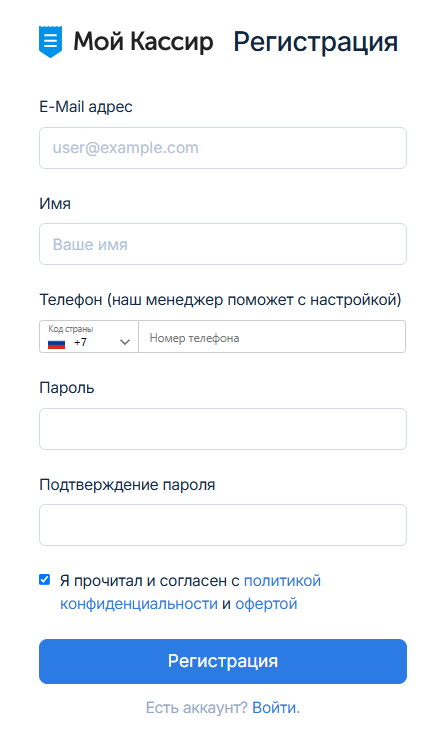
Нажмите Регистрация при входе в личный кабинет или в приложении.
Укажите электронную почту — это будет логин для входа в личный кабинет Мой Кассир. Менеджеры Мой Кассир по почте могут найти ваш аккаунт и проверить информацию, если у вас возникнет вопрос.
Укажите имя и телефон.
Вы можете заполнить пароль, или оставить поле пустым — тогда он будет автоматически сгенерирован и придет вам на указанную почту.
После заполнения всех данных нажмите Регистрация.
Заполнение данных в аккаунте
После создания аккаунта нам нужно заполнить основные справочники. Подробнее про настройку адресов и организаций читайте в статье.
| Данные | Комментарий |
|---|---|
| Адреса | Добавьте адреса, на которых вы осуществляете деятельность. За каждым адресом закрепляется организация из вашего списка. Это нужно для корректной привязки устройств, плана производства и закрепления складов за адресом. Для тех, кто продает пиво важно, чтобы в адресе был указан FIAS ID. |
| Организации | Одно или несколько юридических лиц которые будут осуществлять деятельность в вашем аккаунте. Это необходимо для выбора плательщика, настроек НДС и системы налогообложения. Для тех, кто продает маркированные товары, важно указать токен ГИС МТ для Честного Знака. |
| Номенклатура и ТТК | Перечень номенклатуры и цен по которым осуществляется торговля. Вы можете создать номенклатуру вручную или импортировать из Excel. В карточке позиции вы можете добавить ТТК. |
| Сотрудники | Список сотрудников, кто может заходить в приложение или в личный кабинет. |
| Контрагенты | Список контрагентов, от кого приходят поставки, и кому вы поставляете товары. |
Установка приложения Android
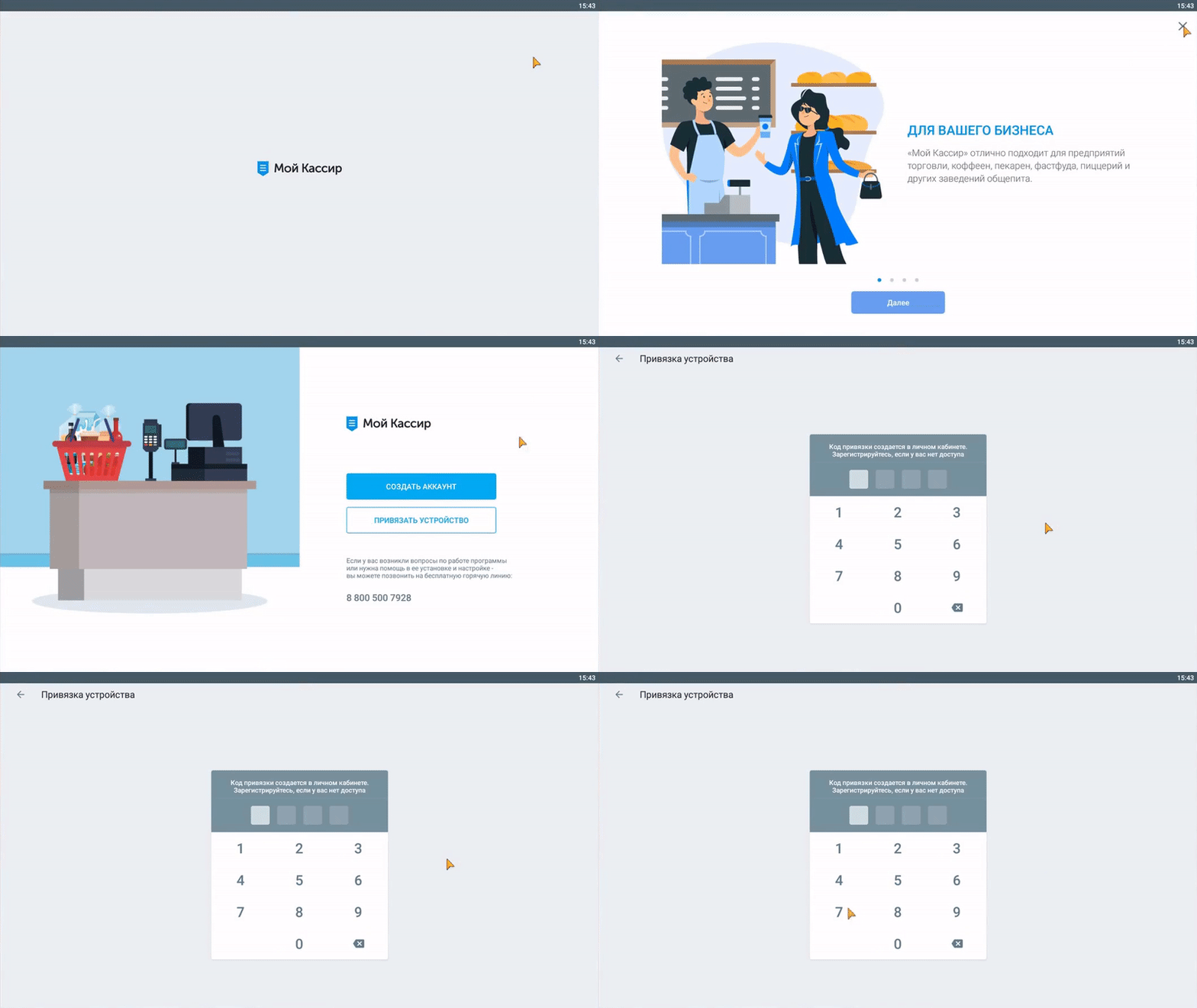
Для подключения нового устройства к аккаунту скачайте приложение Мой Кассир, установите его на планшет или телефон, на котором будут работать ваши сотрудники.
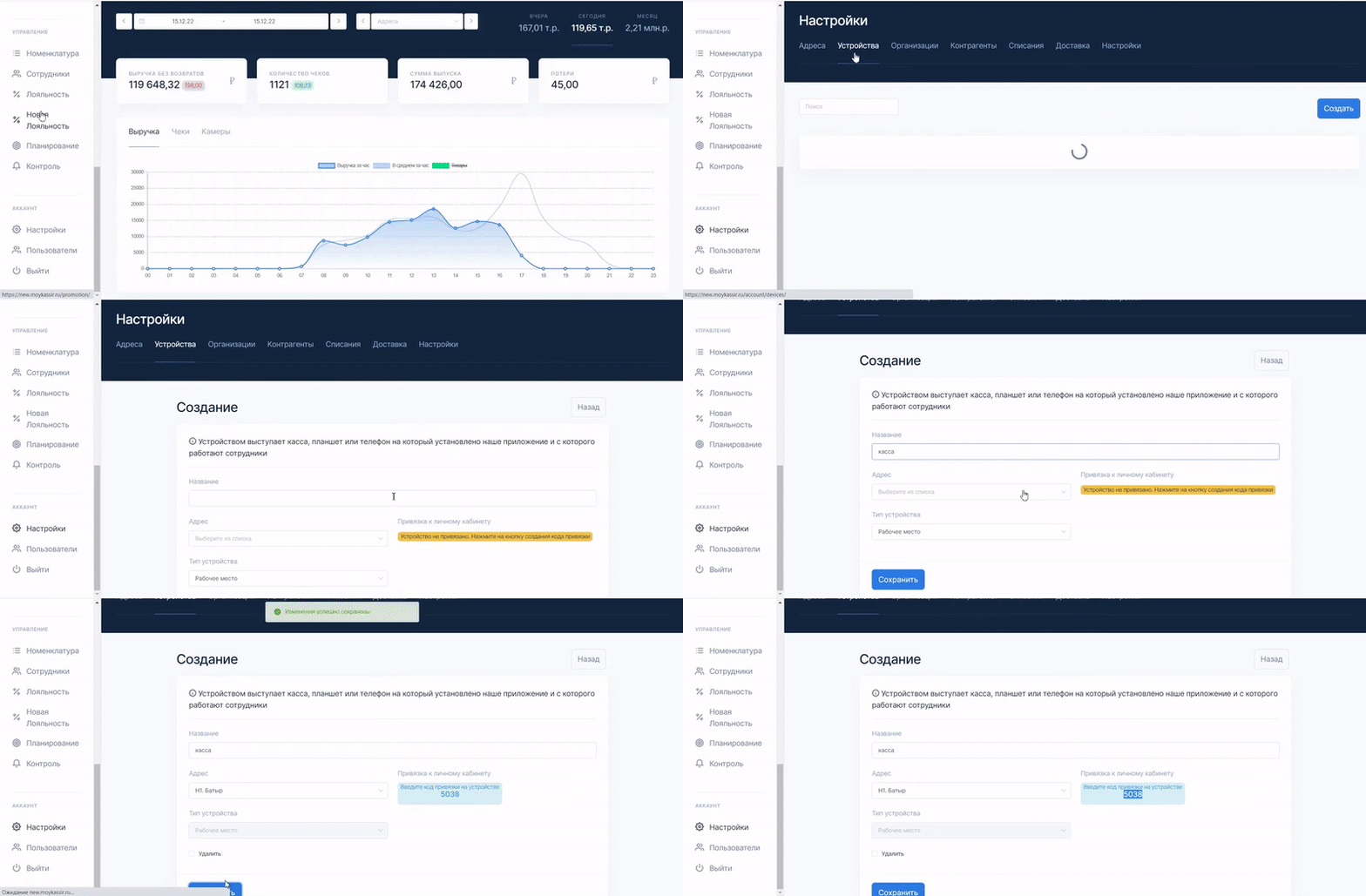
Чтобы привязать устройство к вашему аккаунту необходимо создать код привязки:
Введите код привязки в приложении:
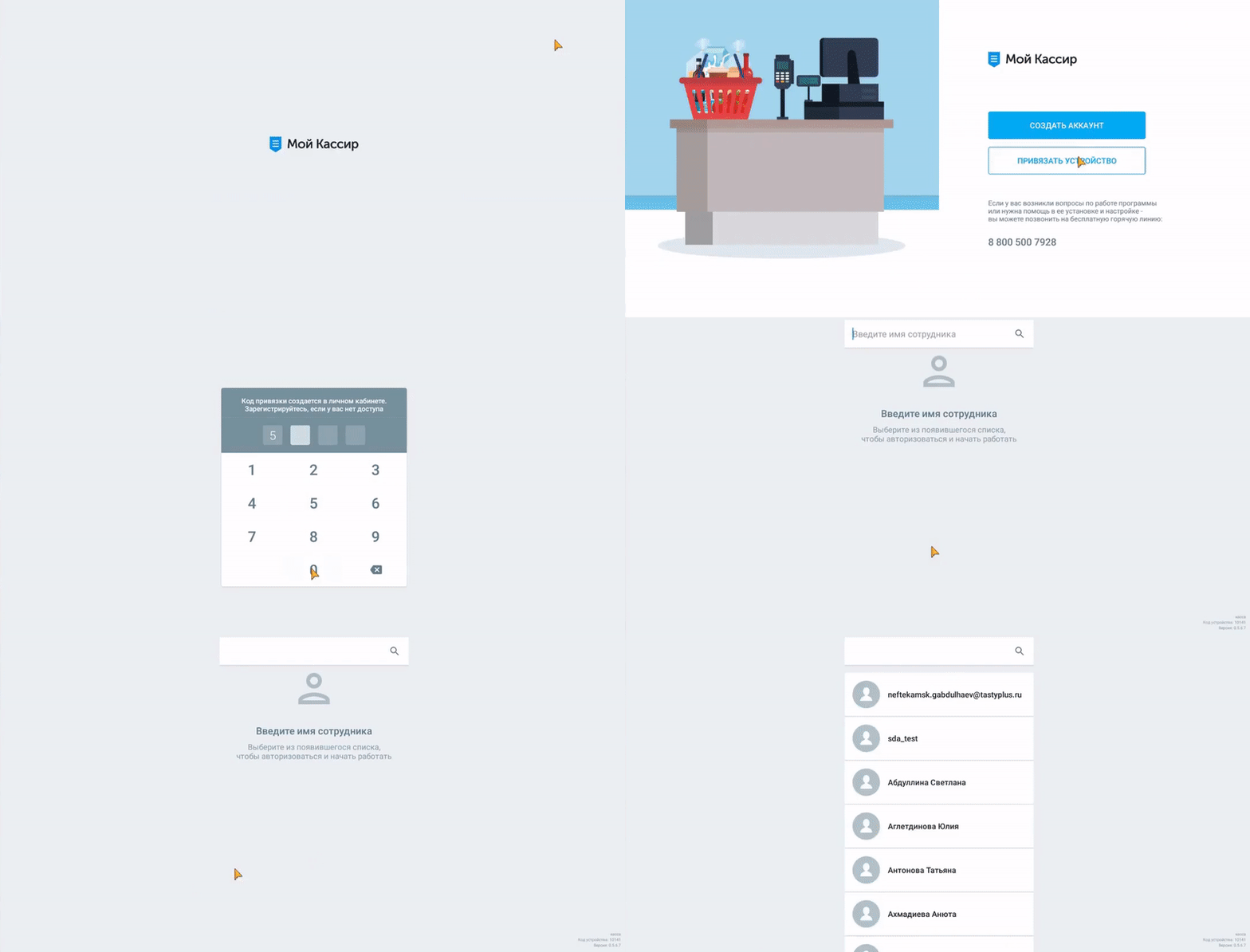
После привязки устройство появится окно выбора сотрудника и входа в систему. Вы можете дополнительно прочитать, как настроить планшет для оптимальной работы.
Добавление организаций и адресов
После регистрации у вас пустой личный кабинет. В первую очередь стоит заполнить юридическую информацию о вас. Заполните поля во вкладках Организации и Адреса.
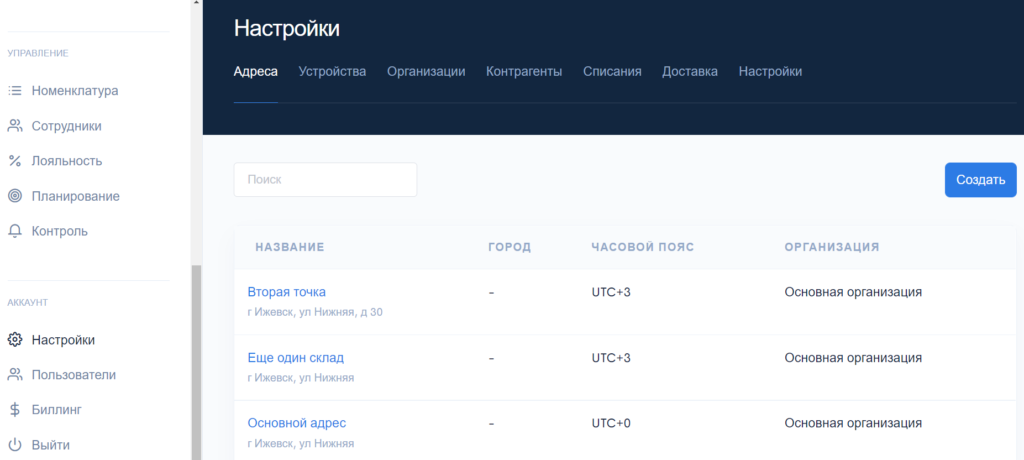
Организации — это компании, от лица которых вы ведете свою деятельность. В одном аккаунте вы можете создавать и управлять деятельностью нескольких организаций, как автономно друг от друга, так и с товарно-денежными отношениями между ними.
Адреса — это магазины, точки продаж или иные заведения, на территории которых вы ведете свою деятельность. Эти данные обязательны для заполнения согласно законодательству РФ. В чеках необходимо отображать адрес места фактической продажи и некоторые реквизиты организации-продавца.
Привязка устройств: касса, планшет на кухню
Личный кабинет — это центр управления бизнесом и контроля деятельности сотрудников. Чтобы проводить кассовые операции или выпускать продукцию, необходимо добавить рабочие устройства для линейного персонала.
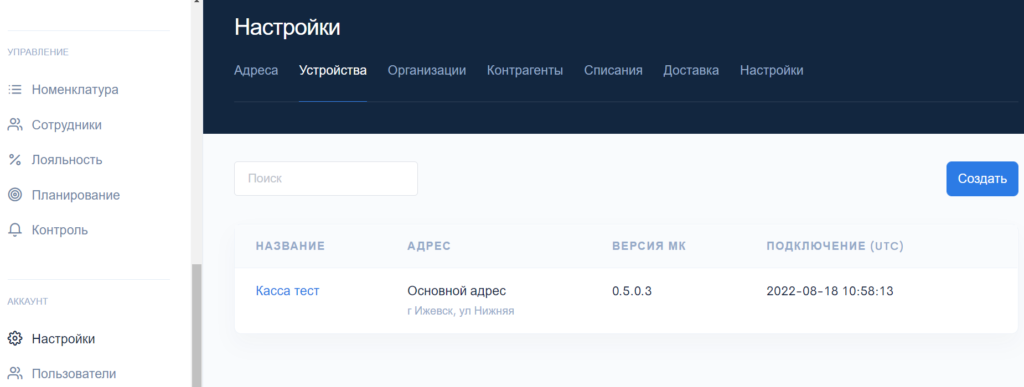
В качестве устройства может выступать планшет, смартфон или POS-система на которых установлено приложение Мой кассир и на котором работают ваши сотрудники. Как привязать кассу и другие устройства.
Добавление сотрудников
При создании бэк-офиса система автоматически присваивает владельцу должность Администратор, наделяя его полным набором прав и возможностей. Всех остальных сотрудников необходимо добавить самостоятельно.
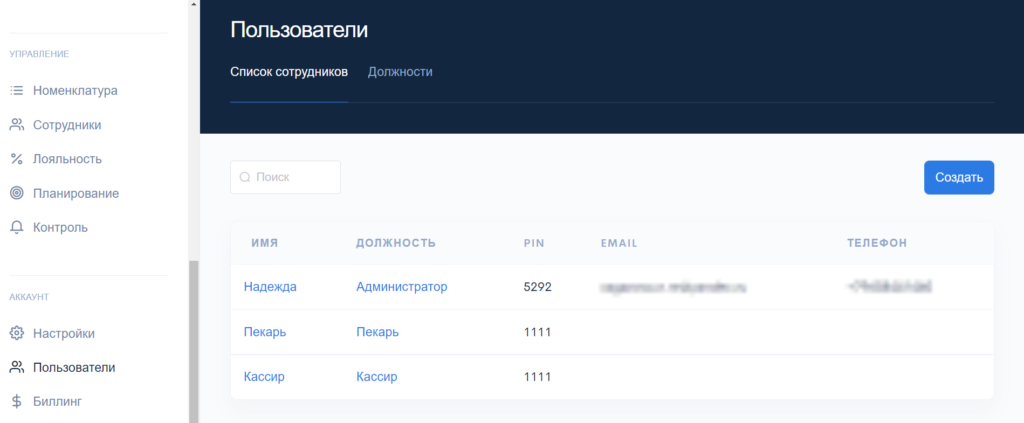
Система Мой кассир позволяет добавлять столько должностей и сотрудников, сколько необходимо вашему бизнесу. Для каждой должности вы можете настроить права и возможности, согласно трудовым обязанностям сотрудника. Указать отдельную мотивацию и условия начисления заработной платы, а так же предоставить доступ в бэк-офис для управляющего звена. Добавить сотрудника и настроить должности можно в личном кабинете в меню Пользователи.
Добавление номенклатуры
Номенклатура — это перечень всех товаров, изготавливаемых изделий и их составляющих, которые хранятся на складе организации и перемещаются продаже.
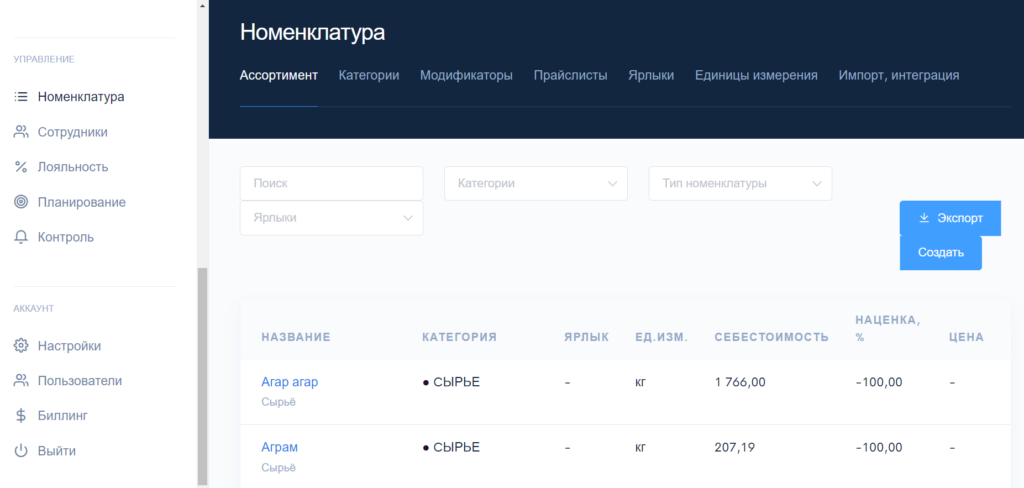
Элементами учета склада являются товары, продукция, полуфабрикаты, сырье, наборы и услуги. Для их учета и настройки и предназначено меню Номенклатура. Все действия по добавлению, удалению и изменению номенклатурных элементов производятся ТОЛЬКО в бэк-офисе.
Чтобы список продукции и товаров отображался на устройстве кассира, а повару были доступны ТТК и ингредиенты необходимо загрузить список номенклатуры в личном кабинете. Сделать это можно тремя способами:
- вручную создавать каждую позицию;
- экспортировать списком из Excele;
- выгрузить из базы 1С.
Подробнее про добавление номенклатуры, ее типы, единицы измерения и спецификации (ТТК) можно прочитать в разделе Номенклатура.
Добавление контрагентов
Чтобы продавать товары и продукцию ее необходимо покупать у фирмы-производителя или производить самим. Для этого стоит заводить поставщиков и контрагентов по мере поступления сырья и товаров на склад.
Как внести приходную накладную через бэк-офис
Как внести приходную накладную с планшета
Есть вопрос? Позвоните в техническую поддержку по номеру 8 800 500 79 28, напишите нам в чат Телеграм @MoyKassirHelpBot или отправьте запрос на почту sd@moykassir.ru