


Согласно ФЗ №54 в чеке необходимо отражать не только адрес места фактической продажи, но и данные организации-продавца. Чтобы настроить правильное отображение данных в чеке нужно настроить Организацию и Адреса розничных точек в личном кабинете под свое юридическое лицо.
Добавление организации
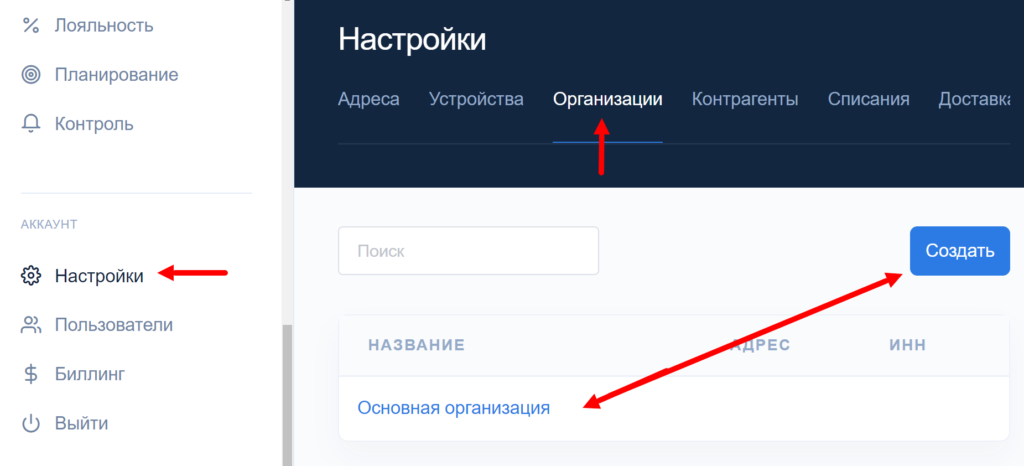
В личном кабинете зайдите в меню Настройки, вкладка Организация. По умолчанию в бэк-офисе уже создана Основная организация. Вы можете отредактировать ее данные под себя или Создать новую.
Заполните поле ИНН и система автоматически подтянет информацию по организации из базы юридических лиц.
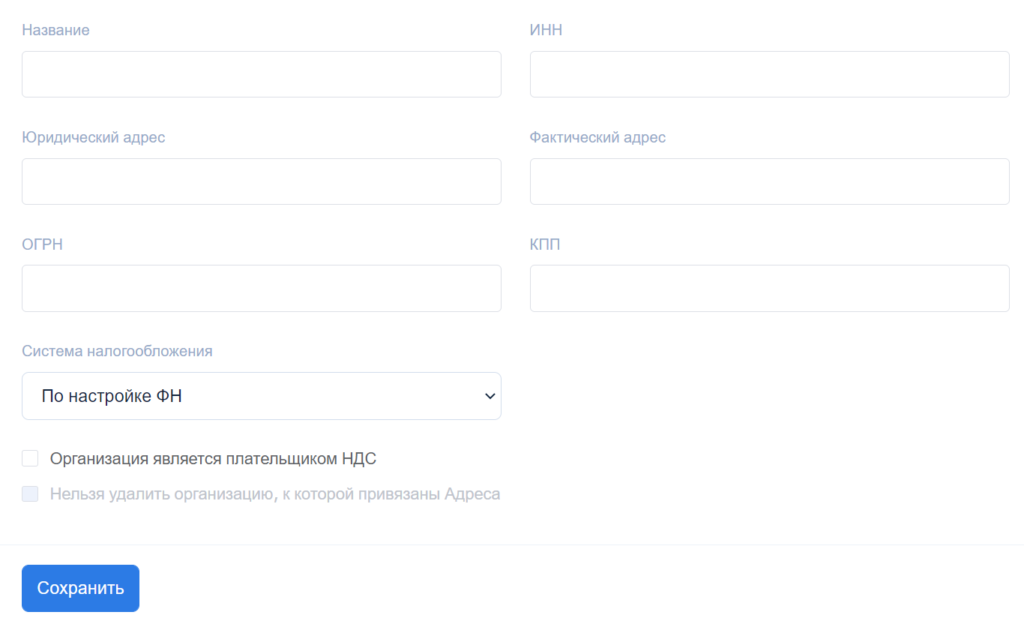
Вам останется только проверить информацию и выставить систему налогообложения. Если организация является плательщиком НДС, обязательно включите соответствующую галочку. Если вы продаете маркированные товары, укажите токен ГИС МТ для Честного Знака. Далее нажмите кнопку Сохранить.
Добавление адресов
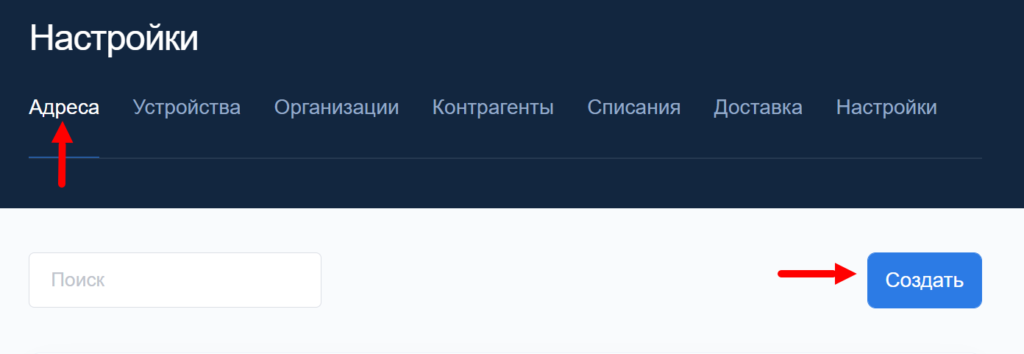
Работа с Адресами происходит так же в меню Настройки, во вкладке Адреса. Здесь вы можете завести новую точку через кнопку Создать.
На странице создания нового адреса заведите основные свойства торговой точки:
| Свойство | Описание |
| Наименование | Название адреса будет отражаться на чеках и в личном кабинете. |
| Адрес | Фактическое расположение вашего адреса. Информация также печатается на чеке. Для корректной идентификации при заполнении адреса выберите нужный вариант из выпадающего списка или поставьте метку на карту. |
| ФИАС ID | Уникальный код, который присваивается объекту недвижимости. Необходим для идентификации адреса. |
| Код внешней системы | Если у вас настроена интеграция с 1С, то тут необходимо указать код торговой точки в системе. |
| Организация | Все торговые точки по этому адресу будут относится к выбранной организации. |
| Часовой пояс | Обязательно указывайте правильный часовой пояс. Это влияет на отображение всех отчетов и синхронизацию данных с планшета. |
| Время продаж | Для некоторых отчетов полезно указать правильное время продаж для наглядности. Фактически вы сможете торговать в любое время. |
| Время производства | Также информация полезна только для наглядности отчетов. Вы сможете производить продукцию в любое время. |
| Система работы с заказами | Если у вас есть этап сборки заказа на кухне или подключен сервис доставки, то необходимо выбрать один из режимов работы с заказами. |
| Режим отбития фискального чека | Для каждого адреса можно настроить собственный режим отбития фискального чека: — до фактической оплаты; — после приема денежных средств от клиента; — продажа в кредит. |
| Пулы адресов | При необходимости все адреса можно разделить по ключевым показателям. |
Настроив основные свойства, нажмите Сохранить. Если в дальнейшем понадобиться скорректировать свойства Адреса, кликните на его название, отредактируйте данные и нажмите Сохранить.
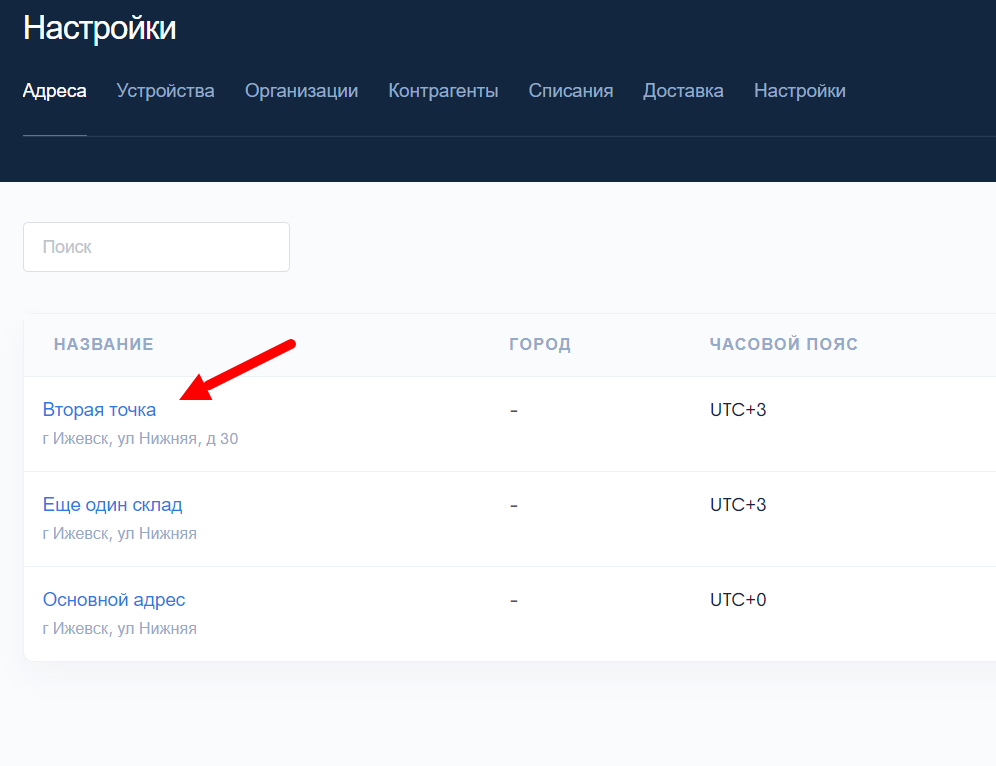
Добавление произвольного поля к Адресу
Чтобы добавить новое информационное поле к карточке адреса:
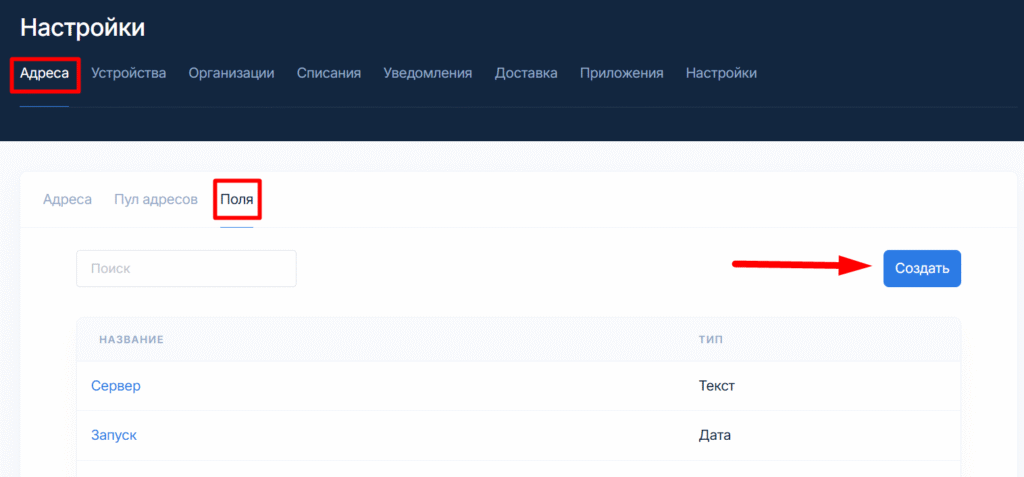
- Перейдите в меню Настройки, вкладка Адреса кликните на вкладку вкладку Поля и нажмите на кнопку Создать.
2. Заполните название нового поля и выберите тип ответа на него.
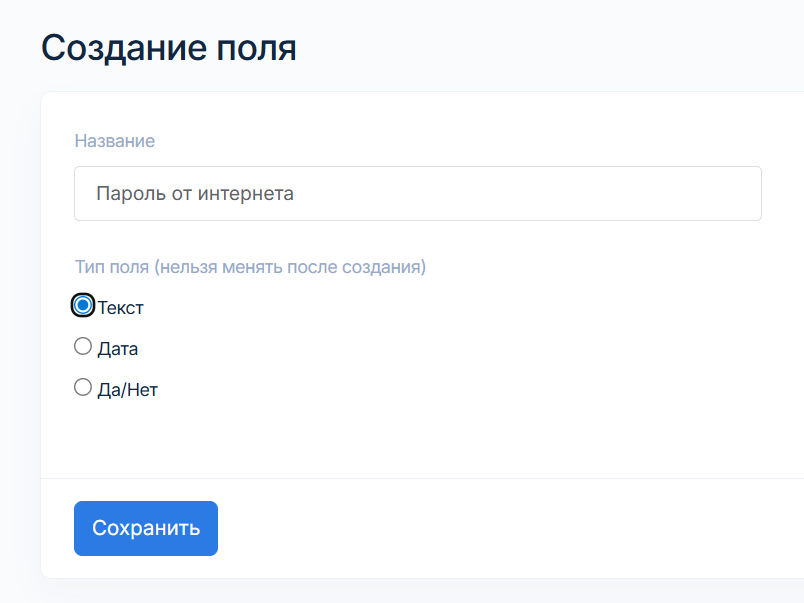
Ответ можно завести:
– произвольным текстом;
– датой;
– галочкой Да/Нет
ВНИМАНИЕ! После сохранения изменений выбранный тип поменять нельзя.
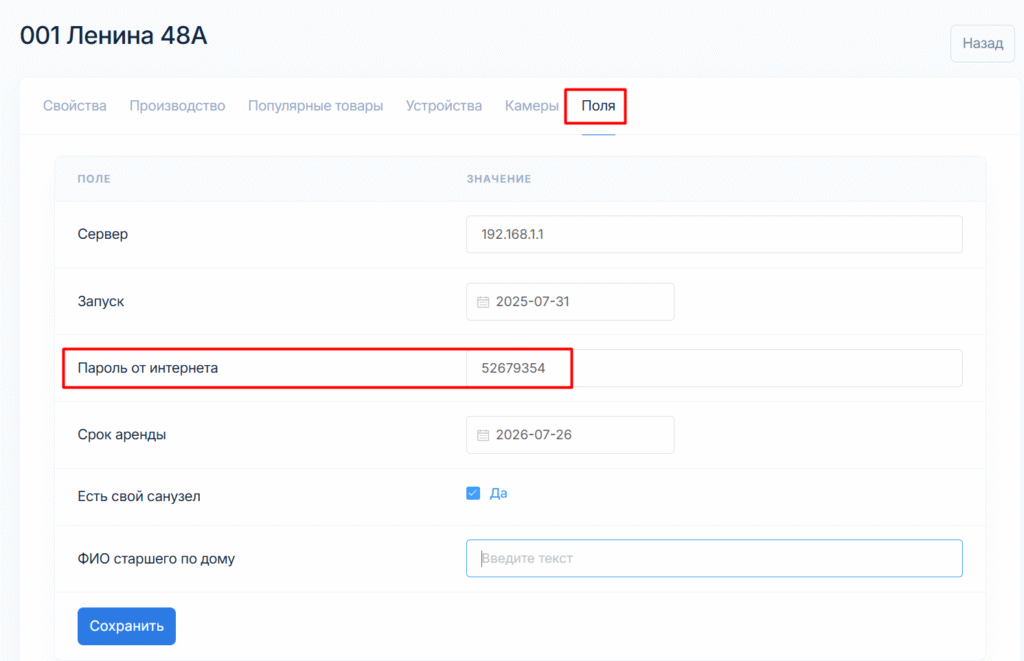
3. Далее вернитесь во вкладку Адреса. Кликните на название нужной точки и перейдите во вкладку Поля. Укажите значение в созданном поле и нажмите Сохранить.
Есть вопрос? Позвоните в техническую поддержку по номеру 8 800 500 79 28, напишите нам в чат Телеграм @MoyKassirHelpBot или отправьте запрос на почту sd@moykassir.ru