


Розничным продавцам, работающим с маркированными товарами, для корректного подключения ТС ПИоТ необходимо:
- Пройти регистрацию на сайте ЕСП и оплатить годовую подписку;
- Установить и настроить работу ТС ПИоТ модуля;
- Проверить корректность передачи данных.
Регистрация в ЕСП и оплата подписки
Для подключения ТС ПИоТ необходимо пройти регистрацию на сайте ЕСП и оплатить годовую подписку
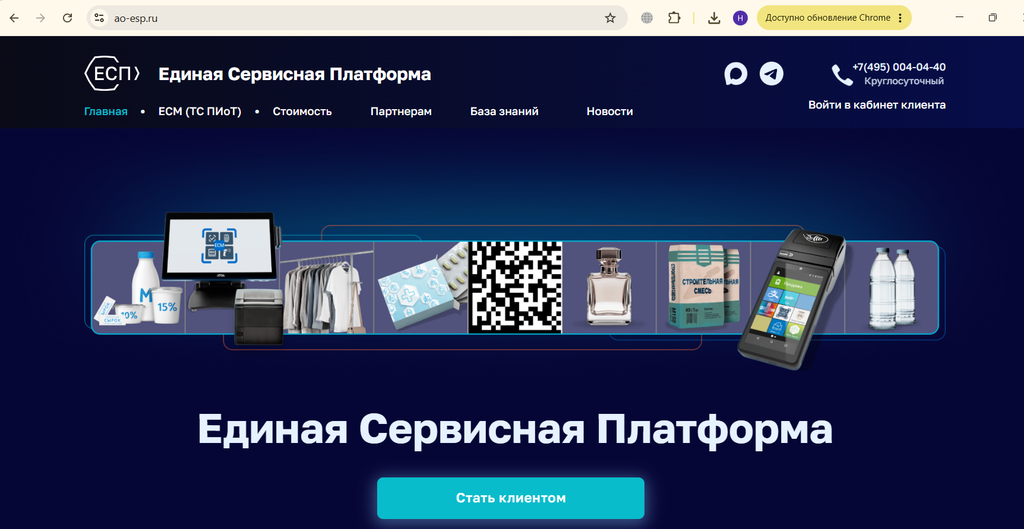
1.Перейдите на сайт Единой Сервисной Платформы и нажмите кнопку Войти в кабинет клиента.
2. Заполните обязательное поле с ИНН организации и выберите подходящий вариант из выпадающего списка. Остальные данные организации подтянутся из базы ФНС. Проверьте их и переходите к блоку подтверждения.
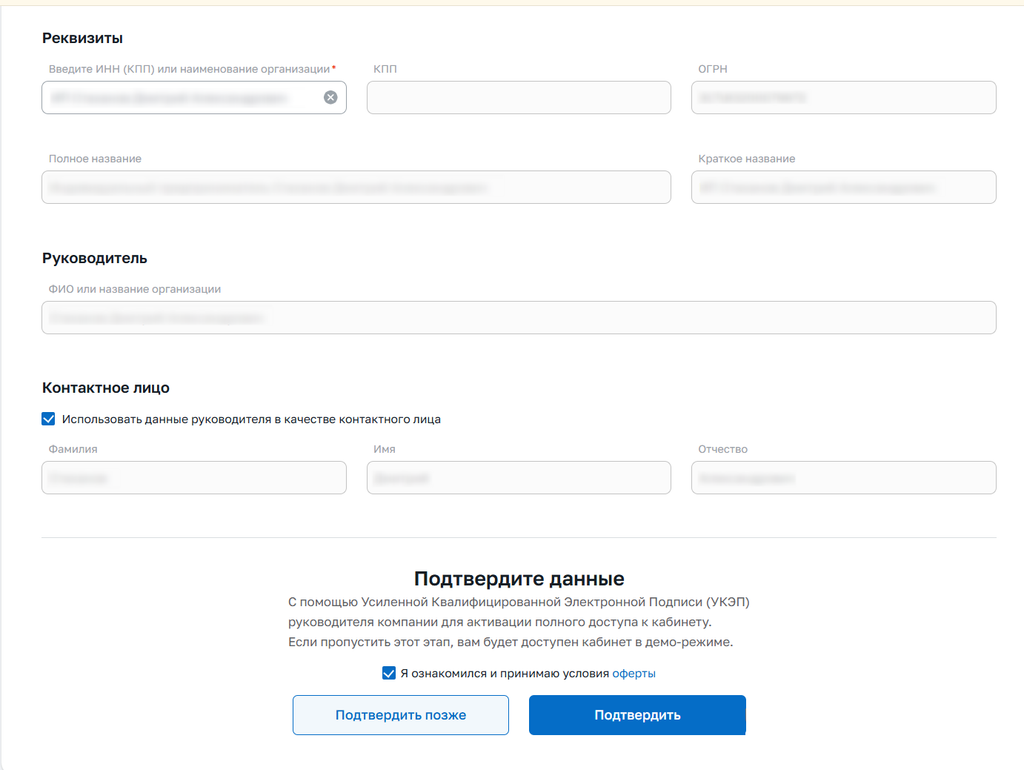
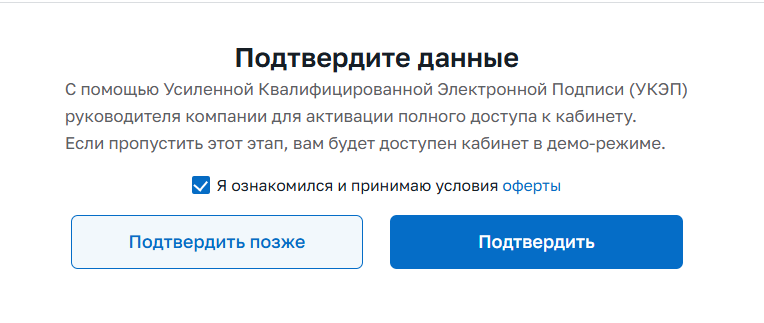
Ознакомьтесь с условиями Оферты и поставьте галочку с согласием.
Если вы регистрируетесь с устройства на котором настроена ЭЦП нажмите Подтвердить и подтвердите с использованием ЭЦП.
Если ЭЦП настроена на другом устройстве, то нажмите Подтвердить позже и подтвердите регистрацию устройстве с ЭЦП.
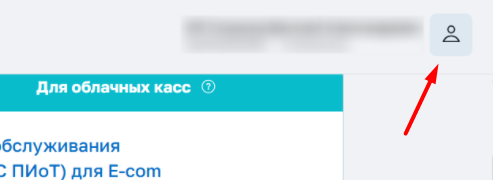
3. Нажмите значок профиля в правом верхнем углу.
Добавьте email и подтвердите через код.
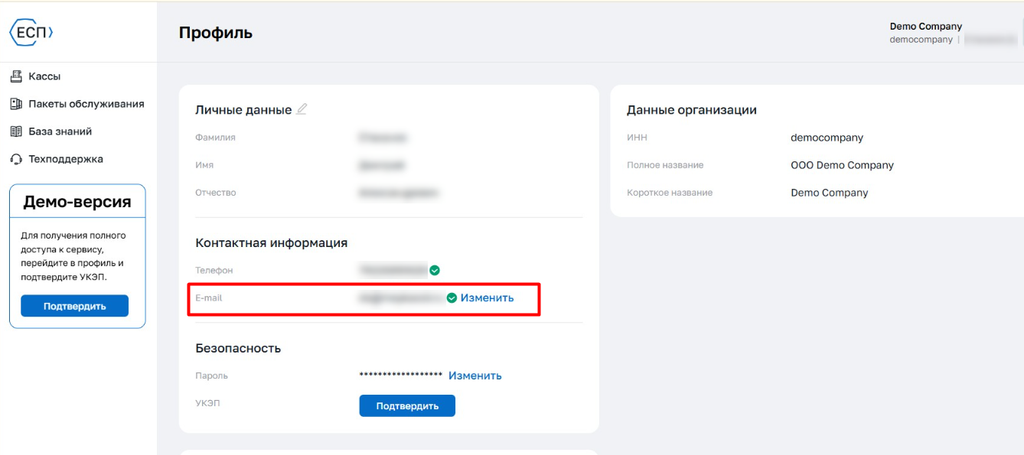
Без подтверждения профиля через ЭЦП доступна только ДЕМО версия, без реальной работы с маркированными товарами.
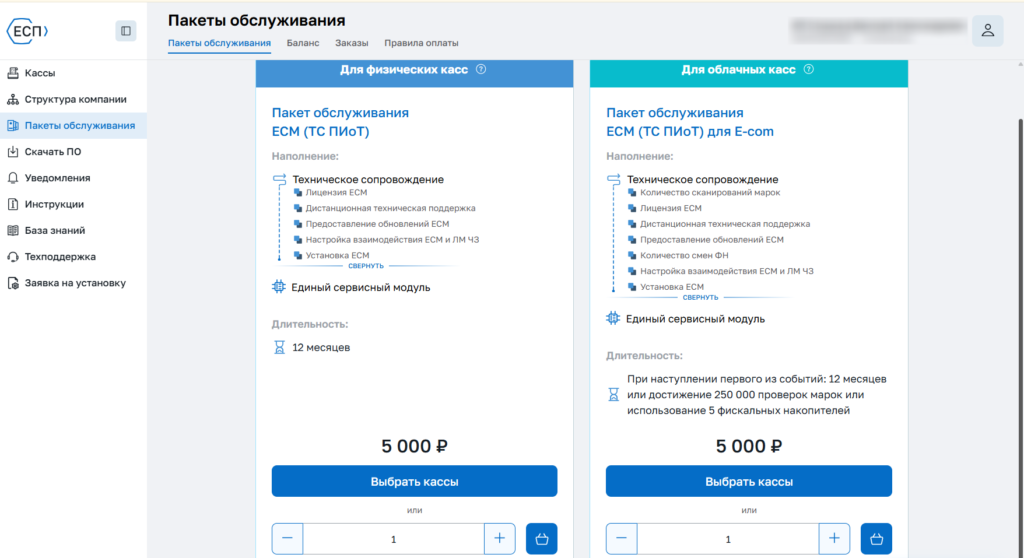
4. Перейдите в раздел Пакеты обслуживания и оформите подписку на все действующие кассы, которые используются на торговых точках или принимают оплату при онлайн-продажах.
*доступно только после подтверждения регистрации.
Оплатить подписку можно с карты индивидуального предпринимателя или по счету.
Установка модуля ТС ПИоТ
Обновления программ для кассы SIGMA (ЕСМ, ЛМ ЧЗ и драйвера ККТ) можно скачать с сайта https://download.sigma.ru/. Для этого:
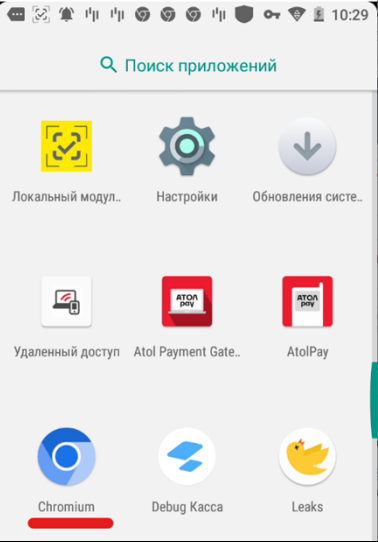
- Закройте смену в приложении Мой Кассир. Сверните приложение и выйдите на рабочий стол. Зайдите в список программ и найдите там приложение Браузер или Chromium. Запустите его и наберите в адресной строке download.sigma.ru. Откроется хранилище файлов. На странице выберите свое устройство и скачайте файлы для своей версии кассы.
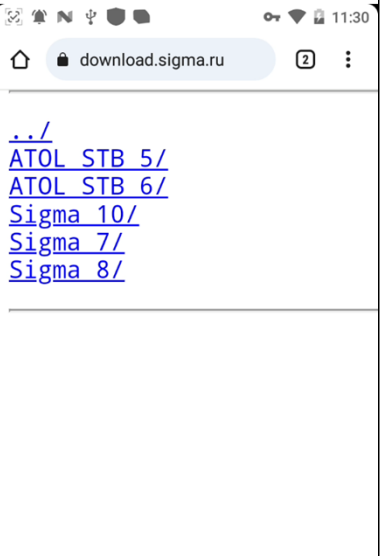
2. После скачивания всех файлов зайдите в приложение Обновление системы. Установите все приложения поочередно. Для этого нажмите три точки справа сверху и выберете пункт меню Офлайн обновление. Укажите место и файл установки. По умолчанию все файлы скачиваются в папку Download.
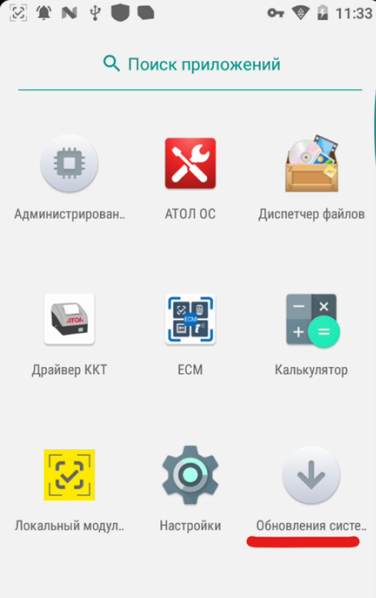
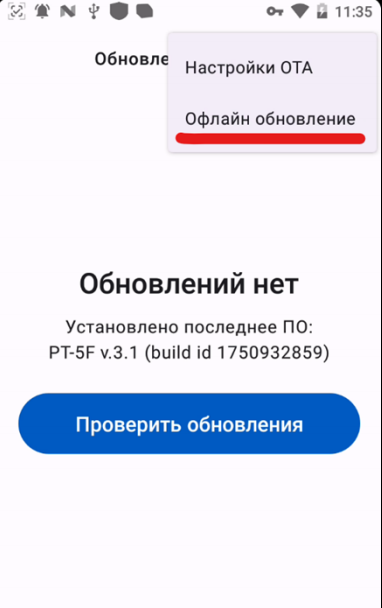
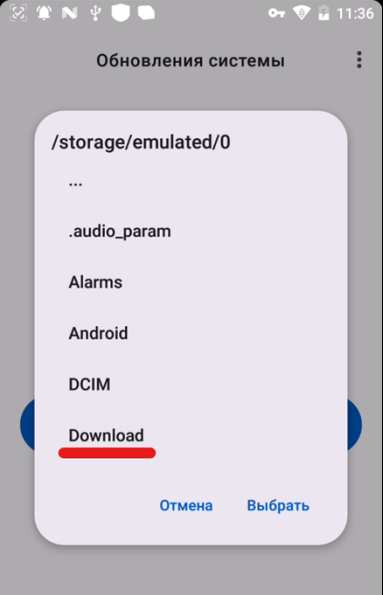
3. Выделите файл и нажмите Выбрать. Начнется установка. Сделайте тоже самое с оставшимися двумя файлами.
Настройка модуля ЕСМ
После установки всех программ перейдите к настройке взаимодействия Драйвера ККТ и ЕСМ.
- Перед настройкой модуля ЕСМ проверьте версии остальных приложений:
- Локальный модуль — данное приложение будет на устройстве при наличии активной подписки ИТС. При отсутствии подписки ИТС обратитесь с техподдержку Мой Кассир или в другой сервисный центр Атол;
- Мой Кассир — нужна версия 1.2.0.3 и выше. Для обновления обратитесь в службу технической поддержки Мой кассир.
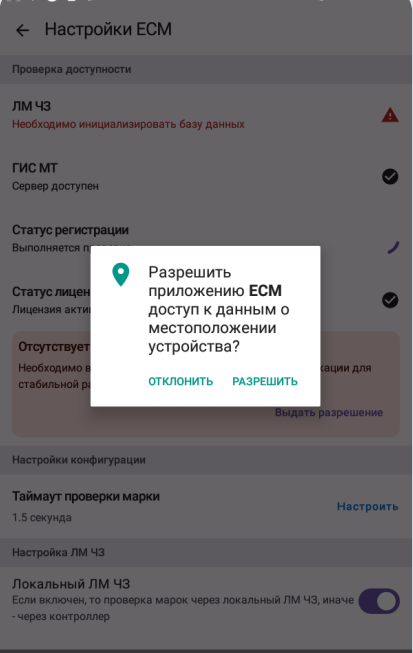
2. Далее откройте приложение ЕСМ и выдайте приложению все запрошенные разрешения, в том числе доступ к геолокации:
нажмите Выдать разрешение — Разрешить.
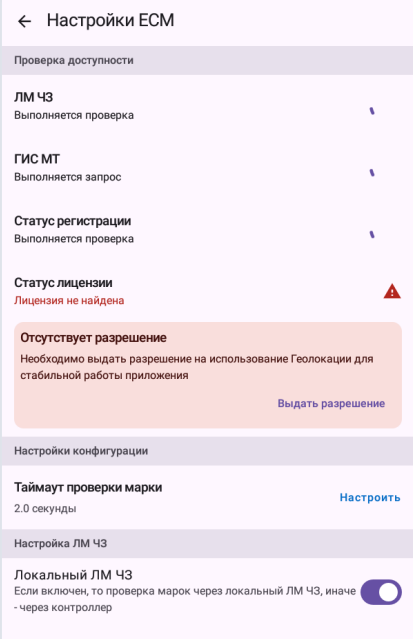
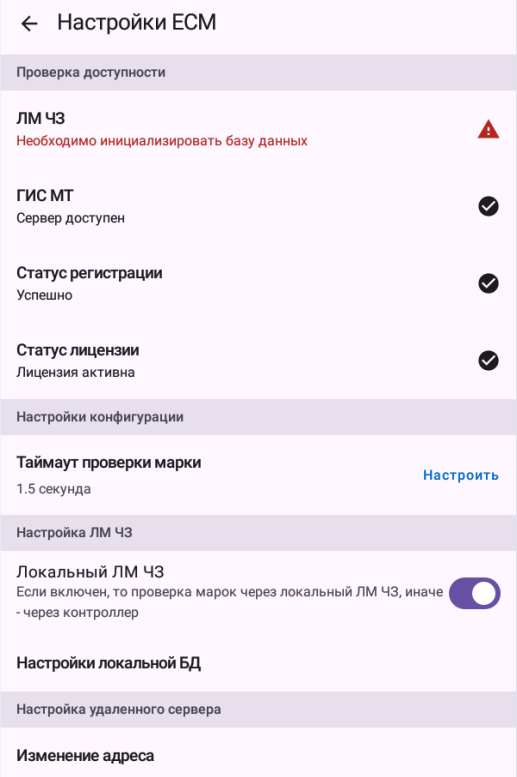
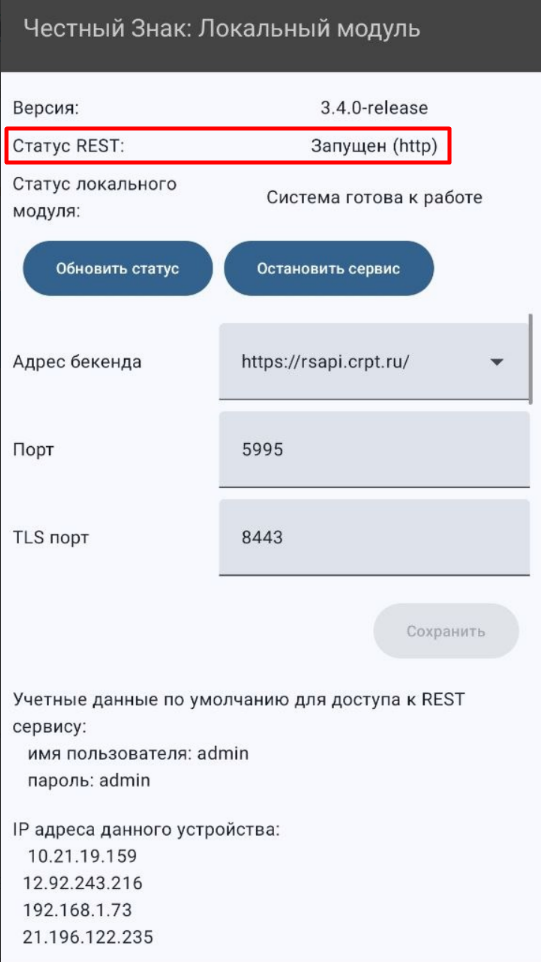
3. Если Локальный модуль показывает ошибку, то перейдите в приложение Локальный модуль и проверьте настройки. Адрес бекенда, порт и TLS порт должны совпадать с указанным скрином, Статус REST: Запущен.
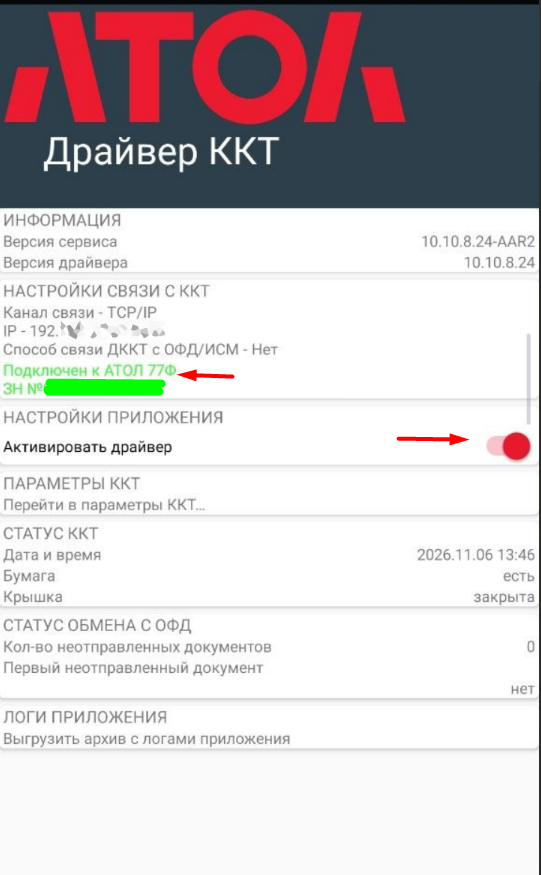
4. Перейдите в раздел Драйвер АТОЛ и включите ползунок в блоке Активировать драйвер. Индикатор должен сменить цвет на зеленый. В разделе Настройка ККТ пропишите:
- Порт — TCP / IP;
- Устройство — IP-адрес фискального регистратора, IP-порт 5555.
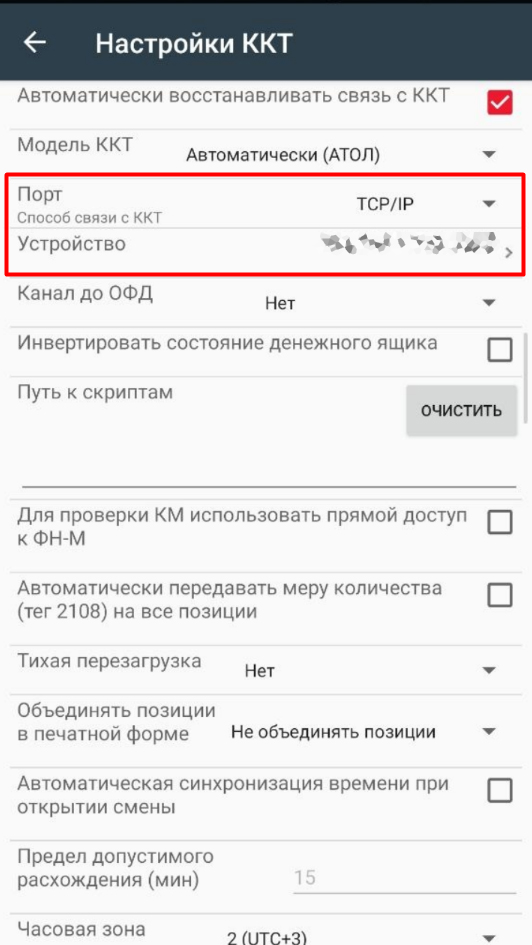
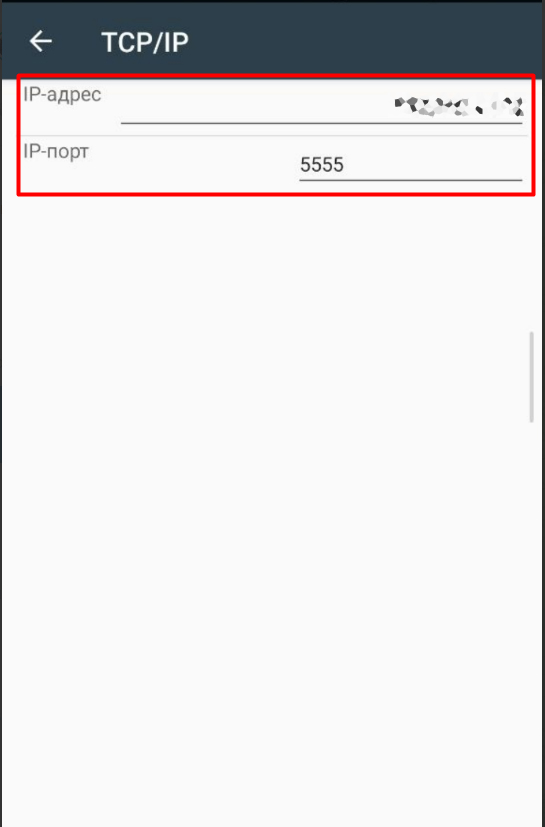
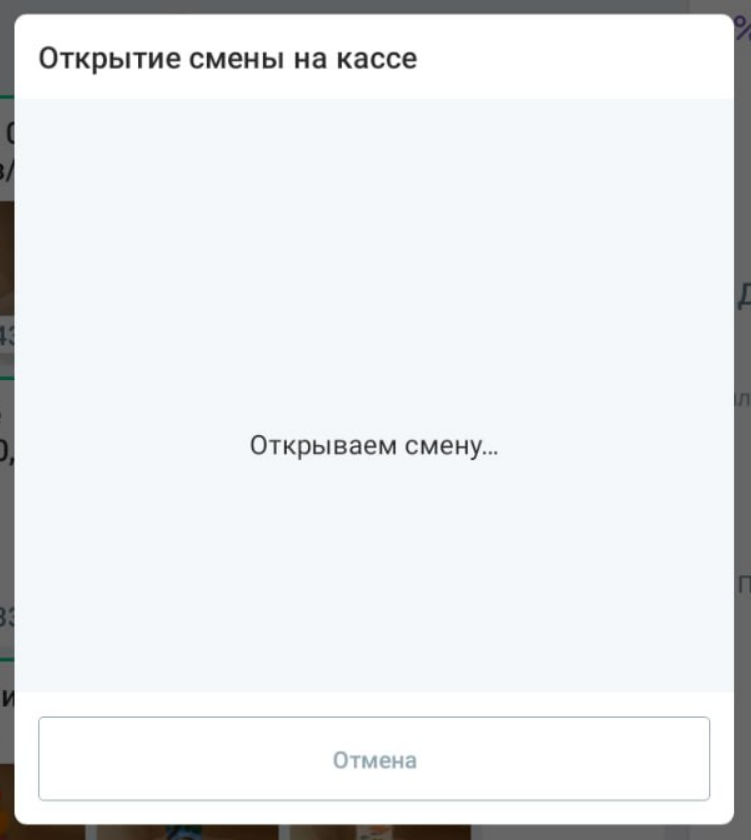
5. Перейдите в приложение Мой Кассир. Проверьте открыта ли смена текущего дня — пробит хотя бы один чек продажи. Если в текущем дне еще не было чеков продаж, то смена откроется автоматически при первом сканировании марки.
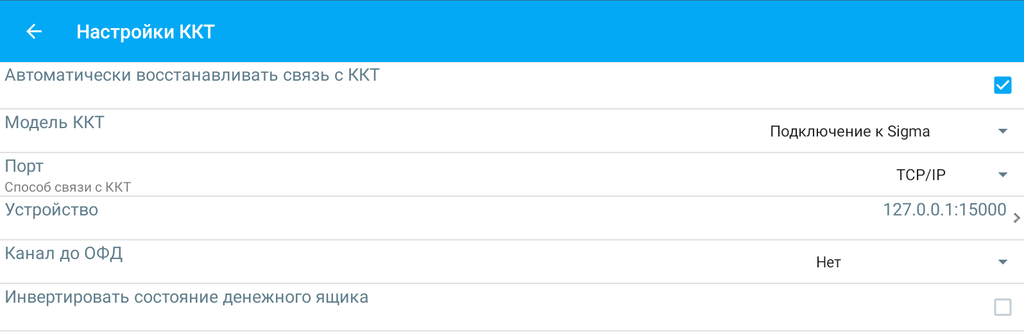
После через Меню перейдите в раздел Оборудование и кликните на привязанный фискальный регистратор Атол. Дальнейшие настройки указываются вручную.
В поле Устройство укажите:
- Модель ККТ — Подключение к SIGMA;
- Порт — TCP / IP;
- Устройство — IP-адрес lokalhost или 127.0.0.1, IP-порт — 15000.
Через Меню перейдите в раздел Помощь. Статус ПИоТ должен быть указан как Подключен.
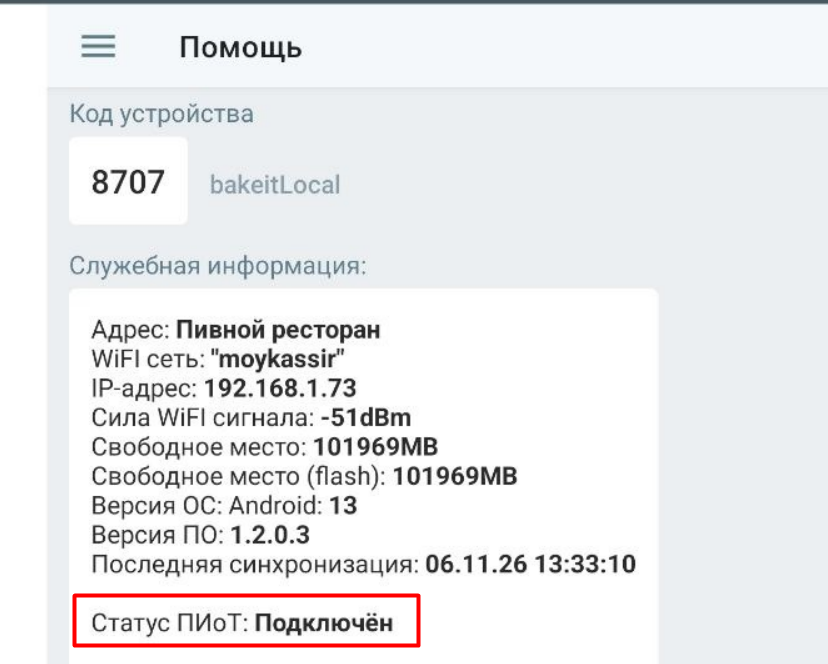
7. Убедитесь, что все разрешения получены:
- ККТ;
- ЛМ ЧЗ;
- ГИС МТ;
- Статус регистрации;
- Статус лицензии.
Все разрешения можно получить только при открытой смене в приложении Мой Кассир.
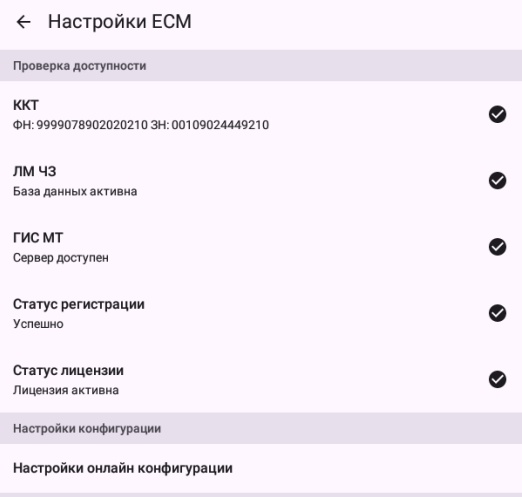
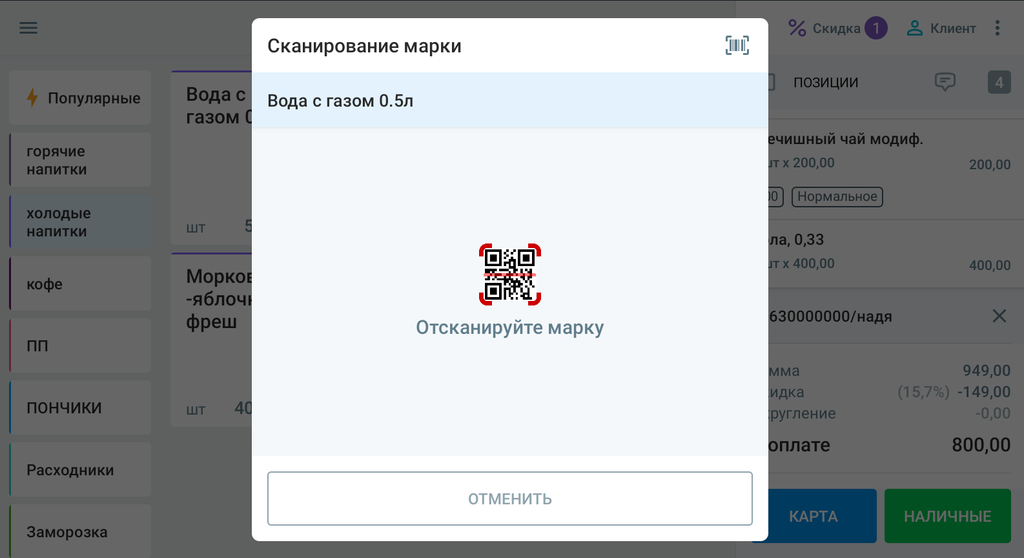
Тестовое сканирование маркированного товара
После всех настроек вернитесь в приложение Мой Кассир в Продажи и добавьте в чек маркированный товар.
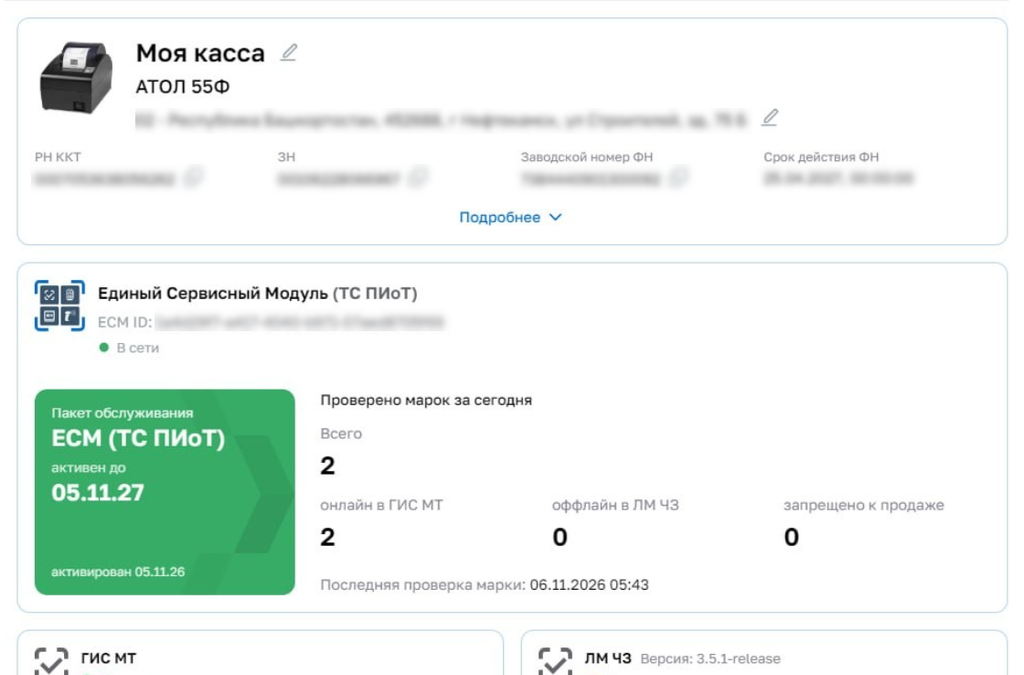
Это сканирование должно отобразиться с личном кабинете ЕСП.
Есть вопрос? Позвоните в техническую поддержку по номеру 8 800 500 79 28, напишите нам в чат Телеграм @MoyKassirHelpBot, чат в Макс https://max.ru/id1841065336_bot или отправьте запрос на почту sd@moykassir.ru