


Анкета клиента — это инструмент сбора данных, необходимый бизнесу для улучшения качества услуг, повышения лояльности и формирования базы данных. Анализ клиентов помогает понимать потребности клиентов, тестировать новые идеи, настраивать персонализированные предложения и анализировать эффективность работы.
Для чего анкета клиента:
- Получение информации о том, что клиенту нравится, что он ценит и что хотел бы изменить.
- Выявление проблемных зон, оценка вежливости персонала и скорости обслуживания.
- Сбор контактов для программ лояльности.
- Сбор отзывов для корректировки ассортимента или услуг.
- Анализ эффективности рекламы, отслеживание трендов и изучение конкурентов.
- Проявление заботы о мнении клиента, что укрепляет взаимоотношения.
Рассказываем как настроить анкету клиента на экране самозаказа.
Создание анкеты в личном кабинете
Чтобы создать анкету клиента, перейдите в меню Настройки, вкладка Приложения, раздел Самозаказ.
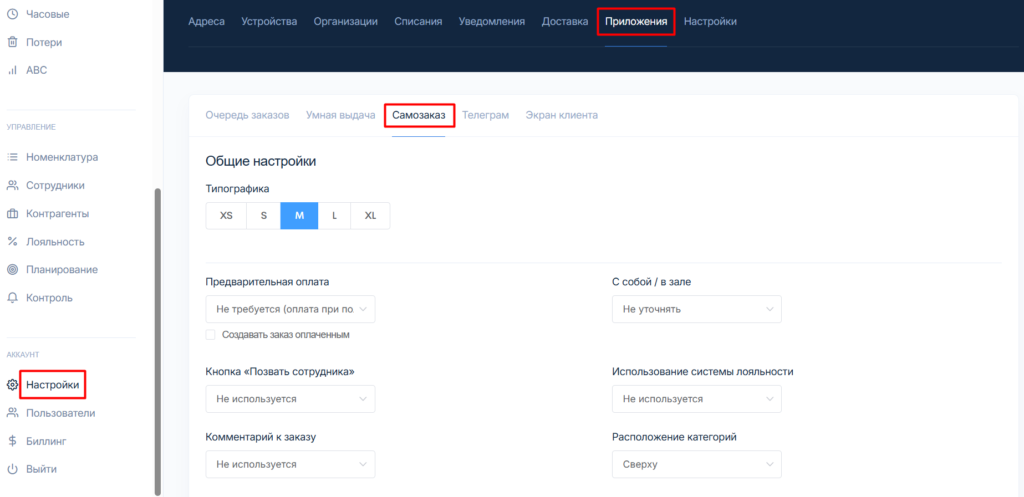
- В поле Использование системы лояльности выберите один из вариантов заполнения анкеты:
- Не используется — система лояльности не используется, клиента можно добавить только через планшет или личный кабинет;
- Перед заказом — клиент регистрируется в системе лояльности и оставляет персональные данные перед заказом. Используется для самостоятельной регистрации клиентов в чат-боте;
- Перед оплатой — клиент регистрируется в системе лояльности и оставляет персональные данные после наполнения корзины и перед оплатой заказа. Используется для экрана самозаказа или заказа через чат-бот.

В появившемся поле Анкета клиента поставьте Используется. Для сбора персональных данных необходимо включить галочки для обязательного заполнения анкеты гостем. Далее нажмите кнопку Сохранить внизу страницы.

Перед следующей настройкой убедитесь, что у вас настроены категории лояльности.
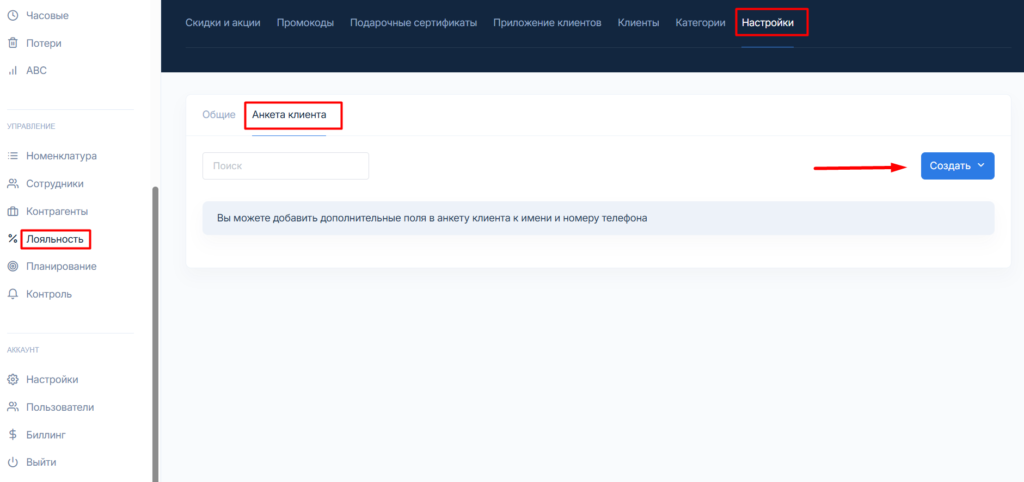
2. Перейдите в меню Лояльность, вкладка Настройки, раздел Анкета клиента и нажмите Создать.
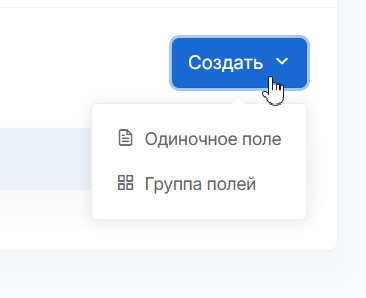
3. Выберите какое поле для вопроса клиенту вы хотите завести, Одиночное поле или Группу полей.
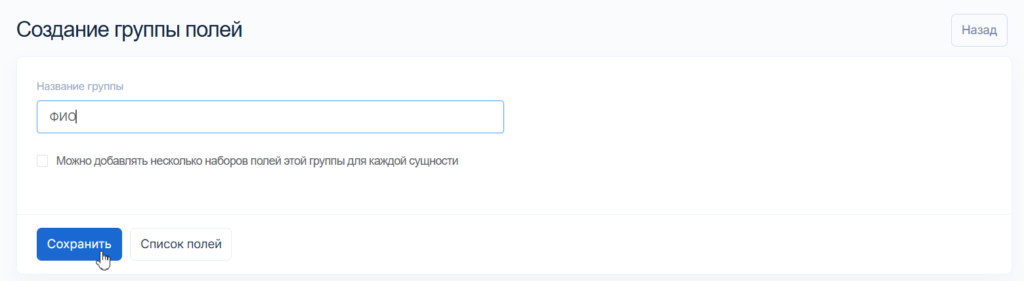
Например, имя клиента можно завести в одной строке или разбить на насколько строк, объединив их в группу ФИО.
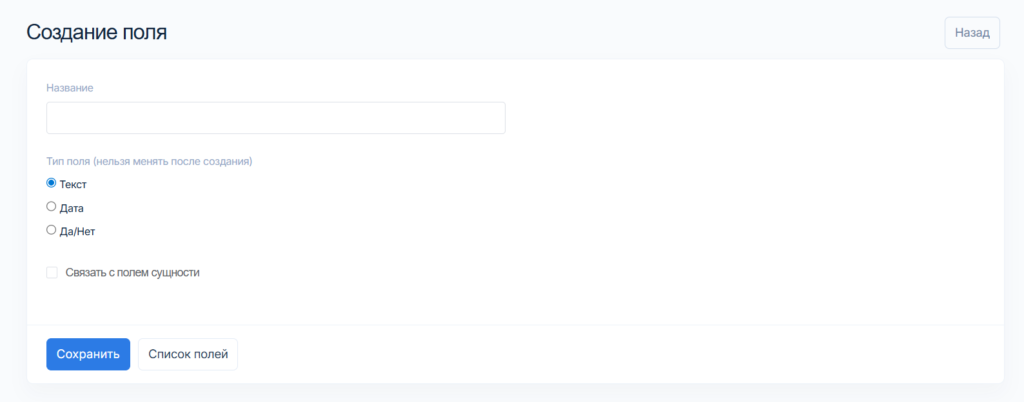
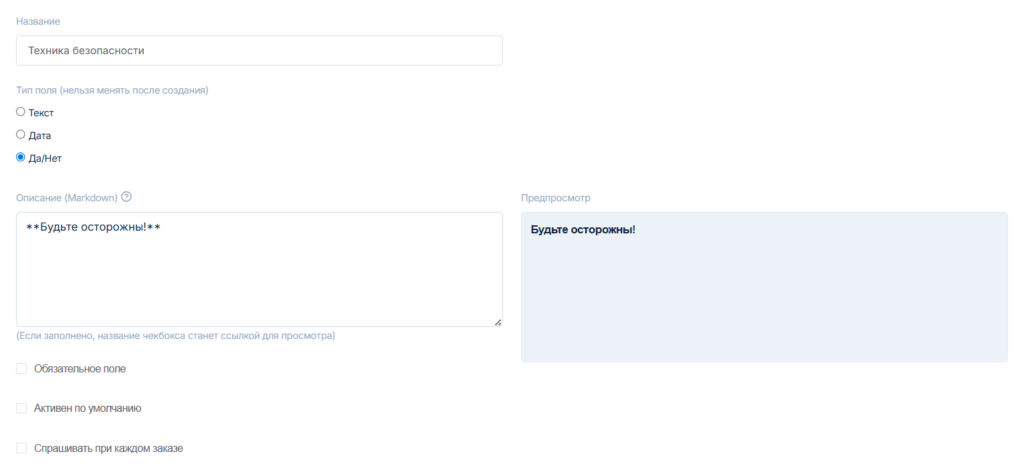
4. Для создания одиночного поля, укажите вопрос к клиенту и вариант ответа на него:
- Название пункта анкеты — вопрос адресованный клиенту;
- Тип поля — свободный текст, дата или вариант ответа Да/Нет;
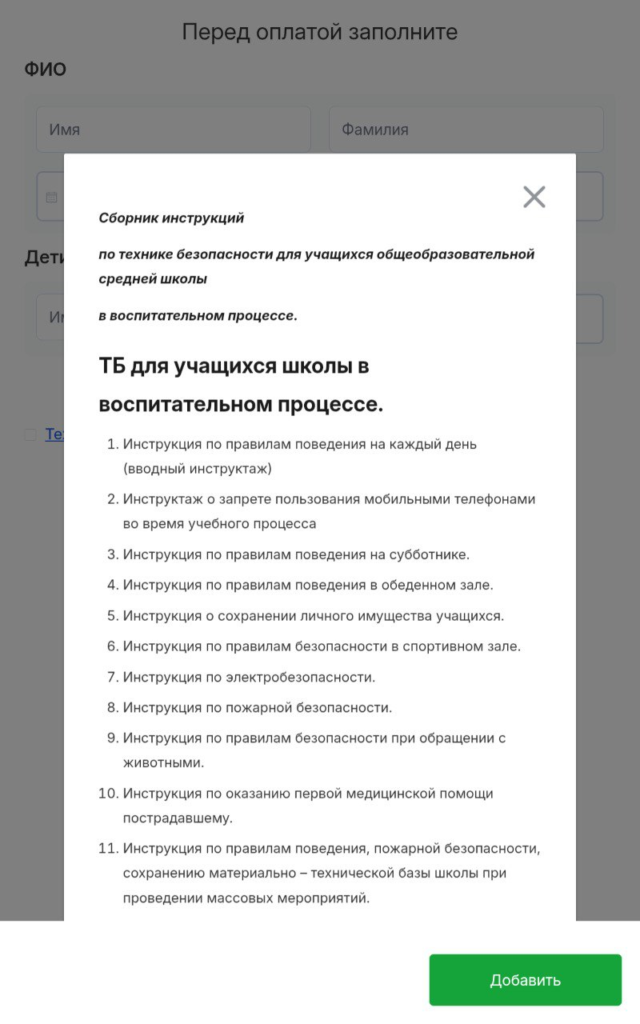
При выборе варианта ответа Да/Нет появляется возможность ввести текст, который клиент может дополнительно прочитать при заполнении анкеты. Данное поле можно сделать обязательным, активным по умолчанию или связать с полем сущности.
Описание корректируется при помощи разметки Markdown. Нажмите знак вопроса для появления подсказки или воспользуйтесь интернет-редактором.
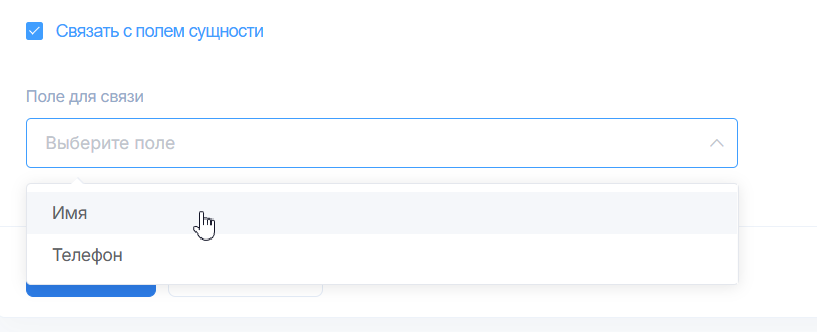
5. При необходимости включите галочку Связать с полем сущности. Связать поле можно с Именем клиента или с его номером телефона. После нажмите Сохранить.
6. Чтобы завести группу полей, укажите название всей группы и нажмите Сохранить.
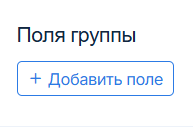
7. Нажмите Добавить поле и настройте одиночное поле — название и тип поля. Далее нажмите Сохранить.
8. После заведения всех полей группы снова нажмите Сохранить.
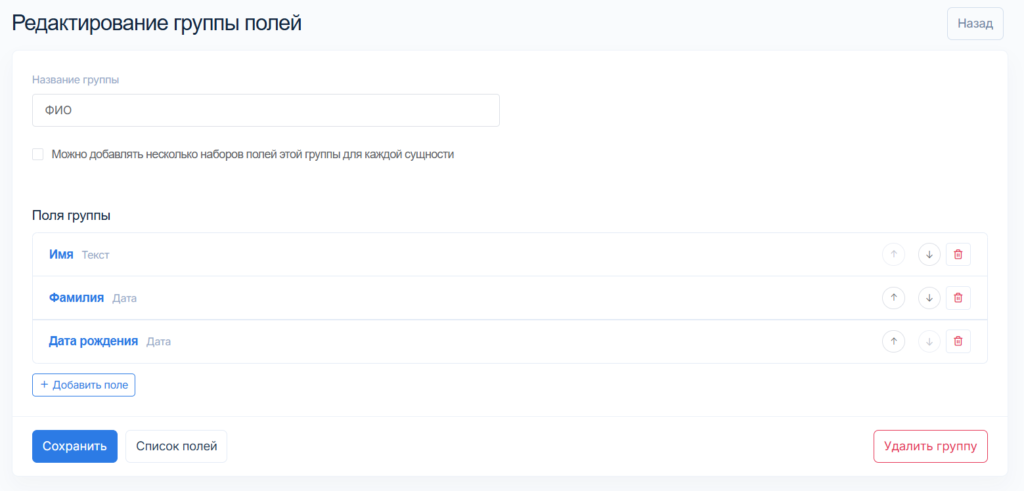
Проверка анкеты на экране самозаказа
После всех изменений проверьте корректность отображения анкеты на экране самозаказа. Анкета появится перед оплатой.
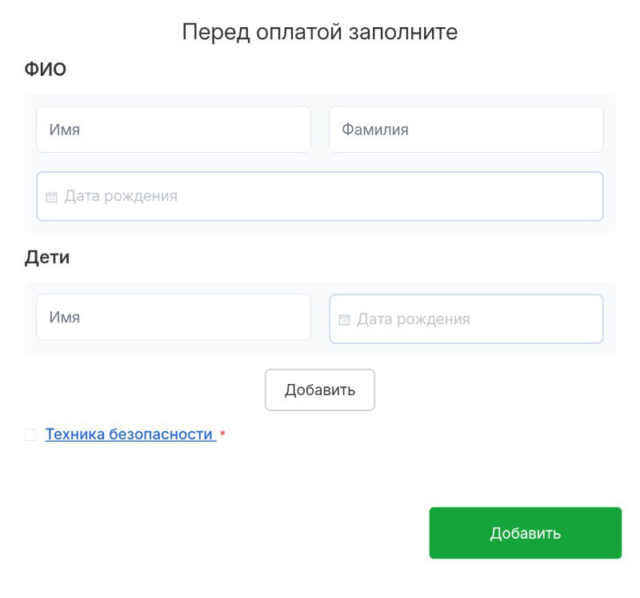
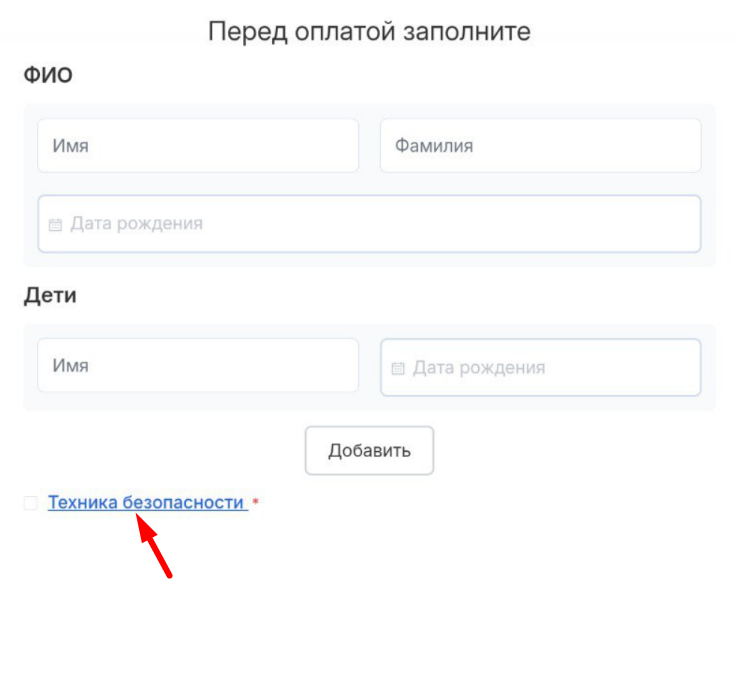
Поле с вариантом Да/Нет и заполненным описанием.
Есть вопрос? Позвоните в техническую поддержку по номеру 8 800 500 79 28, напишите нам в чат Телеграм @MoyKassirHelpBot или отправьте запрос на почту sd@moykassir.ru