


Удаленное управление стало проще и контролировать бизнес можно в популярных мессенджерах.. Мой Кассир мгновенно отправит уведомление в мессенджер о важных событиях:
- расхождения в кассе;
- критические остатки на складе;
- состояние витрины;
- отклонения от плана выпечки.
Получайте оповещения, оценивайте работу и реагируйте на проблемы в режиме реального времени.
Привязка чат-бота в Телеграм
В ваш рабочий чат в Телеграм добавьте бота Moy_Kassir_Bot
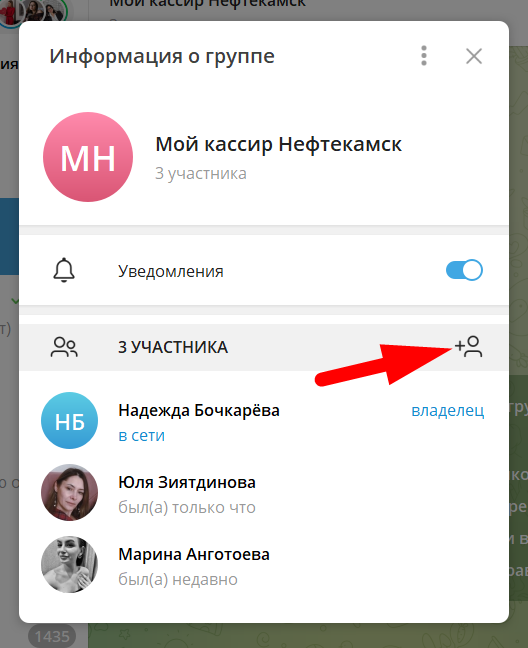
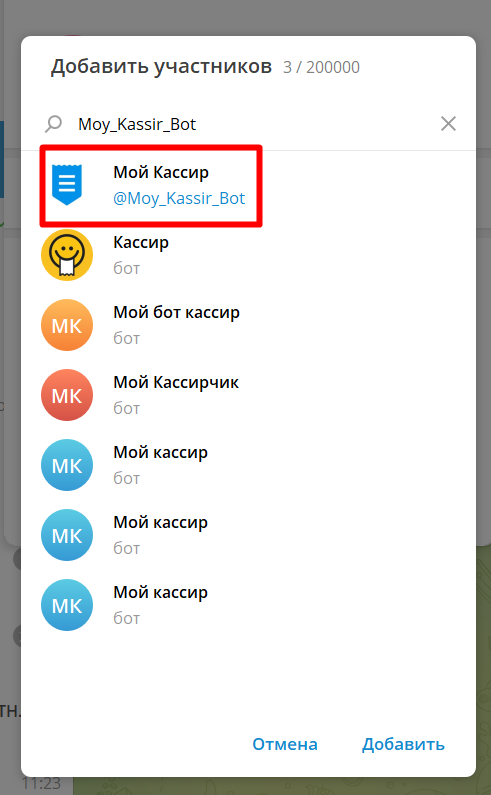
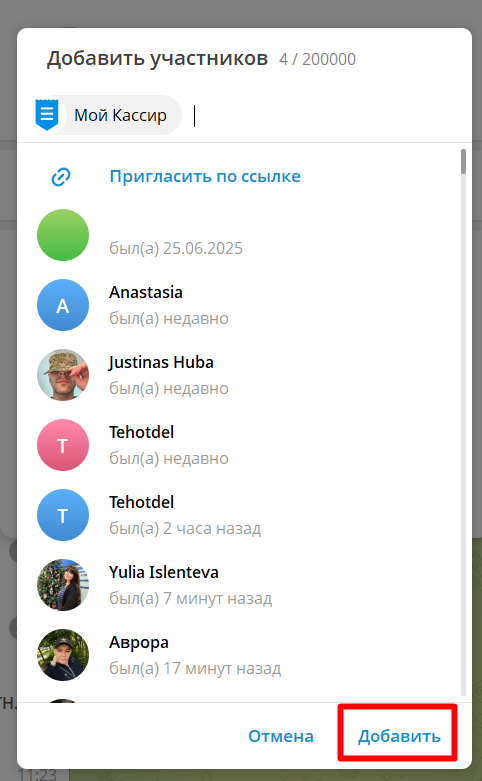
После добавления, бот автоматически сформирует токен для привязки чата к личному кабинету. Скопируйте его, нажав на кнопку копирования или выделите/скопируйте токен.
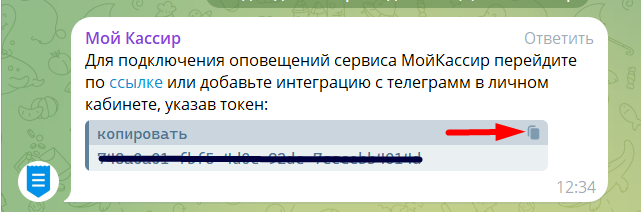
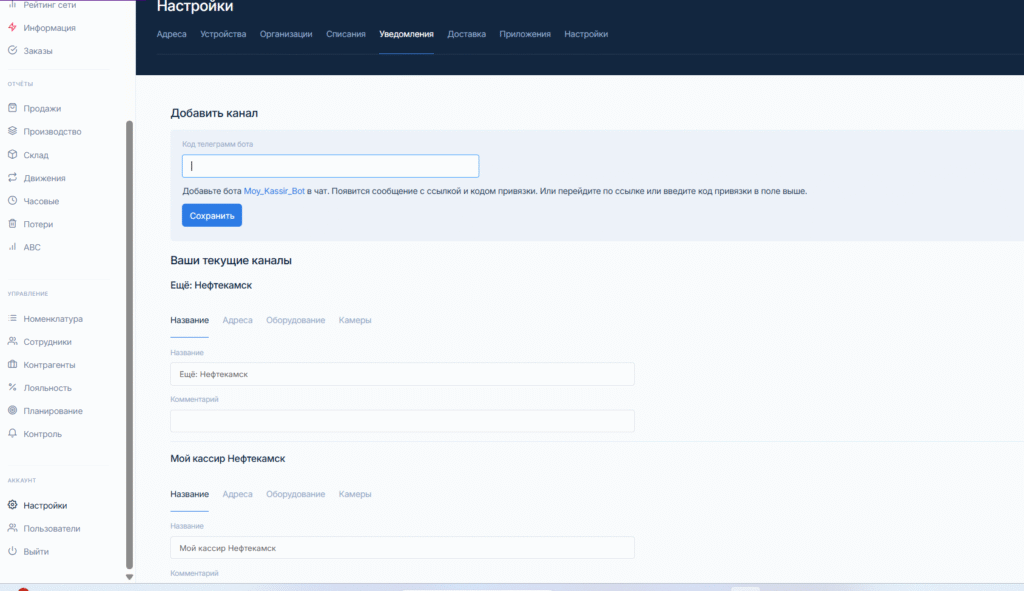
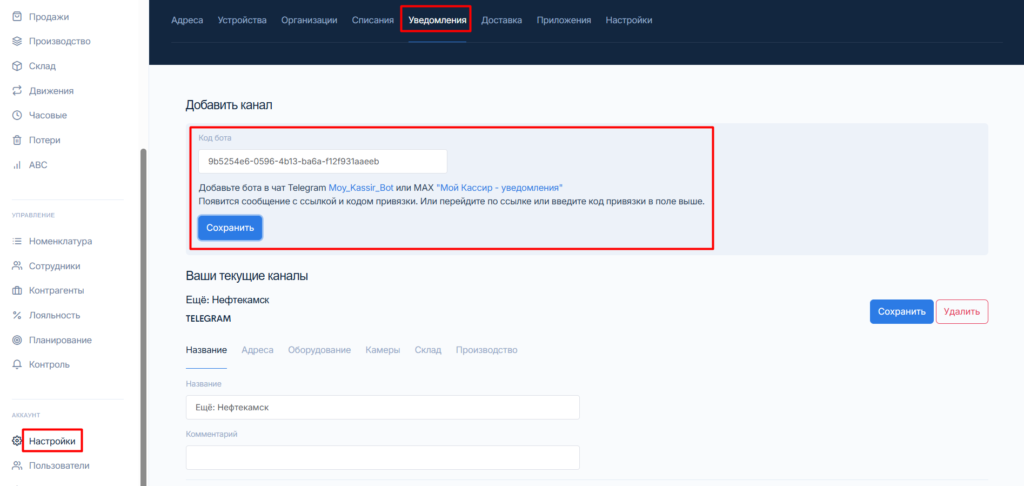
В меню Настройки, вкладка Уведомления, вставьте скопированный токен в поле Код бота и нажмите Сохранить.
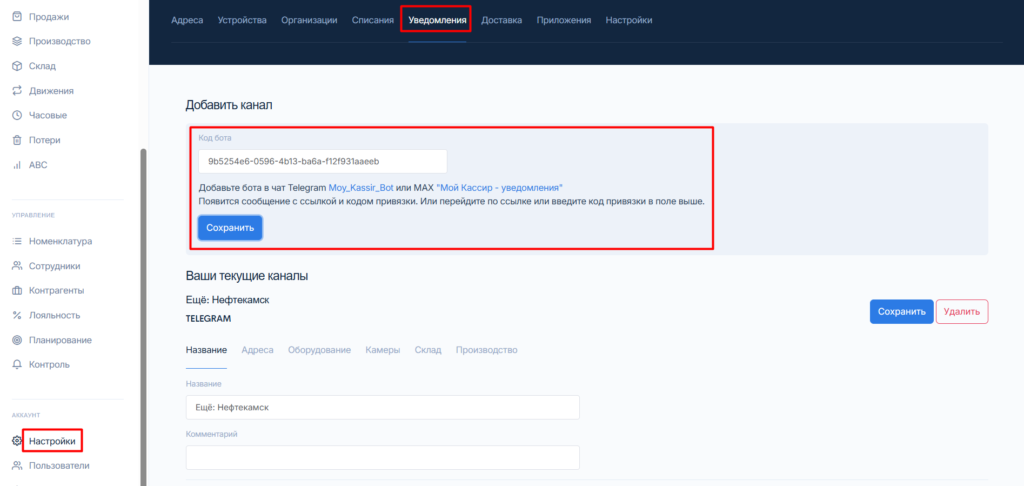
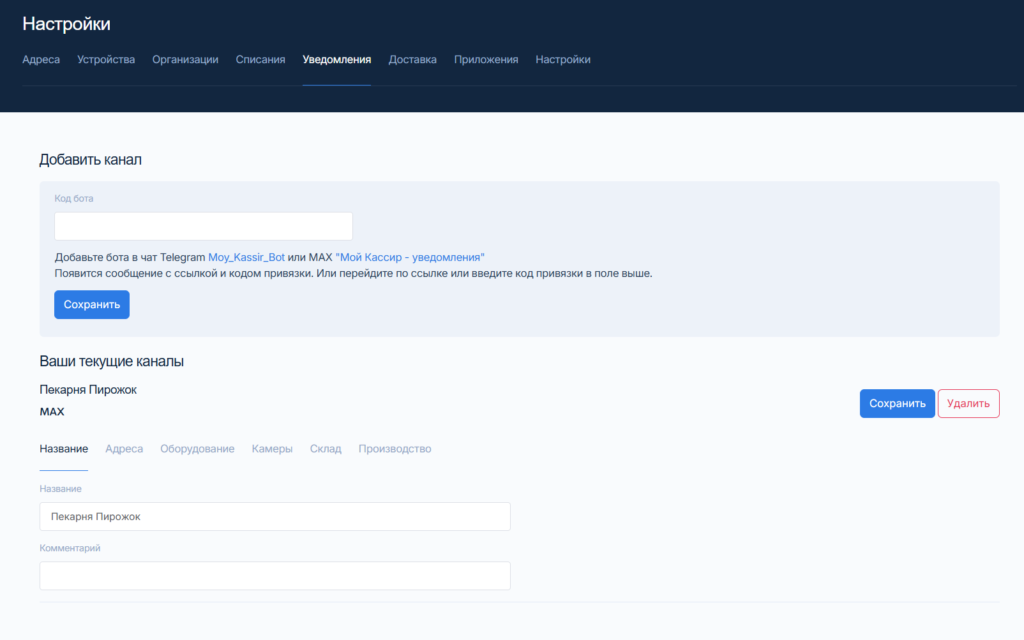
Все привязанные чаты отображаются в этой же вкладке.
Привязка чат-бота в МАХ
В поисковой строке введите ID чат-бота @id1841065336_1_bot или пройдите по ссылке https://max.ru/id1841065336_1_bot.
Для начала работы с ботом нажмите кнопку Начать или отправьте команду /start.
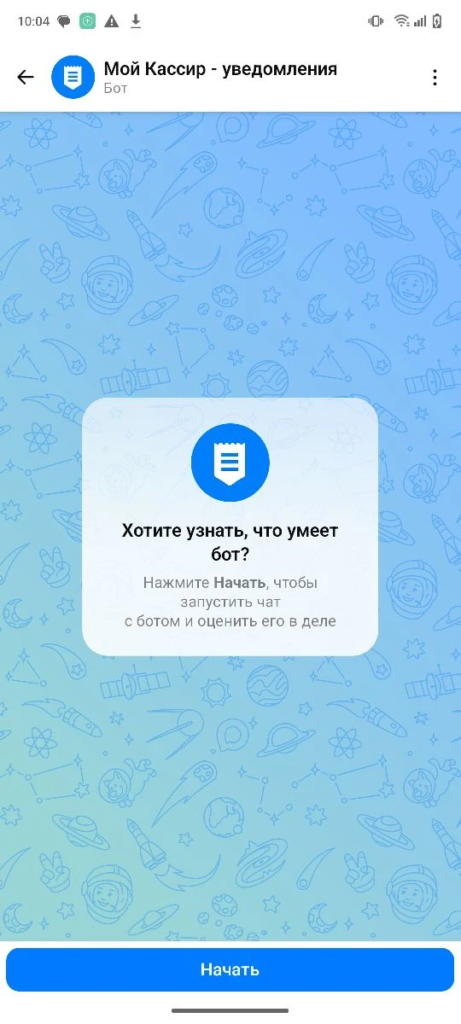
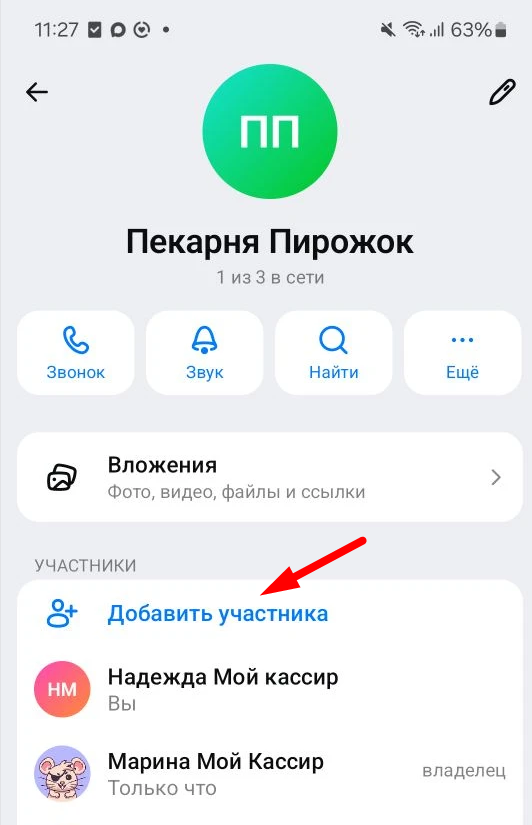
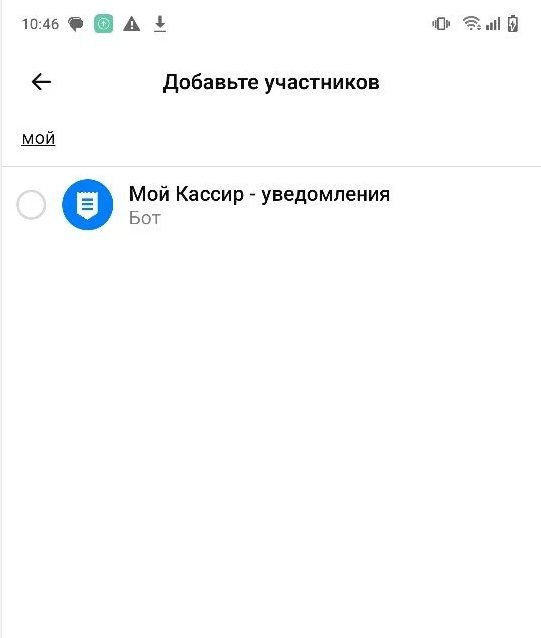
Далее добавьте бота Мой кассир — уведомления в ваш рабочий чат в MAX. После добавления, бот автоматически сформирует токен для привязки чата к личному кабинету. Скопируйте его.
Перейдите в личный кабинет Мой Кассир в меню Настройки, вкладка Уведомления, в поле Код бота вставьте скопированный токен и нажмите Сохранить.
Все привязанные чаты отображаются в этой же вкладке.
Настройка уведомлений
После привязки рабочего чата к кабинету, укажите тип данных, которые будут отправляться в чат.
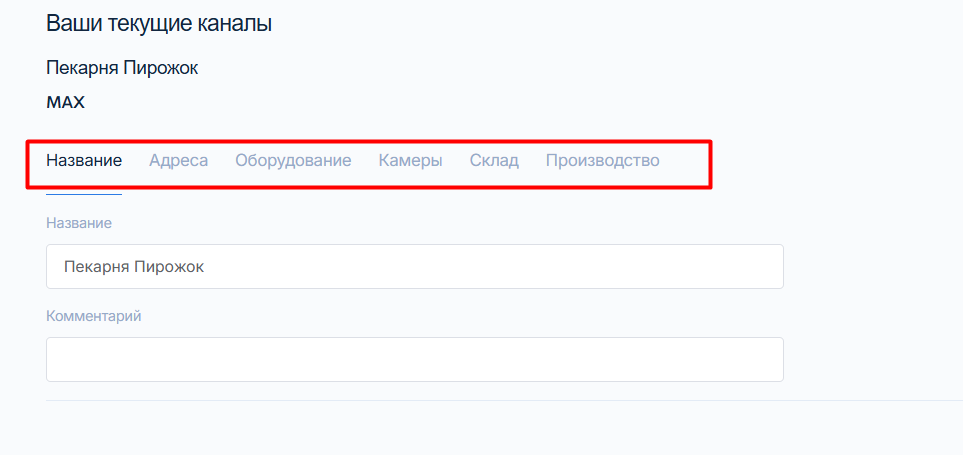
Настройка уведомлений из раздела Адреса
Выберите, с каких точек будут поступать данные.
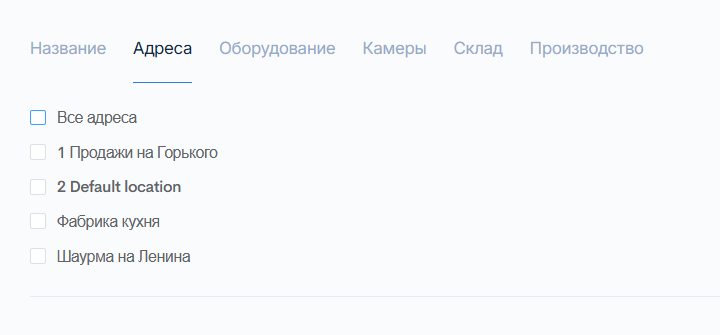
После всех изменений нажмите Сохранить.
Настройка уведомлений из раздела Оборудование
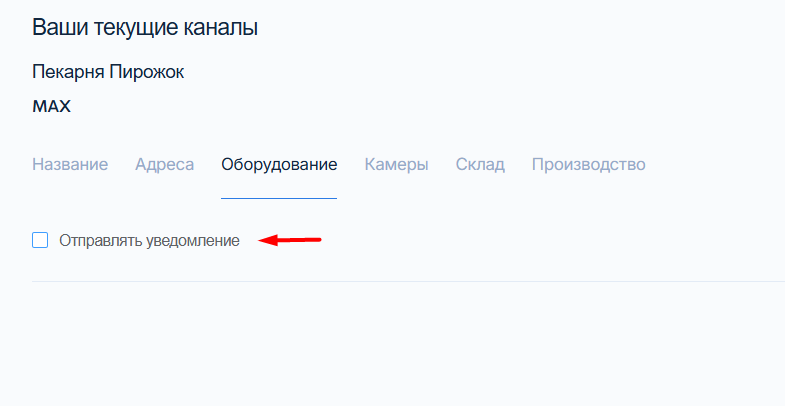
Чтобы настроить раздел Оборудование, включите галочку Отправлять уведомление.
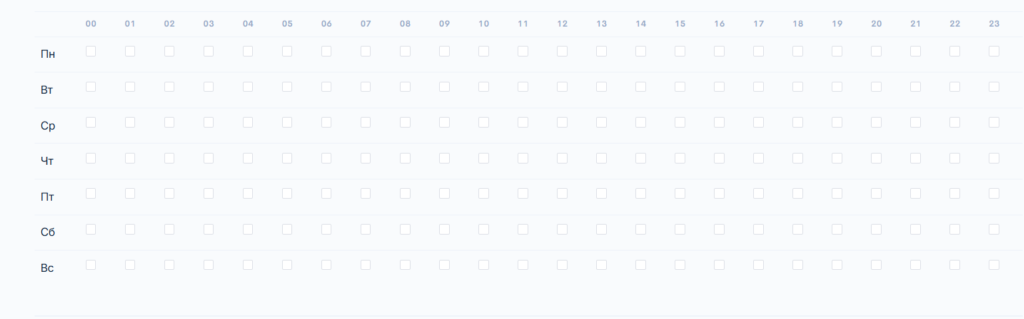
Далее, выберите время (дни и часы), когда в чат будут отправляться уведомления по оборудованию.
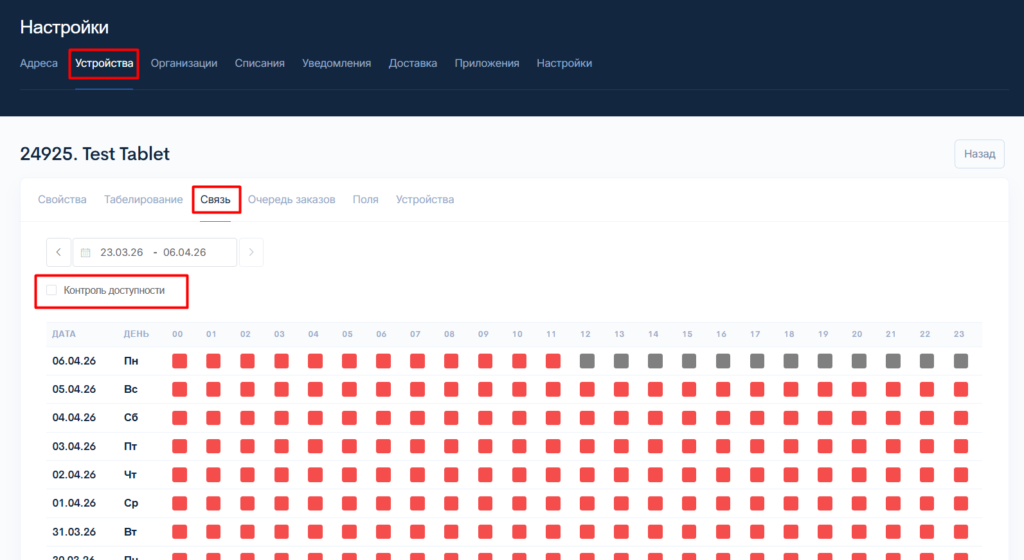
Настройки можно применять к планшетам, камерам, телевизорам и экранам клиентов, у которых включена галочка Контроль доступности.
После всех изменений нажмите Сохранить.
Настройка уведомлений из раздела Камеры
Чтобы настроить раздел Камеры, включите галочку Отправлять уведомление.
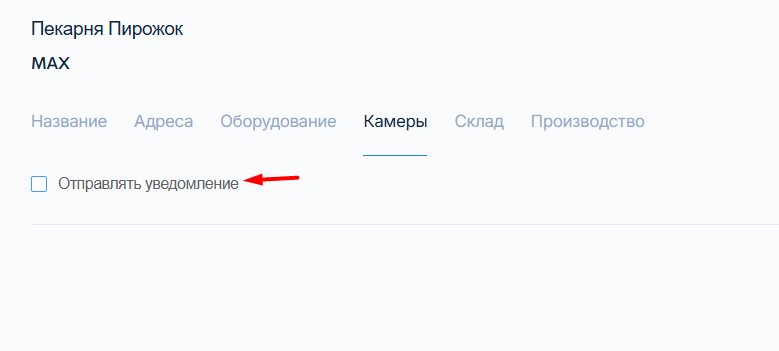
В разделе Камеры можно настроить отправку сводного отчета по наполненности витрин. Подробнее о настройке камер и разметке витрин тут.
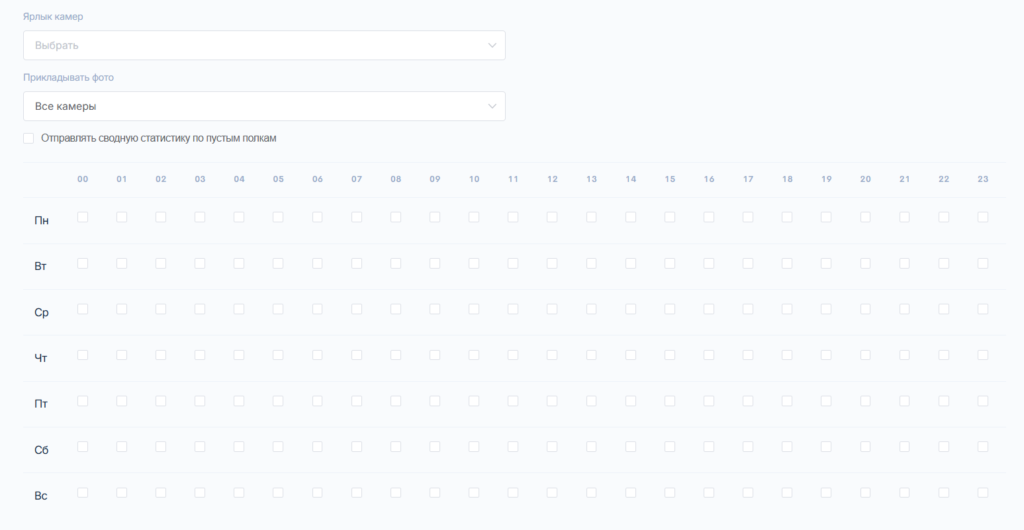
После внесения изменений нажмите Сохранить.
Настройка уведомлений из раздела Склад
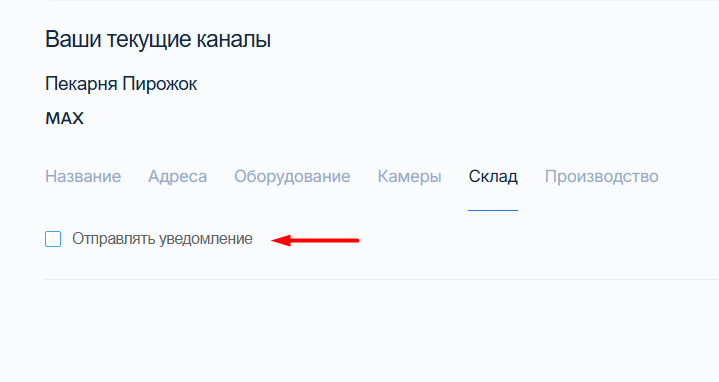
Чтобы настроить раздел Склад, включите галочку Отправлять уведомление.
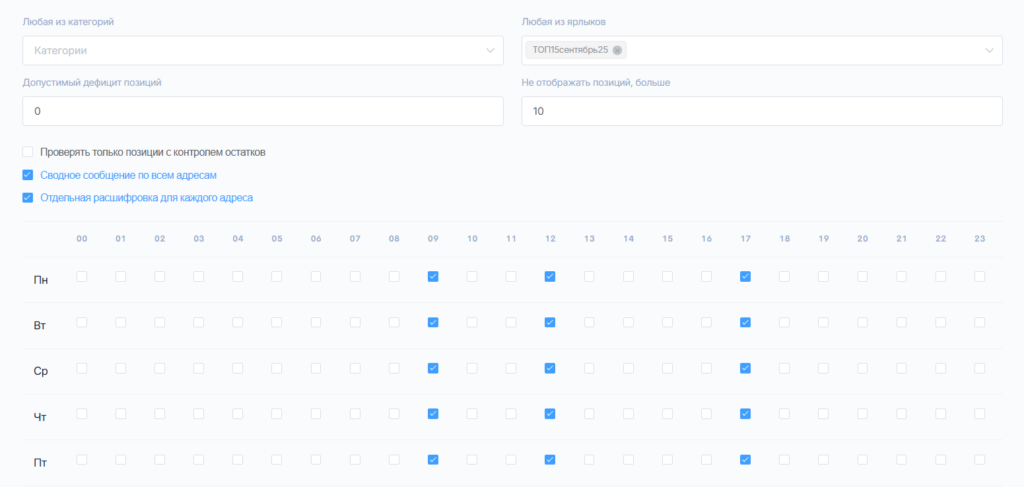
Далее настройте выборку, по которой будет отправляться аналитика;:
- Категорию;
- Ярлык;
- Допустимый дефицит позиции;
- Лимит позиций;
- Время и день недели.
Так же настройте галочки:
- Проверять только позиции с контролем остатков;
- Отправлять сводное сообщение по всем адресам;
- Отправлять расшифровку по каждому адресу.
После всех изменений нажмите Сохранить.
Настройка уведомлений из раздела Производство
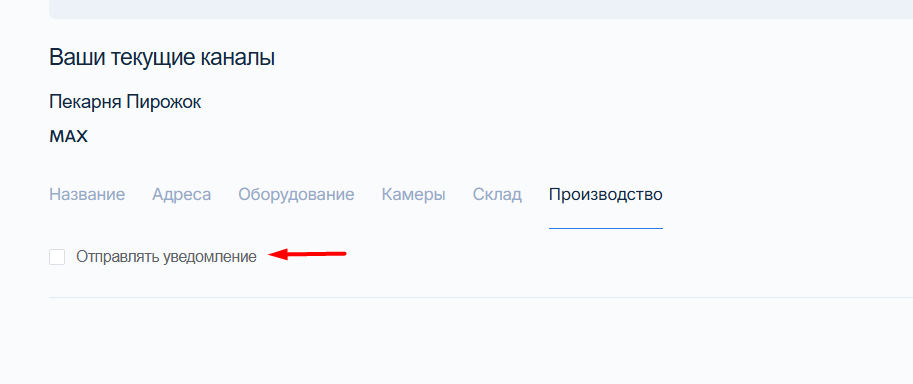
Чтобы настроить раздел Производство, включите галочку Отправлять уведомление.
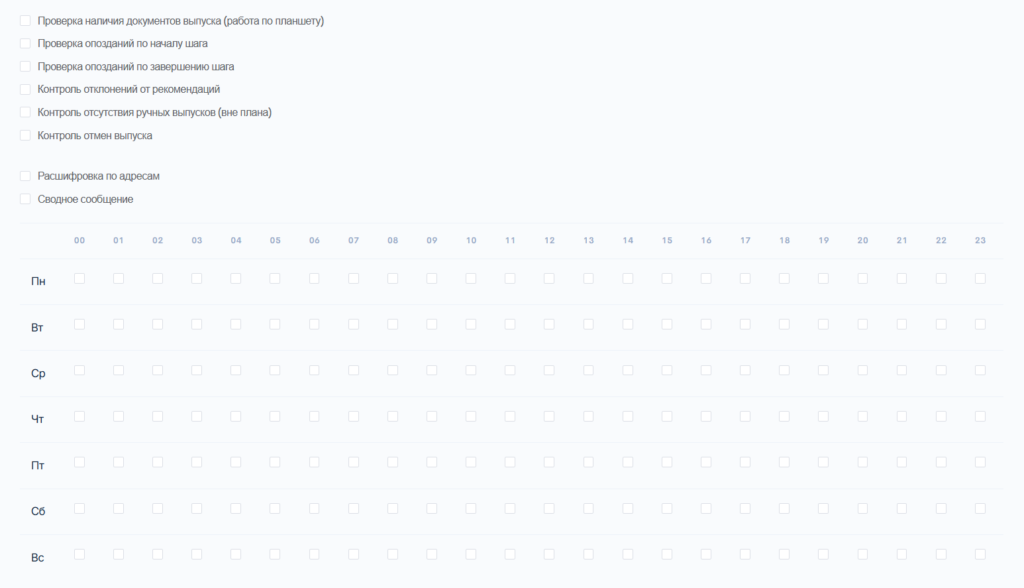
- Настройте выборку данных для отправки в чат:
- проверка наличия документов выпуска;
- проверка опозданий по началу шага;
- проверка опозданий по завершению шага;
- контроль отклонений от рекомендаций;
- контроль отсутствия ручных выпусков, то есть работа не по плану производства;
- контроль отмен выпуска.
2. Так же можно выбрать, в каком виде будут отправлены отчеты:
- сводные данные по всем точкам;
- расшифровка по каждому адресу.
3. Далее выберите время отправки отчета для каждого дня недели.
После всех изменений нажмите Сохранить.
Есть вопрос? Позвоните в техническую поддержку по номеру 8 800 500 79 28, напишите нам в чат Телеграм @MoyKassirHelpBot или отправьте запрос на почту sd@moykassir.ru